LinkedInバナーのアイデア8選(実例つき)
ここで紹介するバナーは、どれも1つのアイデアを1つのテーマで表現し、文字は写真で隠れない右側に置いています。言葉は自分のものに入れ替えて、形はそのまま使いましょう。
1. 何を手伝えるか
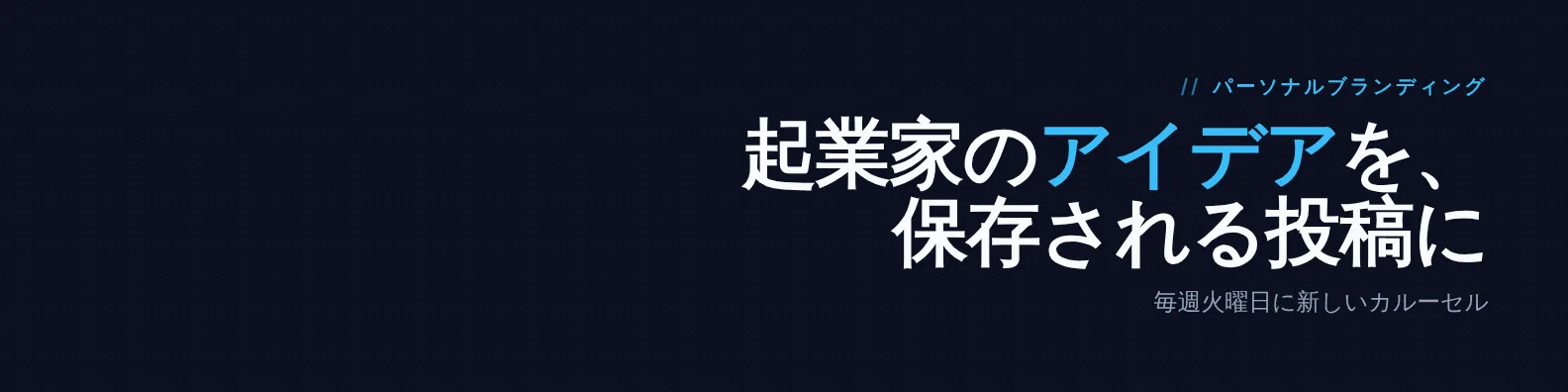
いちばん無難で、たいていいちばん効果的なバナーです。誰を、何で手伝うのか。肩書きではなく、クライアントが成果を説明するときの言葉で書きましょう。「コンテンツストラテジスト」より「起業家のアイデアを、保存される投稿に」のほうが伝わります。役職は見出しが伝えてくれるので、バナーでは成果を伝えられます。見出しそのものについては、LinkedInの見出しの例をご覧ください。
2. フォローする理由

定期的に投稿しているなら、いつ、何について投稿するかを書きましょう。曜日とテーマがわかれば、訪問者はフォロワーになります。何が届くのかがわかるからです。約束を守ってこそ効くので、続けられるペースを書きましょう。
3. 実績を1行で

年数、クライアント、成果。数字は1つなら読まれますが、5つだと読まれません。初めて見る人がいちばん納得しそうなものを1つ選び、残りは概要セクションに入れましょう(LinkedInの概要セクションの例を参照)。
4. クライアントがよく聞く質問
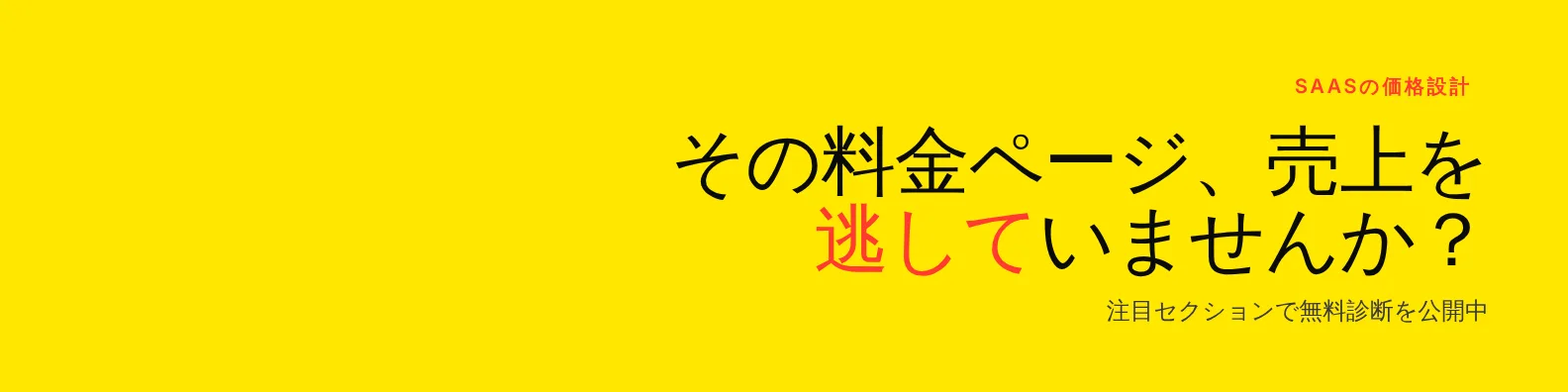
届けたい相手が「はい」と答える質問と、その答えがある場所への案内。注目セクションに固定した投稿やカルーセルと組み合わせると効果的です。バナーが問いかけ、注目が答えます。注目セクションの追加方法をご覧ください。
5. サービス案内と次のステップ

サービスを売っているなら、バナーで売り込めます。何を提供し、誰向けで、どこをクリックすればいいのか。LinkedInではバナーの文字はクリックできないので、リンクの場所を書きましょう。連絡先情報、注目、またはプロフィールのカスタムボタンです。詳しくはLinkedInのウェブサイトボタンをご覧ください。
6. 自分の信念

議論になっても譲らない、短い一言。投稿を一語も読む前に、あなたの仕事の進め方が伝わります。1文にとどめ、実際に何をしているかを小さく1行添えれば、ただのポスターになりません。
7. 採用のバナー
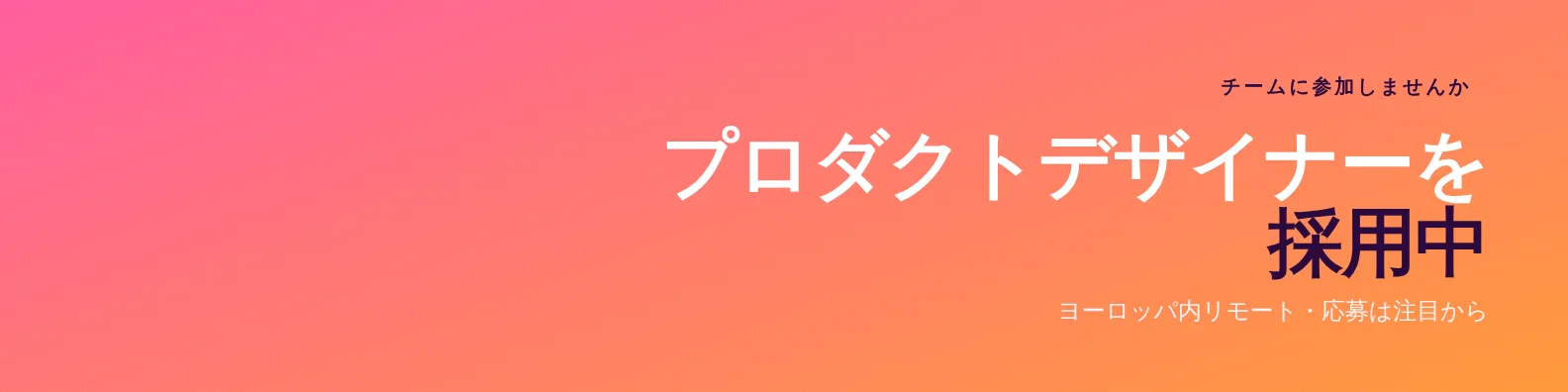
創業者、チームリーダー、リクルーターが、募集中のポジションがある間に使うバナーです。職種、勤務地、応募方法を。ポジションが埋まったら元に戻しましょう。古い採用バナーは、伝えたいことと逆のメッセージになります。
8. ニュースレター、ポッドキャスト、イベント

登録してほしい、申し込んでほしい、聴いてほしいものを1つだけ、曜日や日付と一緒に案内しましょう。イベントなら、終わったら差し替えます。
写真のためのスペースを空ける

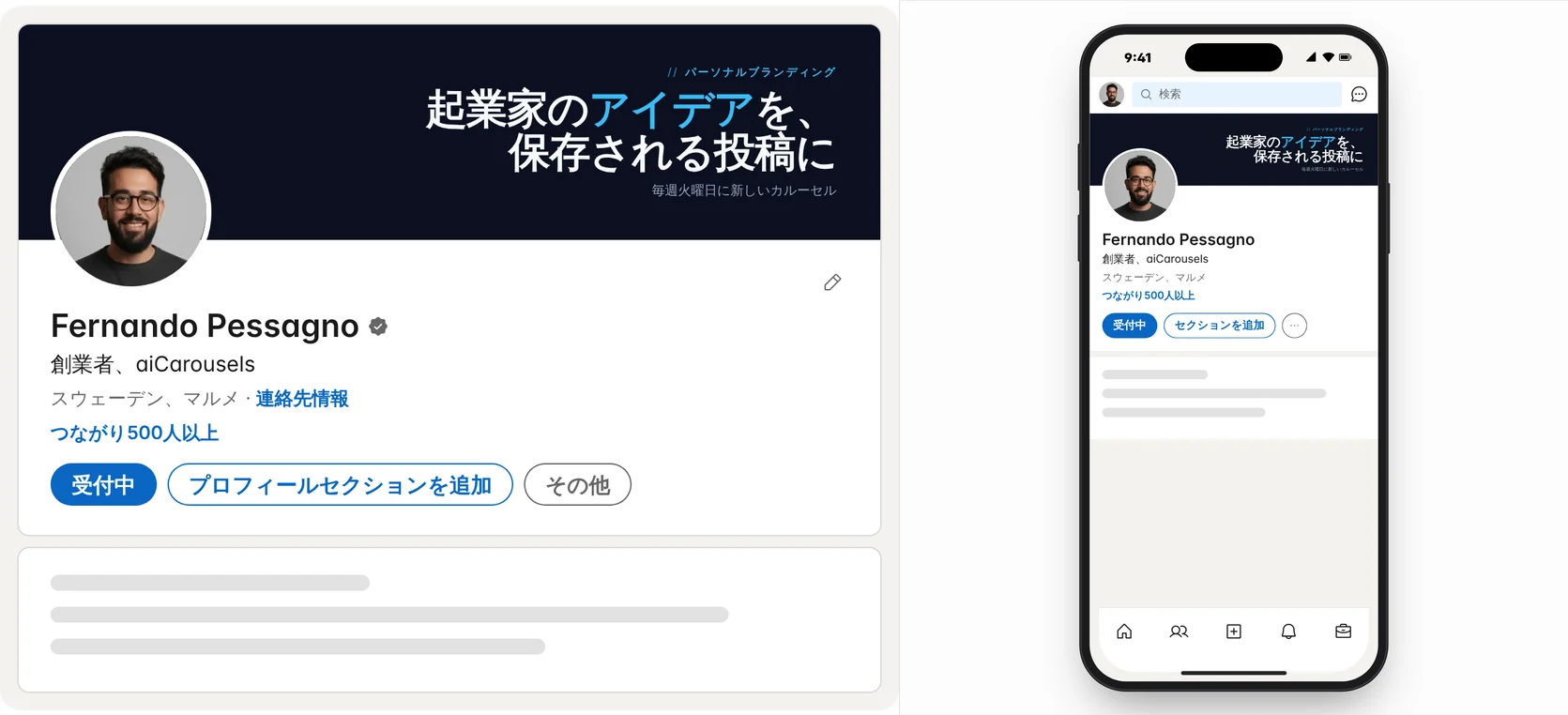
LinkedInはプロフィール写真をバナーの左下に重ねて表示し、スマホではもう少し下になります。そこにあるものは隠れてしまいます。上の例がすべて文字を右側か中央に置いているのはそのためです。顔、ロゴ、文字はどれもその角の外に置きましょう。
スマホではバナーが小さく表示されるので、パソコンで読める文字もスマホでは小さすぎることがあります。大きな文字の短い2行なら、どちらでも読めます。
LinkedInバナーを無料で作る方法
- 大きな一言を書く 無料のLinkedIn背景画像・バナー作成ツールを開き、誰に何をしているかを入力します。色をつけたい語は2つの星で囲みます(**このように**)。
- テーマを選ぶ aiCarouselsのテーマがすべてそろっていて、どれも自分の言葉を入れたバナーとして表示されます。ライト、ダーク、カラフルで絞り込めます。
- プロフィールで確認する 名前、見出し、写真を追加し、写真で隠れる角が示された状態で、パソコンとスマホでの見え方を確認します。
- ダウンロードしてアップロード 1584 × 396のPNGをダウンロードし、LinkedInでプロフィールを開いて、バナーの鉛筆アイコンをクリックしてアップロードします。
ダウンロードすると表示されるこのテーマでカルーセルを作るを押すと、同じテーマでaiCarouselsが開くので、カルーセルや画像投稿をバナーとそろえられます。名前を読む前に、フィードでその見た目からあなただと気づいてもらえるようになります。ブランドキットを使えば、どのカルーセルもその見た目のままです。
LinkedInバナーのサイズ
| 項目 | サイズ・上限 | 知っておきたいこと |
|---|---|---|
| バナー | 1584 × 396px(4:1) | バナー作成ツールでダウンロードされるサイズ |
| ファイル | PNGかJPG、最大8MB | PNGなら文字がくっきり |
| 隠れる部分 | 左下 | プロフィール写真で隠れる(スマホではもう少し下) |
| 企業ページのカバー画像 | 1128 × 191px | より細長い別の形 |
バナーのサイズはHootsuite(2026年10月1日)とバナー作成ツール、企業ページのカバー画像はHootsuiteより。
バナーに入れないほうがいいもの
- 名前と肩書き。バナーのすぐ下にすでに表示されています。
- 小さな文字の連絡先。誰もクリックできません。代わりに、どこで見られるかを書きましょう。
- 街並みや机のストック写真。あなたについて何も伝えないうえ、ほとんどの訪問者がまったく同じ写真を見たことがあります。
- ずらりと並んだロゴ。名前か数字が1つならひと目で読めますが、12個のロゴはスマホではぼやけます。
- 期限切れのメッセージ。埋まった求人、終わったイベント、去年のローンチは、このプロフィールが手入れされていないと伝えてしまいます。
例:バナーのコツをカルーセルで
バナーができたら、写真、見出し、概要を合わせてプロフィール全体を確認しましょう。LinkedInのプロフィールをプレビューする方法をご覧ください。


