8 idéer til dit LinkedIn-banner, med eksempler
Hvert banner her er én idé, i ét tema, med ordene til højre, hvor dit foto ikke kan dække dem. Sæt dine egne ord ind; behold formen.
1. Hvad du hjælper folk med

Det sikreste banner og som regel det bedste: hvem du hjælper, og med hvad. Skriv det, som en kunde ville beskrive resultatet, ikke som din jobtitel. »Jeg hjælper iværksættere med at gøre idéer til opslag, folk gemmer« slår »Indholdsstrateg«. Din overskrift siger rollen; banneret kan sige resultatet. Til selve overskriften, se eksempler på LinkedIn-overskrifter.
2. En grund til at følge dig

Slår du op jævnligt, så sig hvornår og om hvad. En dag og et emne gør en besøgende til en følger: De ved, hvad de får. Det virker kun, hvis du holder løftet, så vælg en rytme, du kan holde.
3. Bevis, på én linje

År, kunder, et resultat. Ét tal bliver læst; fem gør ikke. Vælg det, en fremmed ville finde mest overbevisende, og læg resten i din Om-sektion (se eksempler på LinkedIns Om-sektion).
4. Et spørgsmål, dine kunder stiller
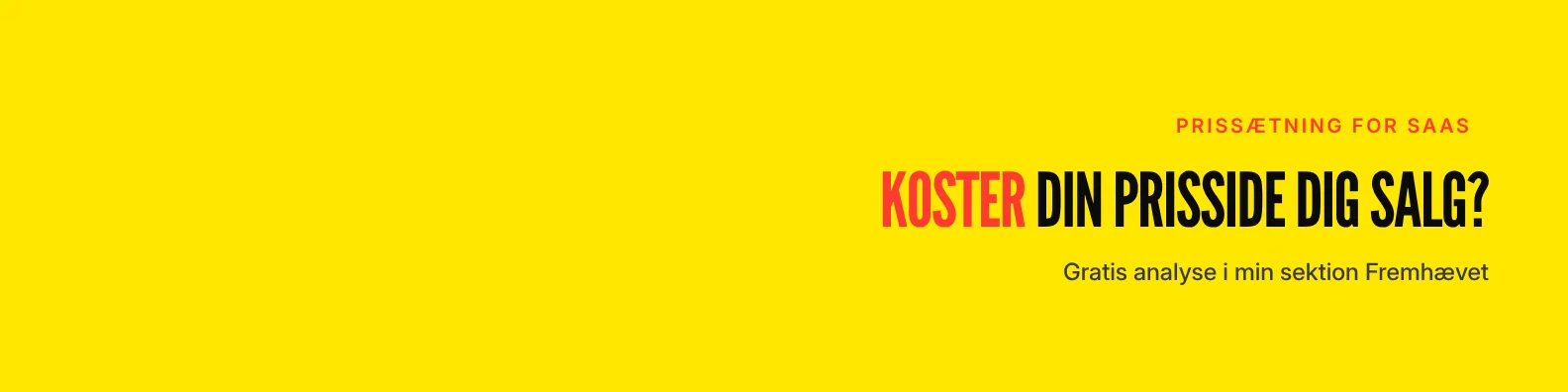
Et spørgsmål, den rigtige person svarer »ja« til, og en henvisning til, hvor du svarer på det. Det virker godt sammen med et opslag eller en karrusel, der er fastgjort under Fremhævet: Banneret spørger, Fremhævet svarer. Se sådan tilføjer du sektionen Fremhævet.
5. Et tilbud og næste skridt

Sælger du en ydelse, kan banneret sælge den: hvad du tilbyder, hvem det er til, og hvor man skal klikke. LinkedIn gør ikke tekst i banneret klikbar, så sig, hvor linket er: Kontaktoplysninger, Fremhævet eller den tilpassede knap på din profil. Mere om website-knappen på LinkedIn.
6. Hvad du tror på

En kort linje, du ville forsvare i en diskussion. Den fortæller folk, hvordan du arbejder, før de har læst et ord af dine opslag. Hold det til én sætning, og tilføj en lille linje om, hvad du faktisk laver, så det ikke bare bliver en plakat.
7. Et rekrutteringsbanner

Til stiftere, teamledere og rekrutterere, mens en stilling er åben: rollen, hvor og hvordan man søger. Skift det tilbage, når stillingen er besat; et gammelt rekrutteringsbanner siger det modsatte af det, du vil.
8. Dit nyhedsbrev, din podcast eller dit event

Peg på den ene ting, du vil have folk til at abonnere på, tilmelde sig eller lytte til, med dagen eller datoen. Til et event skifter du det ud efter datoen.
Giv plads til dit foto

LinkedIn lægger dit profilbillede over den nederste venstre del af banneret og lidt længere nede på telefoner. Alt, hvad der står dér, bliver skjult. Derfor har alle eksemplerne ovenfor ordene til højre eller i midten. Ansigter, logoer og ord hører alle hjemme uden for det hjørne.
Telefoner viser også banneret mindre, så en linje, der kan læses på en computer, kan være for lille på en telefon. To korte linjer med stor tekst klarer begge dele.

Sådan laver du et LinkedIn-banner gratis
- Skriv den store linje Åbn den gratis LinkedIn banner-generator, og skriv, hvad du laver, og for hvem. Sæt to stjerner om et ord (**sådan her**) for at farve det.
- Vælg et tema Alle temaer fra aiCarousels er der, hver vist som et banner med dine ord. Filtrér dem efter Lyse, Mørke eller Farverige.
- Tjek det på din profil Tilføj dit navn, din overskrift og dit foto, og se det på en computer og en telefon, med det hjørne, dit foto dækker, markeret.
- Download, og upload Download PNG’en i 1584 × 396, åbn så din profil på LinkedIn, klik på blyanten på dit banner, og upload det.
Når du downloader det, åbner Lav karruseller i dette tema aiCarousels med det samme tema, så dine karruseller og billedopslag matcher banneret. Folk begynder at genkende looket i deres feed, før de læser dit navn. Et brandkit holder det look på hver karrusel.
Størrelse på LinkedIn-banner
| Hvad | Størrelse eller grænse | Godt at vide |
|---|---|---|
| Banner | 1584 × 396 px (4:1) | Den størrelse, banner-generatoren downloader |
| Fil | PNG eller JPG, op til 8 MB | PNG holder teksten skarp |
| Dækket | Nederst til venstre | Af dit profilbillede, lidt længere nede på telefoner |
| Coverbillede til virksomhedsside | 1128 × 191 px | En anden, smallere form |
Bannerstørrelse fra Hootsuite (1. oktober 2026) og banner-generatoren; coverbillede til virksomhedsside fra Hootsuite.
Det skal du lade være med at sætte på dit banner
- Dit navn og din jobtitel. De står allerede lige under banneret.
- Kontaktoplysninger med småt. Ingen kan klikke på dem. Sig i stedet, hvor de kan findes.
- Et stockfoto af en by eller et skrivebord. Det siger intet om dig, og de fleste besøgende har set præcis det billede før.
- En mur af logoer. Ét navn eller ét tal kan læses med ét blik. Tolv logoer flyder sammen på en telefon.
- Et budskab, der er udløbet. En besat stilling, et overstået event eller sidste års lancering fortæller folk, at ingen passer profilen.
Eksempel: bannertips som en karrusel
Færdig med banneret? Tjek hele profilen, foto, overskrift og Om, samlet, med sådan forhåndsviser du din LinkedIn-profil.


