


教育者向けのカルーセルのアイデア
生徒向けにも、LinkedInでフォローしてくれる同僚向けにも使える6種類のカルーセル。
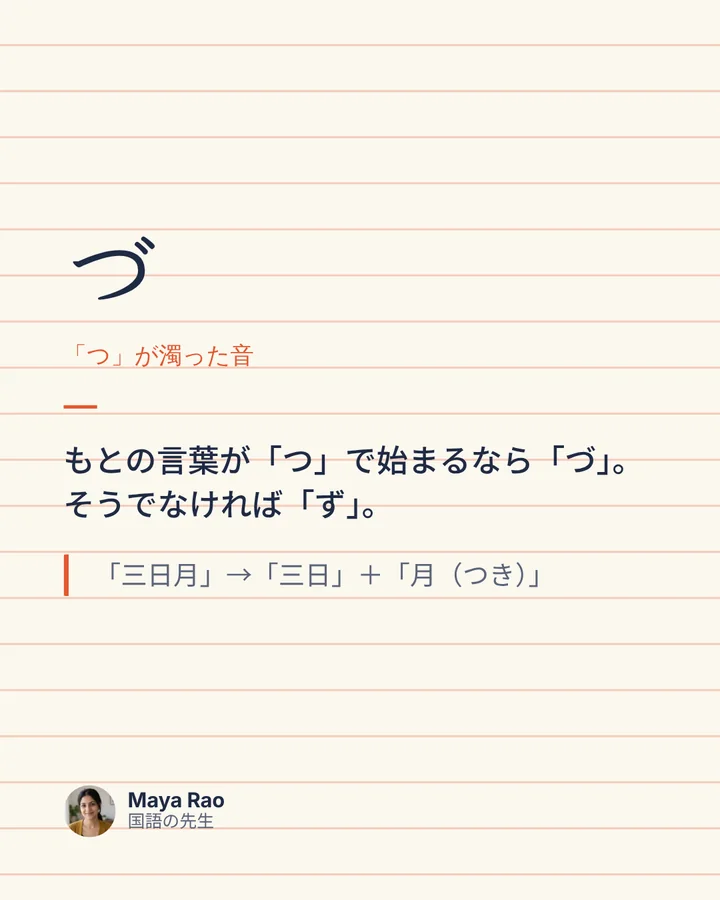
ミニレッスン
1つの概念を5〜6枚で:まず「なぜ」、次に「どうやって」。生徒は自分のペースで進み、スワイプで戻れます。
復習チェックリスト
1回のテストの範囲を1つのカルーセルに。生徒が保存して、テスト前夜にまた開くタイプの投稿です。
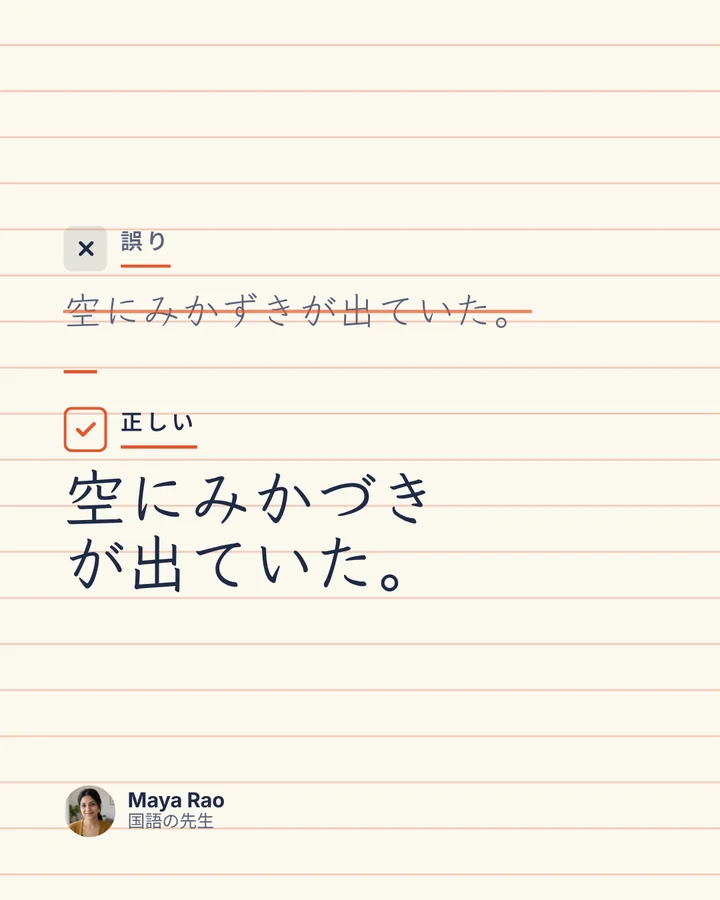
よくある間違い
間違ったやり方と正しいやり方を「こうする、こうしない」の形で並べて。ルールだけより覚えやすくなります。
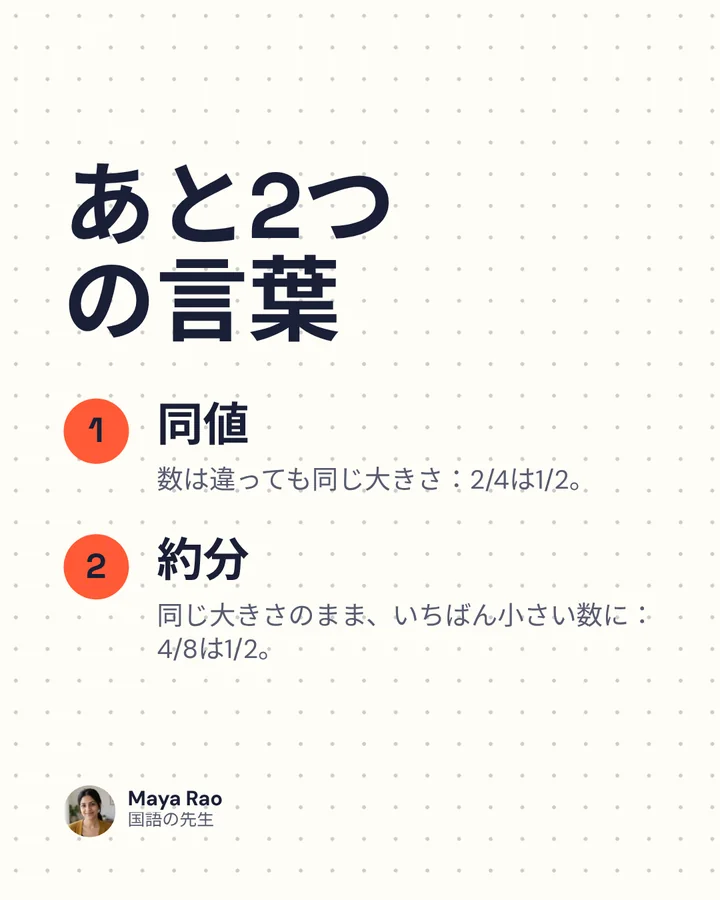
重要用語の解説
新しい単元の言葉を、教える前に1枚に1つずつ。先に語彙に触れておくと、ルールも理解しやすくなります。
プリントをスライドに
ワークシートやメモを、重要な学びだけに絞って。授業を休んだ生徒の復習にも。
ほかの先生へのアイデア
教室でうまくいっている習慣や、読んだ本のメモを、同僚に向けてLinkedInに投稿。
メモやプリントから、完成したカルーセルへ
いつも授業で使っている教材をそのまま使えます。ライターがスライドにし、あなたが一語一語を確認します。
- 01
メモかPDFを追加する
ホームでソースを追加をクリックします。プリントならPDF、メモならテキストを貼り付け、1スライド1行で自分で書くならアウトラインを選びます。PDFには選択できる本物のテキストが必要です。スキャンしたページは読み込めないので、先に無料のOCRツールにかけてテキストを貼り付けてください。長い文章では、何を取り出すかを選びます:重要な教訓、要約、原文どおり。
- 02
Avaに書いてもらう
ライターのボタンをクリックし、先生役のAvaを選びます。1つずつ、まず「なぜ」、次に「どうやって」と説明するライターです。その他のオプションで形式(ハウツー、早見表、思い込みと事実)を選び、年少の読み手向けならスライドあたりの文字量を「簡潔に」にし、別の言語で教えているなら言語も選びます。最後に生成を押します。
- 03
アイデアごとに合うスライドを
スライドのレイアウト名をクリックすると、リスト、大きな数字、比較、タイムライン、グラフに切り替えられます(Proならデザインがさらに増えます)。文章もそのまま移ります。読める大きさに収まらない場合はボックスに「このボックスには長すぎます」と表示され、収まるように短くするでライターの語り口のまま短くできます。
- 04
授業用にダウンロード、または投稿
まずプレビューを開きます。「投稿の準備はできましたか?」のチェックリストが、スマホの画面では小さすぎる文字を知らせてくれます。次にダウンロードで、全スライドを1つにまとめたPDF(画面に映したり生徒と共有したりできます)か、InstagramやTikTok用のPNG画像を保存します。ダウンロードは無料アカウント(小さなロゴ入り)、Pro・Teamプランでできます。
スライドで教えるときに役立つもの
読み手が生徒のときに、いちばん大事になるaiCarouselsの機能。
どんなアイデアにも合うレイアウト
リスト、引用、大きな数字、ステップごとのスライドに加え、Proではグラフ、タイムライン、比較も。304種類のレイアウトはどれも、すべてのテーマで使えます。
PDFのプリントから
ワークシート、自分のメモの1章、講演のスライドを読み込んで、スライドにします。PDFからカルーセルを作る方法をご覧ください。
メモから
授業のメモや文字起こしを貼り付けるか、1スライド1行でアウトラインを書きます。テキストからカルーセルを作る方法をご覧ください。
収まるテキスト
文字はスライドごとに自動でサイズが調整され、読めないほど小さくなる前に知らせてくれます。詳しくはテキスト自動調整へ。
SNSだけでなく、授業でも
カルーセルは、スライドが順番に並んだ短い授業です。フィードでも教室の画面でも使えます。
生徒が何度も見返せる、短く整理された復習
1枚に1つのアイデアを決まった順番で。これは良い復習のやり方でもあります。カルーセルをPDFでダウンロードして黒板(スクリーン)に映すか、生徒がいつも教材を受け取る場所で共有しましょう。スマホなら1枚ずつ見進められ、わからなかったところへ戻ることもできます。
教えている言語で書けます。カルーセルは27の言語で作成できます。自作のプリントやメモはそのままスライドにできますが、教科書の章を使う場合は、共有してよいか先に確認してください。




生徒がすでに知っている形から始める
スライドを考える時間がない? 構成を選んで、テーマを伝えるだけ。
カルーセルテンプレート
ミニレッスン、ステップごと、早見表、専門用語の解説、読書メモは、73種類のすぐに使えるテンプレートのうち「教えて保存される」グループにあります。教えるで絞り込み、私のバージョンを書くを押します。
1枚目を自分で選ぶ
「レイアウト」ページでレイアウトを開いてこれでカルーセルを始めるを選び、続くスライドを追加します。
授業に使えそうな投稿
インスピレーションに保存してこれに似たものを作るを選べば、そのスタイルで自分のテーマを教えられます。コピーするのはデザインだけで、文章は使いません。
教えることに向いているライター
ProとTeamでは全19人を使えます。それぞれが授業を始めるとしたら:
Ava先生無料
分数とは分けること。ルールの前に聞いてみましょう。等しい部分はいくつあって、そのうちいくつを持っている?
一度にひとつのアイデア:なぜ、そしてどうやって。
Elle解説者Pro
季節がある理由を8枚で解説:地球と太陽の距離ではなく、地軸の傾きです。
保存される10枚の解説:ひとつの大きなアイデアを順を追って説明。
Max雑学Pro
金星は、太陽のまわりを1周するよりも、1回自転するほうが時間がかかります。その理由と、なぜそうわかるのか。
雑学ページ風:信じられないような本当の話と、その出どころ。
Theo実用的Pro
毎回の授業の最後に、生徒が教室を出るときに答える質問を1つ。答えを3つの山に分けましょう。
チェックリストと数字。今日からできること。
SamフレンドリーPro
来週はテスト? 本当に続けられる、1ページの計画です。
気軽で前向き、友だちからのアドバイスのように。
Iris専門家Pro
読み返すと勉強した気になります。本を閉じて覚えていることを書き出すと、本当にわかっていることが見えます。
落ち着いていて信頼できる。理由と根拠から入ります。


