Örnekleriyle 8 LinkedIn banner fikri
Buradaki her banner tek bir temada tek bir fikir; yazılar sağda, fotoğrafınızın kapatamayacağı yerde. Kendi kelimelerinizi koyun; şekli koruyun.
1. İnsanlara neyde yardım ettiğiniz

En güvenli ve genellikle en iyi banner: kime ve neyde yardım ettiğiniz. Bunu unvanınızla değil, bir müşterinin sonucu anlatacağı gibi yazın. “Kuruculara fikirlerini insanların kaydettiği gönderilere dönüştürmede yardım ediyorum”, “İçerik stratejisti”ni yener. Başlığınız rolü söyler; banner sonucu söyleyebilir. Başlığın kendisi için LinkedIn başlık örneklerine bakın.
2. Takip etmek için bir neden

Düzenli paylaşıyorsanız ne zaman ve ne hakkında olduğunu söyleyin. Bir gün ve bir konu, ziyaretçiyi takipçiye çevirir: ne alacağını bilir. Bu yalnızca sözünüzü tutarsanız işe yarar; sürdürebileceğiniz bir tempo seçin.
3. Tek satırda kanıt

Yıllar, müşteriler, bir sonuç. Tek bir rakam okunur; beşi okunmaz. Bir yabancıyı en çok ikna edeceğini seçin, gerisini Hakkında bölümünüze koyun (LinkedIn Hakkında bölümü örneklerine bakın).
4. Müşterilerinizin sorduğu bir soru

Doğru kişinin “evet” diyeceği bir soru ve onu nerede yanıtladığınıza dair bir işaret. Öne Çıkanlar’a sabitlenmiş bir gönderi ya da karuselle iyi çalışır: banner sorar, Öne Çıkanlar yanıtlar. Öne Çıkanlar bölümü nasıl eklenir rehberine bakın.
5. Bir teklif ve sonraki adım
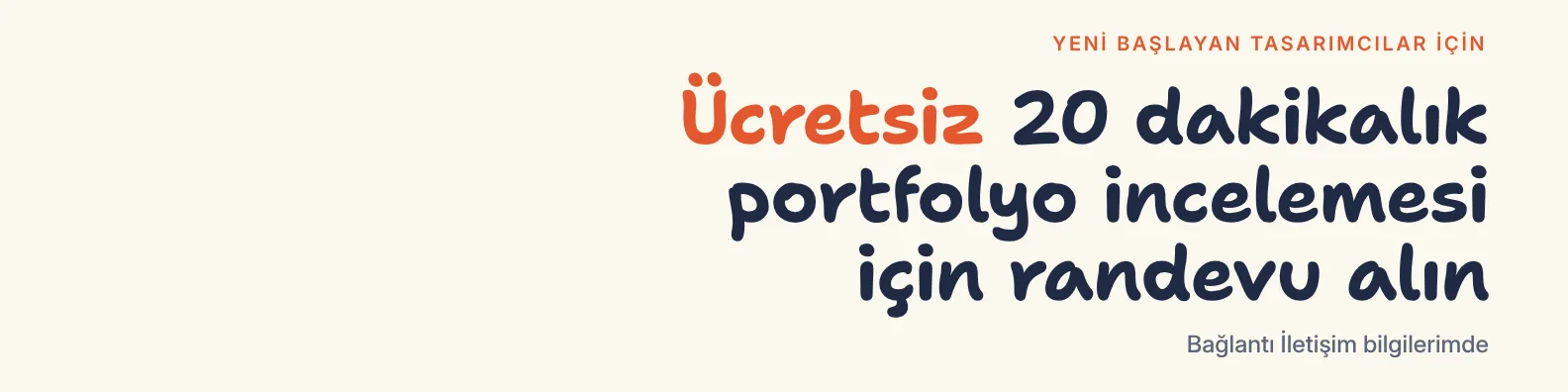
Bir hizmet satıyorsanız banner onu satabilir: ne sunduğunuz, kimin için olduğu ve nereye tıklanacağı. LinkedIn banner’daki yazıyı tıklanabilir yapmaz; bu yüzden bağlantının nerede olduğunu söyleyin: İletişim bilgileri, Öne Çıkanlar ya da profilinizdeki özel düğme. Daha fazlası LinkedIn “Web sitemi ziyaret et” düğmesi yazısında.
6. Neye inandığınız

Bir tartışmada savunacağınız kısa bir cümle. İnsanlara, gönderilerinizden tek kelime okumadan nasıl çalıştığınızı anlatır. Tek cümlede tutun ve afişe dönmesin diye aslında ne yaptığınızı söyleyen küçük bir satır ekleyin.
7. İşe alım banner’ı

Açık bir pozisyon varken kurucular, ekip liderleri ve işe alım uzmanları için: pozisyon, nerede ve nasıl başvurulacağı. Pozisyon dolunca eskisine dönün; eski bir işe alım banner’ı istediğinizin tam tersini söyler.
8. Bülteniniz, podcast’iniz ya da etkinliğiniz

İnsanların abone olmasını, kaydolmasını ya da dinlemesini istediğiniz tek şeyi, günü ya da tarihiyle gösterin. Etkinlikse tarih geçince değiştirin.
Fotoğrafınıza yer bırakın

LinkedIn profil fotoğrafınızı banner’ın sol alt kısmının üzerine, telefonda biraz daha aşağıya koyar. Oradaki her şey gizlenir. Bu yüzden yukarıdaki her örnek yazılarını sağda ya da ortada tutuyor. Yüzler, logolar ve yazılar o köşenin dışında olmalı.
Telefonlar banner’ı daha küçük de gösterir; bilgisayarda okunan bir satır telefonda fazla küçük kalabilir. Büyük yazılı iki kısa satır ikisinde de okunur.

Ücretsiz LinkedIn banner’ı nasıl yapılır
- Büyük satırı yazın Ücretsiz LinkedIn Banner Oluşturucu aracını açın ve ne yaptığınızı, kimin için yaptığınızı yazın. Bir kelimeyi renklendirmek için etrafına iki yıldız koyun (**böyle**).
- Bir tema seçin aiCarousels’taki tüm temalar orada; her biri sizin kelimelerinizle bir banner olarak gösterilir. Açık, Koyu ya da Renkli olarak filtreleyin.
- Profilinizde kontrol edin Adınızı, başlığınızı ve fotoğrafınızı ekleyin; fotoğrafınızın kapattığı köşe işaretliyken bilgisayarda ve telefonda bakın.
- İndirin ve yükleyin PNG’yi 1584 × 396 boyutunda indirin, sonra LinkedIn’de profilinizi açın, banner’ınızdaki kaleme tıklayın ve yükleyin.
İndirdiğinizde Bu temada karuseller yapın aiCarousels’ı aynı temayla açar; böylece karuselleriniz ve görsel gönderileriniz banner’ınızla uyumlu olur. İnsanlar adınızı okumadan önce görünümü akışlarında tanımaya başlar. Bir marka kiti bu görünümü her karuselde korur.
LinkedIn banner boyutu
| Ne | Boyut ya da sınır | Bilmekte fayda var |
|---|---|---|
| Banner | 1584 × 396 px (4:1) | Banner oluşturucunun indirdiği boyut |
| Dosya | PNG ya da JPG, en fazla 8 MB | PNG yazıyı keskin tutar |
| Kapanan alan | Sol alt köşe | Profil fotoğrafınız tarafından, telefonda biraz daha aşağıda |
| Şirket sayfası kapak görseli | 1128 × 191 px | Farklı, daha dar bir şekil |
Banner boyutu Hootsuite (1 Ekim 2026) ve banner oluşturucudan; şirket sayfası kapak görseli Hootsuite’ten.
Banner’ınıza neleri koymamalı
- Adınız ve unvanınız. Zaten banner’ın hemen altındalar.
- Küçük puntolu iletişim bilgileri. Kimse onlara tıklayamaz. Bunun yerine nerede bulunacaklarını söyleyin.
- Bir şehrin ya da masanın stok fotoğrafı. Sizin hakkınızda hiçbir şey söylemez ve çoğu ziyaretçi o fotoğrafın aynısını görmüştür.
- Logo duvarı. Tek bir isim ya da rakam bir bakışta okunur. On iki logo telefonda birbirine karışır.
- Süresi geçmiş bir mesaj. Dolmuş bir pozisyon, geçmiş bir etkinlik ya da geçen yılın lansmanı, profile bakılmadığını söyler.
Örnek: karusel olarak banner ipuçları
Banner hazır mı? Fotoğraf, başlık ve Hakkında dahil tüm profili LinkedIn profilinizi önizleme rehberiyle birlikte kontrol edin.


