8 idées de bannière LinkedIn, avec exemples
Chaque bannière ici présente une idée, dans un thème, avec le texte à droite, là où votre photo ne peut pas le couvrir. Mettez vos propres mots et gardez la forme.
1. Ce que vous aidez à faire

La bannière la plus sûre, et souvent la meilleure : qui vous aidez, et avec quoi. Écrivez-la comme un client décrirait le résultat, pas comme votre intitulé de poste. « Je transforme vos idées en posts que les gens enregistrent » vaut mieux que « Stratège de contenu ». Votre titre dit le poste ; la bannière peut dire le résultat. Pour le titre lui-même, voir les exemples de titre LinkedIn.
2. Une raison de vous suivre

Si vous publiez régulièrement, dites quand et sur quoi. Un jour et un sujet transforment un visiteur en abonné : il sait ce qu’il va recevoir. Ça ne marche que si vous tenez la promesse, alors choisissez un rythme que vous pouvez tenir.
3. Une preuve, en une ligne

Des années, des clients, un résultat. Un chiffre se lit ; cinq, non. Choisissez celui qu’un inconnu trouverait le plus convaincant, et mettez le reste dans votre section Infos (voir les exemples de résumé LinkedIn).
4. Une question que vos clients se posent

Une question à laquelle la bonne personne répond « oui », et une indication de l’endroit où vous y répondez. Ça marche bien avec un post ou un carrousel épinglé dans Sélection : la bannière pose la question, Sélection y répond. Voir comment ajouter la section Sélection.
5. Une offre et l’étape suivante

Si vous vendez un service, la bannière peut le vendre : ce que vous proposez, pour qui, et où cliquer. LinkedIn ne rend pas le texte de la bannière cliquable, alors dites où se trouve le lien : Coordonnées, Sélection ou le bouton personnalisé de votre profil. Plus de détails dans le bouton LinkedIn « Visiter mon site web ».
6. Ce en quoi vous croyez
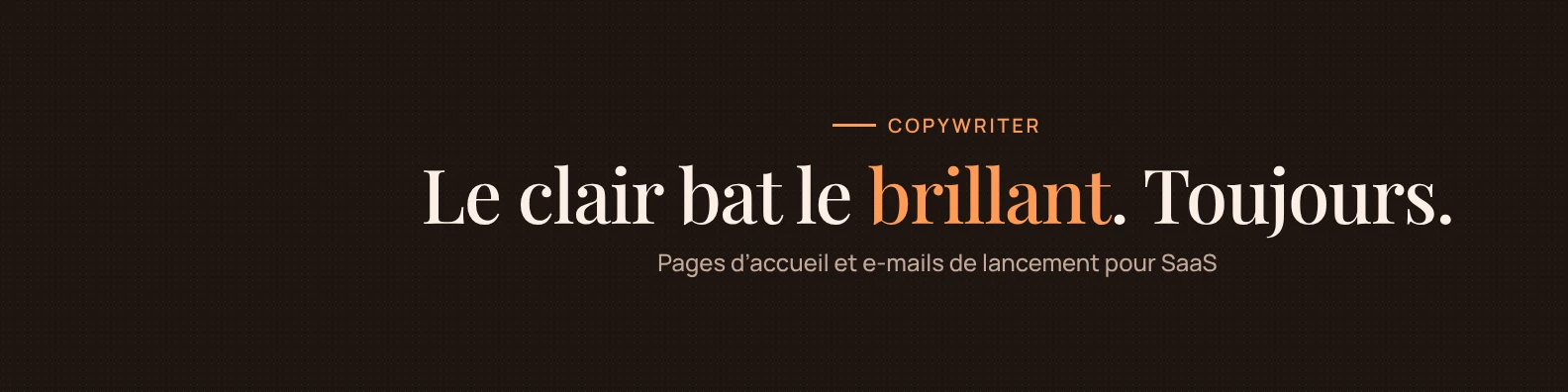
Une phrase courte que vous défendriez dans un débat. Elle dit comment vous travaillez avant qu’on lise un seul mot de vos posts. Tenez-vous-en à une phrase, et ajoutez une petite ligne qui dit ce que vous faites vraiment, pour que ce ne soit pas une simple affiche.
7. Une bannière de recrutement

Pour les fondateurs, les responsables d’équipe et les recruteurs, tant qu’un poste est ouvert : le poste, le lieu et comment postuler. Remettez l’ancienne une fois le poste pourvu : une vieille bannière de recrutement dit l’inverse de ce que vous voulez.
8. Votre newsletter, podcast ou événement

Indiquez la seule chose à laquelle vous voulez qu’on s’abonne, s’inscrive ou qu’on écoute, avec le jour ou la date. Pour un événement, changez-la après la date.
Laissez de la place pour votre photo

LinkedIn place votre photo de profil sur le coin inférieur gauche de la bannière, un peu plus bas sur téléphone. Tout ce qui s’y trouve est caché. C’est pourquoi chaque exemple ci-dessus garde son texte à droite ou au centre. Visages, logos et texte doivent tous rester hors de ce coin.
Le téléphone affiche aussi la bannière en plus petit : une ligne lisible sur ordinateur peut devenir trop petite sur téléphone. Deux lignes courtes en grands caractères passent sur les deux.

Comment créer une bannière LinkedIn gratuitement
- Écrivez la grande ligne Ouvrez le créateur de bannières LinkedIn gratuit et tapez ce que vous faites, pour qui. Mettez deux étoiles autour d’un mot (**comme ceci**) pour le colorer.
- Choisir un thème Tous les thèmes d’aiCarousels y sont, chacun montré comme une bannière avec vos mots. Filtrez-les par Clairs, Sombres ou Colorés.
- Vérifiez-la sur votre profil Ajoutez votre nom, votre titre et votre photo et regardez-la sur ordinateur et sur téléphone, avec le coin couvert par votre photo bien indiqué.
- Téléchargez et importez Téléchargez le PNG en 1584 × 396, puis sur LinkedIn ouvrez votre profil, cliquez sur le crayon de votre bannière et importez-la.
Quand vous la téléchargez, Créer des carrousels avec ce thème ouvre aiCarousels avec le même thème, pour que vos carrousels et vos publications image soient assortis à la bannière. Les gens reconnaissent votre style dans leur fil avant même de lire votre nom. Un kit de marque garde ce style sur chaque carrousel.
Taille de la bannière LinkedIn
| Quoi | Taille ou limite | Bon à savoir |
|---|---|---|
| Bannière | 1584 × 396 px (4:1) | La taille téléchargée par le créateur de bannières |
| Fichier | PNG ou JPG, jusqu’à 8 Mo | Le PNG garde le texte net |
| Zone couverte | Le coin inférieur gauche | Par votre photo de profil, un peu plus bas sur téléphone |
| Couverture de page entreprise | 1128 × 191 px | Un format différent, plus étroit |
Taille de la bannière : Hootsuite (1er octobre 2026) et le créateur de bannières ; couverture de page entreprise : Hootsuite.
Ce qu’il ne faut pas mettre sur votre bannière
- Votre nom et votre intitulé de poste. Ils sont déjà juste sous la bannière.
- Vos coordonnées en petits caractères. Personne ne peut cliquer dessus. Dites plutôt où les trouver.
- Une photo de banque d’images d’une ville ou d’un bureau. Elle ne dit rien de vous, et la plupart des visiteurs ont déjà vu exactement cette image.
- Un mur de logos. Un nom, ou un chiffre, se lit d’un coup d’œil. Douze logos deviennent flous sur un téléphone.
- Un message périmé. Un poste pourvu, un événement passé ou le lancement de l’an dernier disent que le profil n’est pas entretenu.
Exemple : conseils pour la bannière en carrousel
Bannière terminée ? Vérifiez tout le profil, photo, titre et section Infos ensemble, avec comment voir l’aperçu de votre profil LinkedIn.


