8 idéer för din LinkedIn-banner, med exempel
Varje banner här är en idé, i ett tema, med orden till höger där ditt foto inte kan täcka dem. Byt in dina egna ord; behåll formen.
1. Vad du hjälper folk med
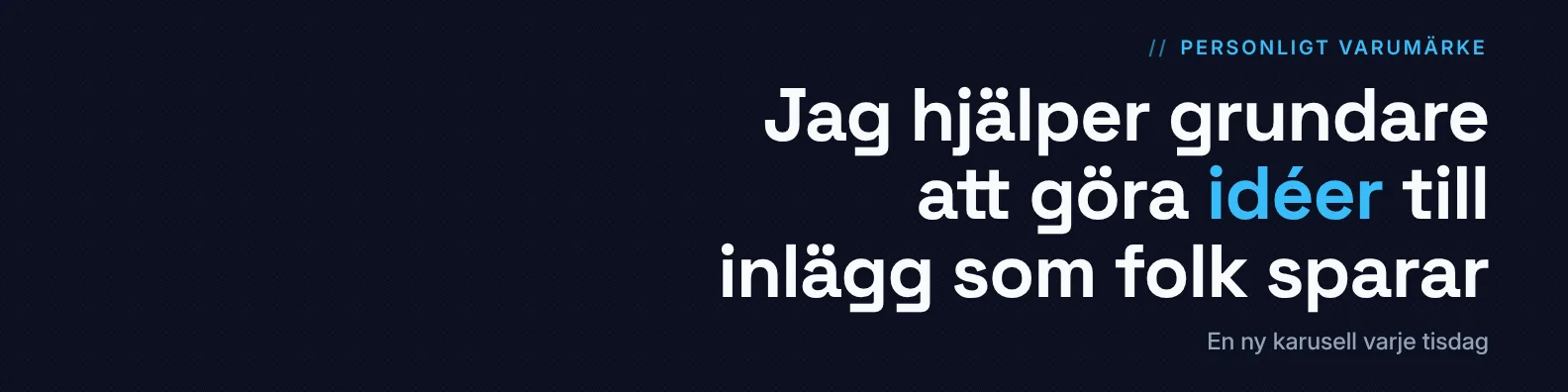
Den säkraste bannern och oftast den bästa: vem du hjälper, och med vad. Skriv det som en kund skulle beskriva resultatet, inte som din jobbtitel. ”Jag hjälper grundare att göra idéer till inlägg som folk sparar” slår ”Innehållsstrateg”. Din rubrik säger rollen; bannern kan säga resultatet. För själva rubriken, se exempel på LinkedIn-rubriker.
2. Ett skäl att följa dig
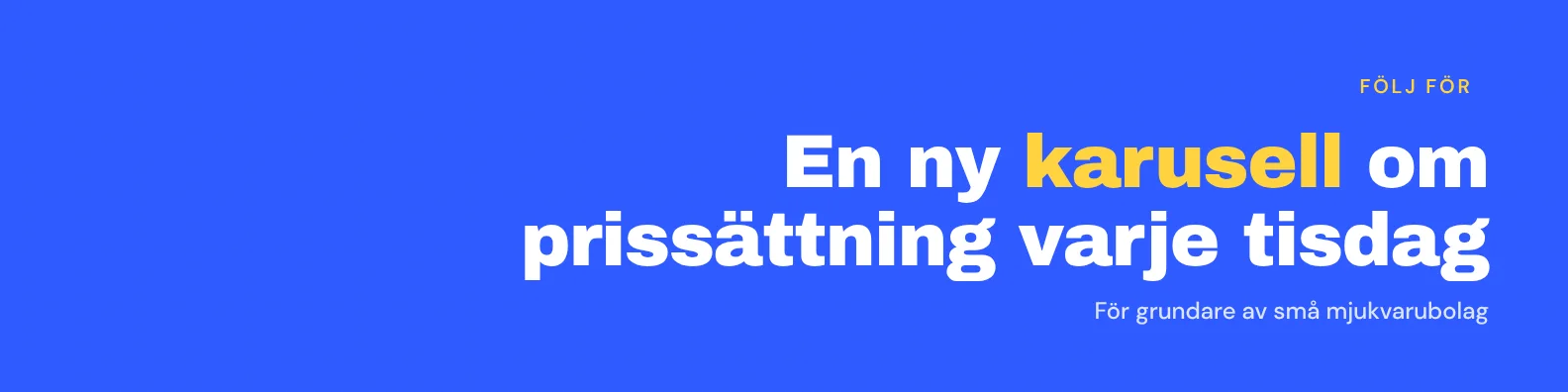
Postar du regelbundet, säg när och om vad. En dag och ett ämne gör en besökare till en följare: de vet vad de får. Det funkar bara om du håller löftet, så välj en rytm du klarar av.
3. Bevis, på en rad
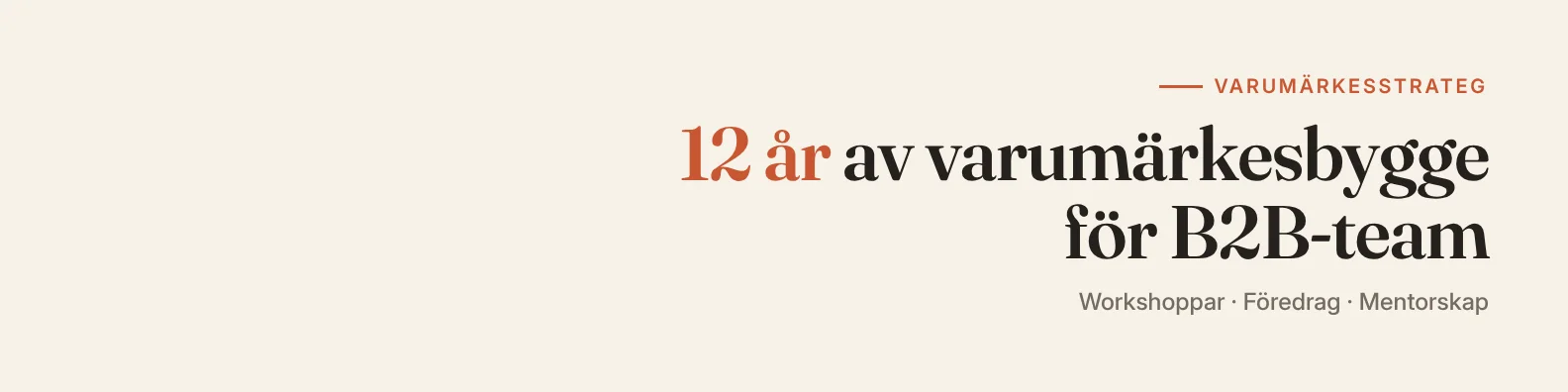
År, kunder, ett resultat. En siffra blir läst; fem blir det inte. Välj den som en främling skulle tycka är mest övertygande, och lägg resten i avsnittet Om (se exempel på avsnittet Om på LinkedIn).
4. En fråga dina kunder ställer
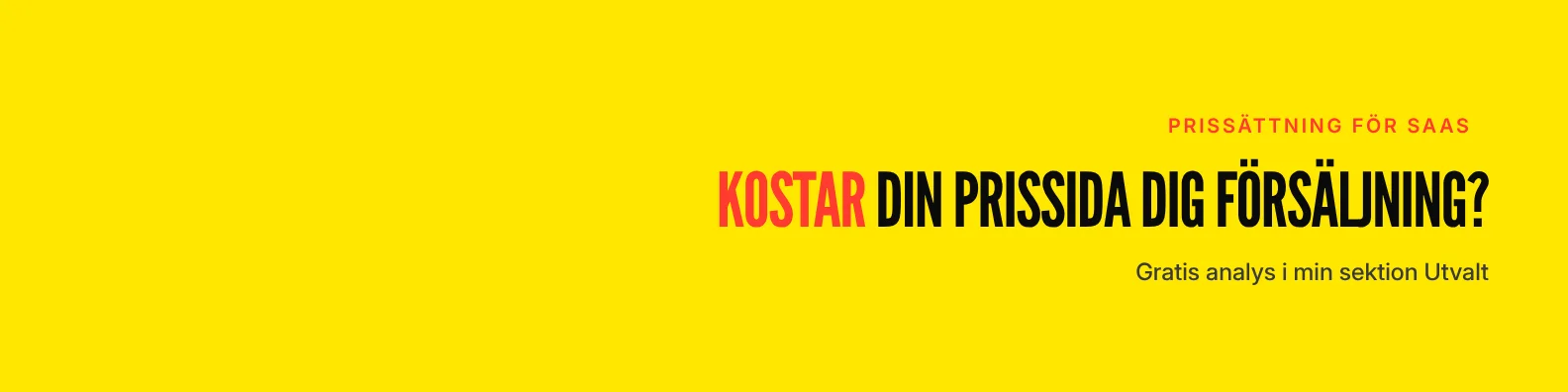
En fråga som rätt person svarar ”ja” på, och en hänvisning till var du besvarar den. Det funkar bra med ett inlägg eller en karusell som du har fäst under Utvalt: bannern frågar, Utvalt svarar. Se hur du lägger till avsnittet Utvalt.
5. Ett erbjudande och nästa steg
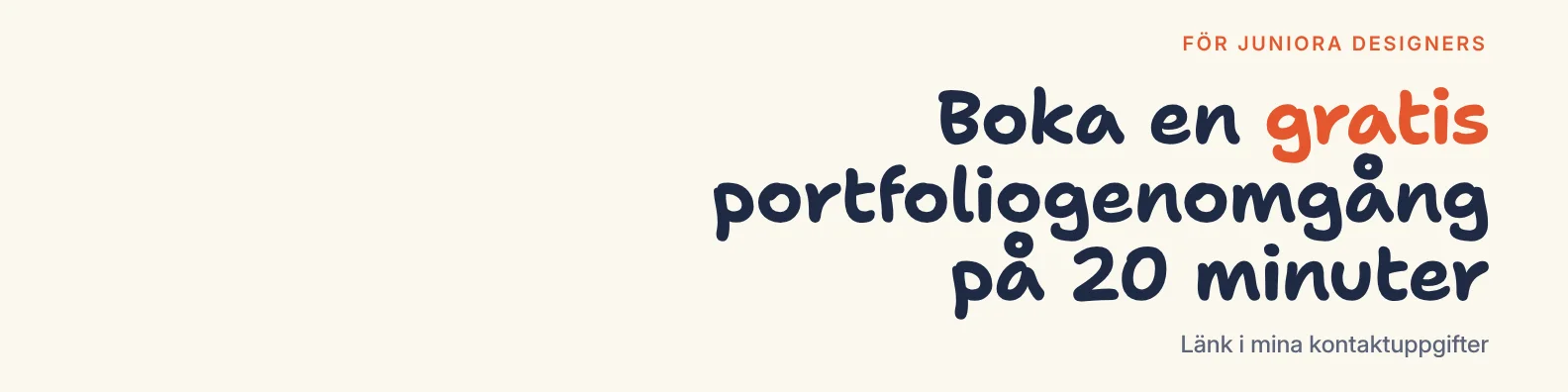
Säljer du en tjänst kan bannern sälja den: vad du erbjuder, vem det är för och var man klickar. LinkedIn gör inte text i bannern klickbar, så säg var länken finns: Kontaktuppgifter, Utvalt eller den egna knappen på din profil. Mer om webbplatsknappen på LinkedIn.
6. Vad du tror på
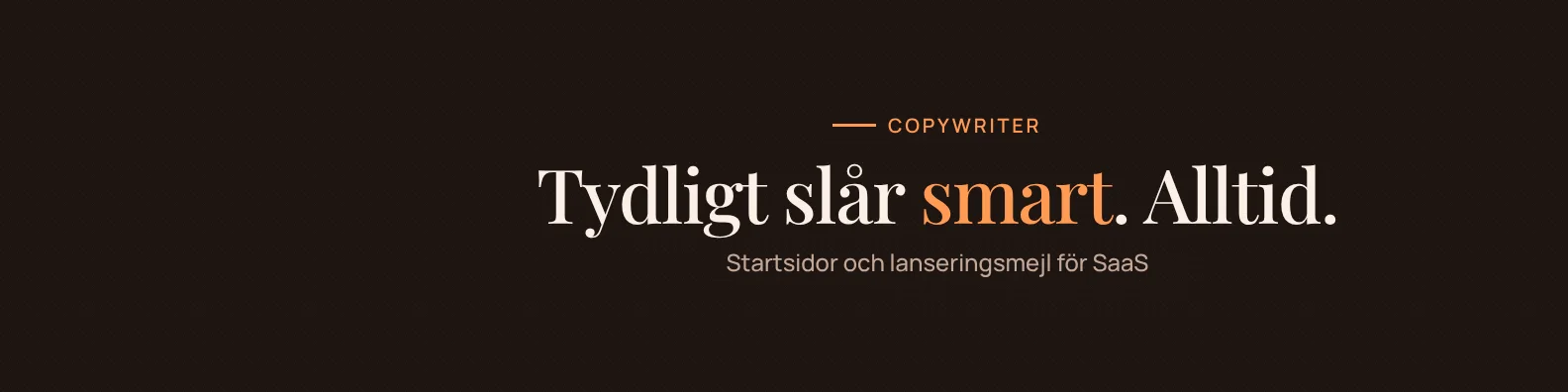
En kort rad som du skulle försvara i en diskussion. Den berättar hur du jobbar innan folk har läst ett ord av dina inlägg. Håll det till en mening, och lägg till en liten rad om vad du faktiskt gör, så att det inte blir en affisch.
7. En rekryteringsbanner
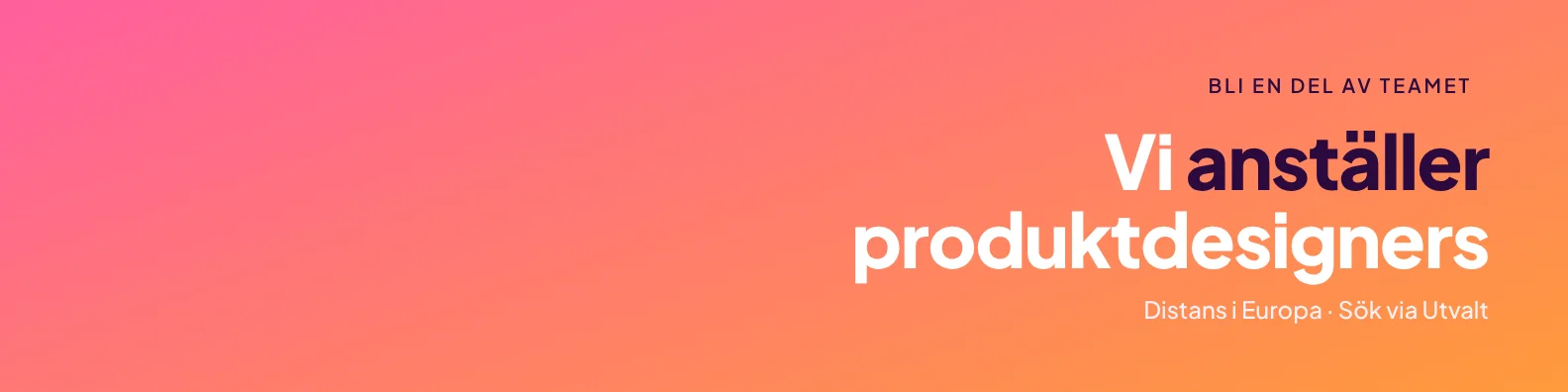
För grundare, teamledare och rekryterare medan en tjänst är öppen: rollen, var, och hur man söker. Byt tillbaka när tjänsten är tillsatt; en gammal rekryteringsbanner säger motsatsen till det du vill.
8. Ditt nyhetsbrev, din podd eller ditt event
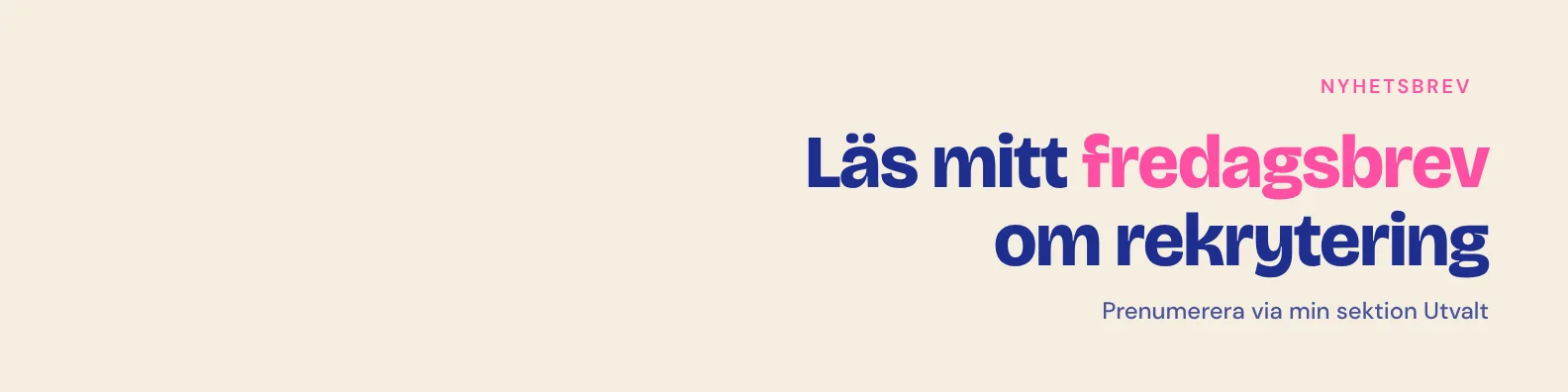
Peka på den enda sak du vill att folk ska prenumerera på, anmäla sig till eller lyssna på, med dagen eller datumet. För ett event byter du den efter datumet.
Lämna plats för ditt foto
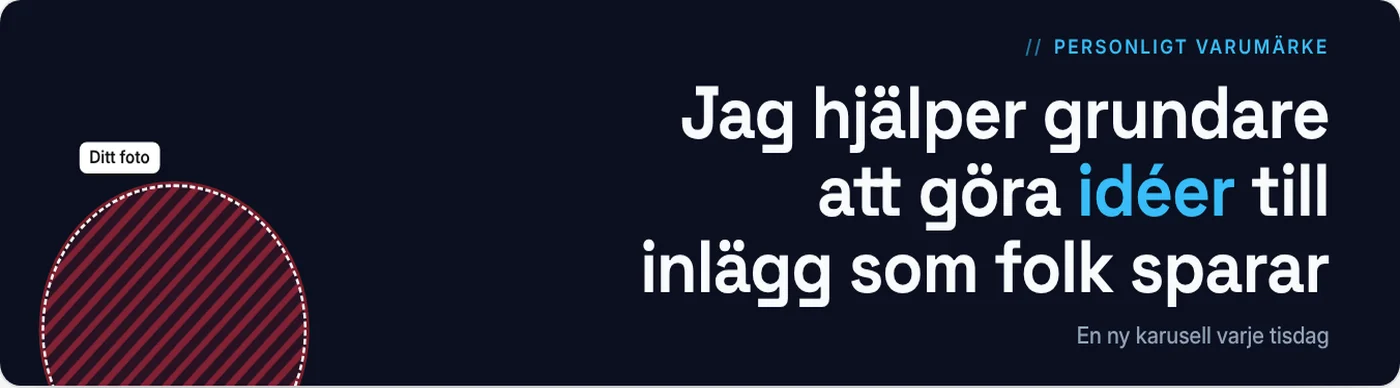
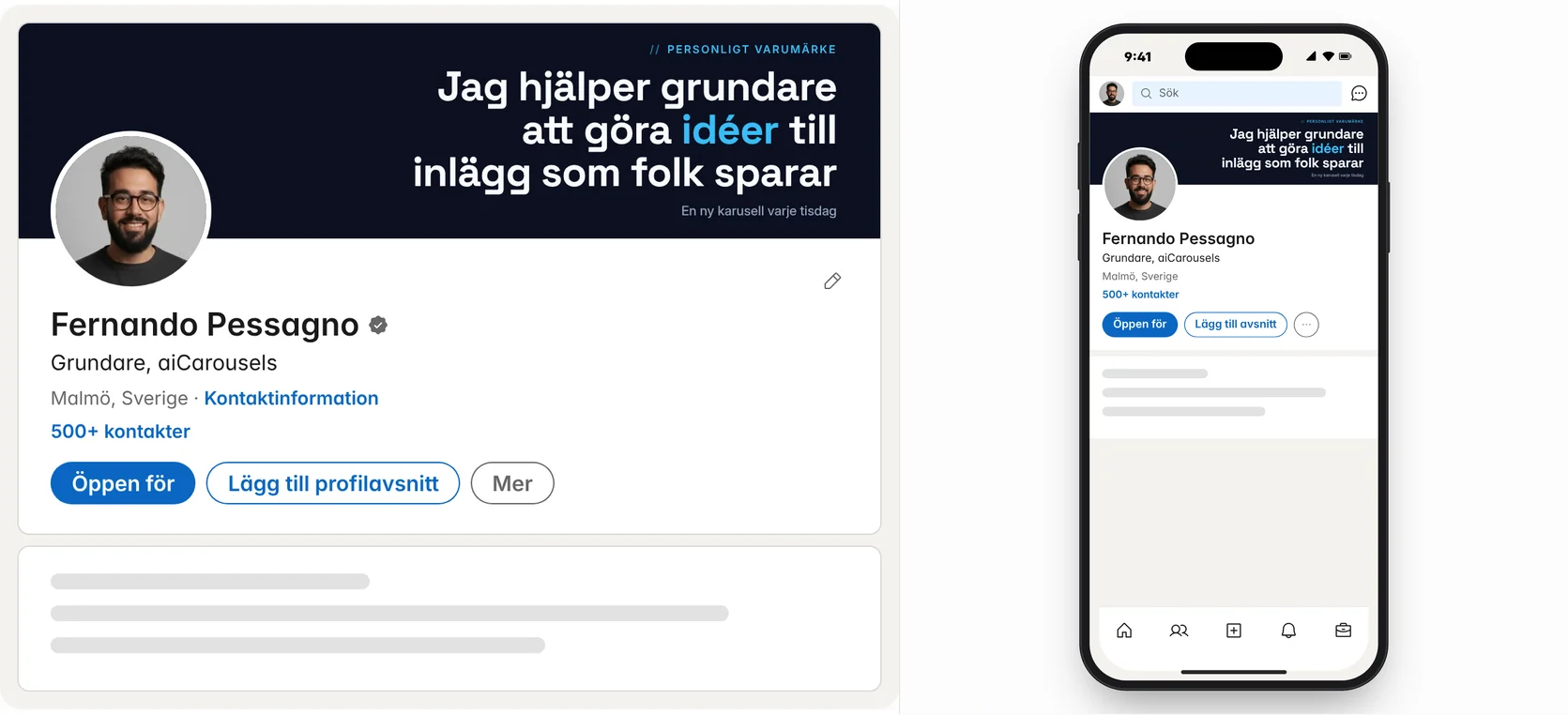
LinkedIn lägger din profilbild över bannerns nedre vänstra del, och lite längre ner i mobilen. Allt som står där döljs. Det är därför alla exempel ovan har orden till höger eller i mitten. Ansikten, logotyper och ord hör alla hemma utanför det hörnet.
Mobilen visar också bannern mindre, så en rad som går att läsa på en dator kan bli för liten i mobilen. Två korta rader med stor text klarar båda.
Så gör du en LinkedIn-banner gratis
- Skriv den stora raden Öppna gratisverktyget LinkedIn-bannerdesigner och skriv vad du gör, och för vem. Sätt två stjärnor runt ett ord (**så här**) för att färga det.
- Välj ett tema Alla teman från aiCarousels finns där, vart och ett visat som en banner med dina ord. Filtrera dem på Ljusa, Mörka eller Färgglada.
- Kolla den på din profil Lägg till ditt namn, din rubrik och ditt foto och titta på den på en dator och i en mobil, med hörnet som ditt foto täcker markerat.
- Ladda ner och ladda upp Ladda ner PNG-filen i 1584 × 396, öppna sedan din profil på LinkedIn, klicka på pennan på din banner och ladda upp den.
När du laddar ner den öppnar Gör karuseller i det här temat aiCarousels med samma tema, så att dina karuseller och bildinlägg matchar bannern. Folk börjar känna igen stilen i sitt flöde innan de läser ditt namn. Ett varumärkeskit behåller den stilen på varje karusell.
Storlek på LinkedIn-banner
| Vad | Storlek eller gräns | Bra att veta |
|---|---|---|
| Banner | 1584 × 396 px (4:1) | Storleken som bannerdesignern laddar ner |
| Fil | PNG eller JPG, upp till 8 MB | PNG håller texten skarp |
| Täcks | Nere till vänster | Av din profilbild, lite längre ner i mobilen |
| Omslagsbild för företagssida | 1128 × 191 px | En annan, smalare form |
Bannerstorlek enligt Hootsuite (1 oktober 2026) och bannerdesignern; omslagsbild för företagssida enligt Hootsuite.
Det här ska du låta bli på din banner
- Ditt namn och din jobbtitel. De står redan precis under bannern.
- Kontaktuppgifter i liten stil. Ingen kan klicka på dem. Säg i stället var de finns.
- Ett stockfoto av en stad eller ett skrivbord. Det säger ingenting om dig, och de flesta besökare har sett exakt den bilden förut.
- En vägg av logotyper. Ett namn, eller en siffra, läses med en blick. Tolv logotyper flyter ihop i mobilen.
- Ett inaktuellt budskap. En tillsatt tjänst, ett passerat event eller förra årets lansering säger att ingen tar hand om profilen.
Exempel: bannertips som en karusell
Klar med bannern? Kolla hela profilen, foto, rubrik och Om tillsammans, med så förhandsgranskar du din LinkedIn-profil.


