
1人を、8つのスタイルで
マーラは一例です。あなたのキャラクターは、あなたの写真か、言葉で説明したマスコットから作られます。自分らしいスタイルを選びましょう。
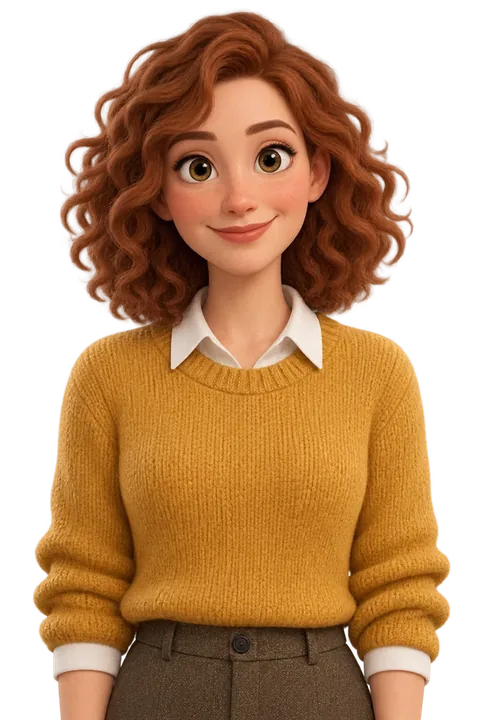
3Dアニメ映画のように

フラットすっきりしたベクター

アニメマンガの線、大きな目
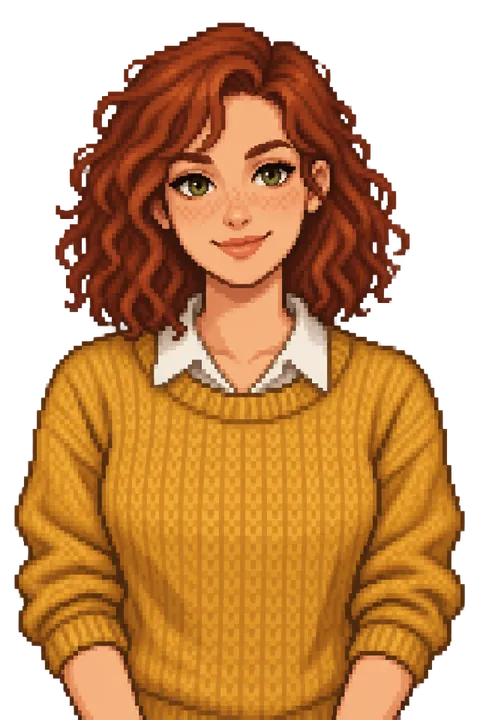
ピクセル16ビットのゲームキャラ
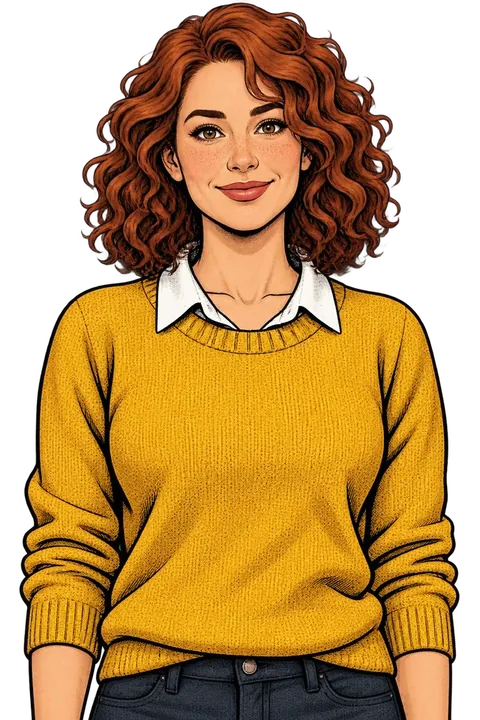
コミックインクと網点
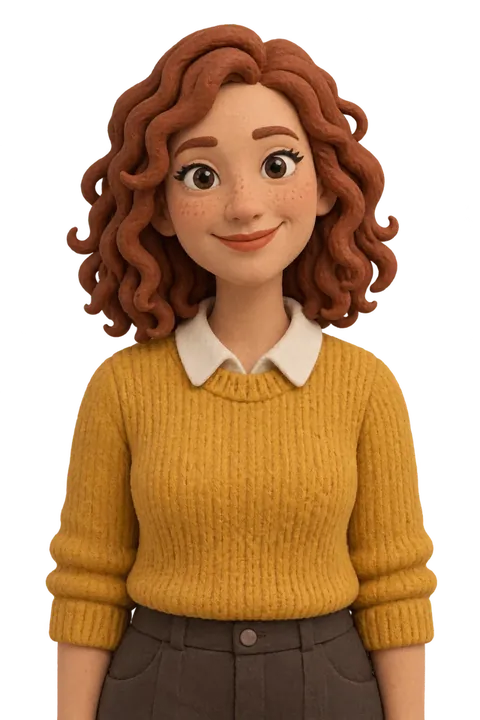
クレイコマ撮りの粘土
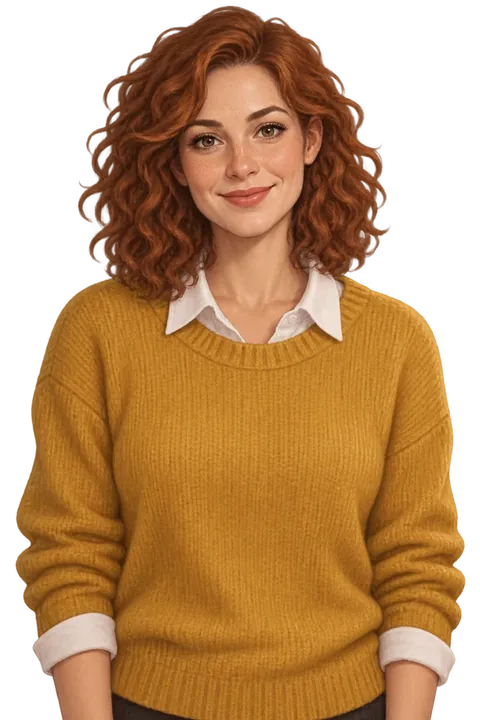
ペイントリアル寄りの筆づかい

ステッカー白いフチの切り抜き
写真がない?言葉で説明しましょう。
言葉で説明を選び、どんなキャラクターかを書きます。お店のマスコット、ヒントを紹介する架空の案内役、自分ではない人物など。ヘルプでは次のような例を紹介しています。
- 「緑のパーカーに丸メガネの、人なつっこいキツネ」
- 「蝶ネクタイをした賢いフクロウの教授」
- 「コーヒーを持った陽気なロボット」
- 「グレーのボブにデニムジャケットの40代の女性」
あとは写真のときと同じように、スタイルを選んで見た目を3つ作ります。
どんなポーズでも、どのスライドにも
24種類の定番ポーズは、どれも文章の方を向きます。自由に説明することもできます。新しいポーズは約20秒でできます。
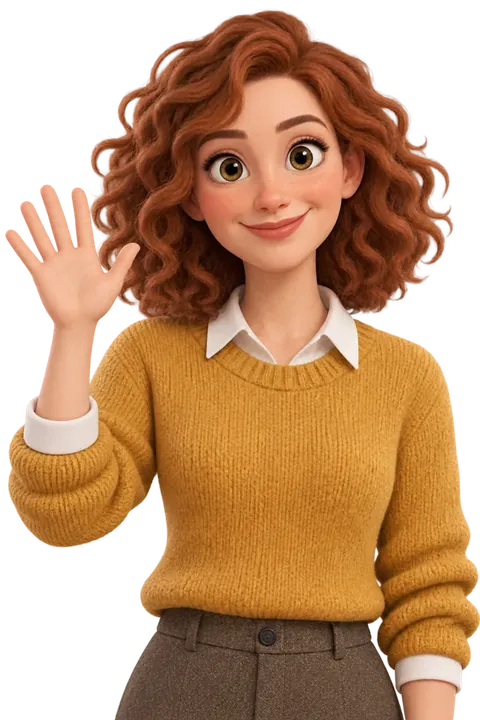
手を振る
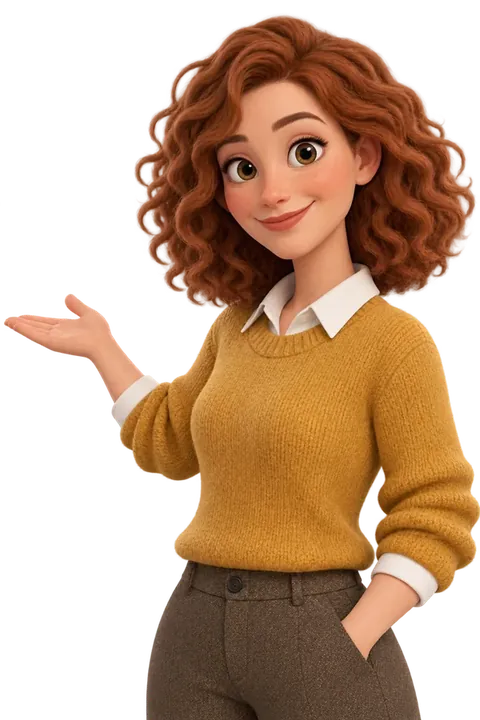
文章を指す

プレゼン

下を指す
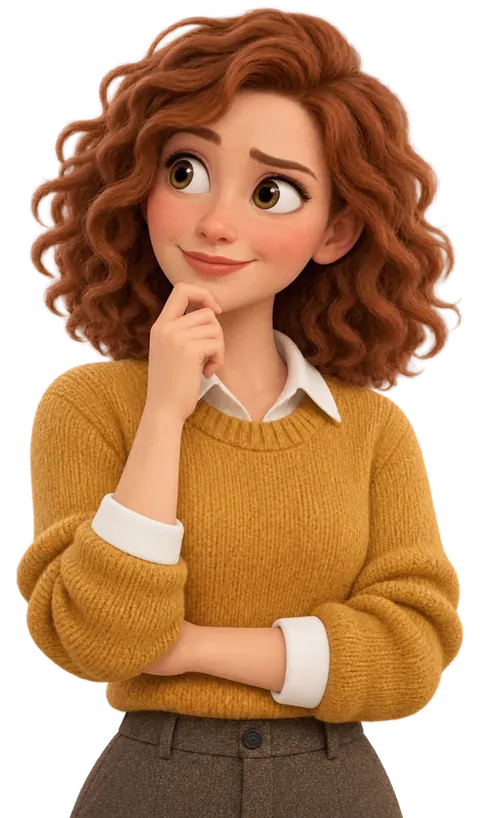
考え中
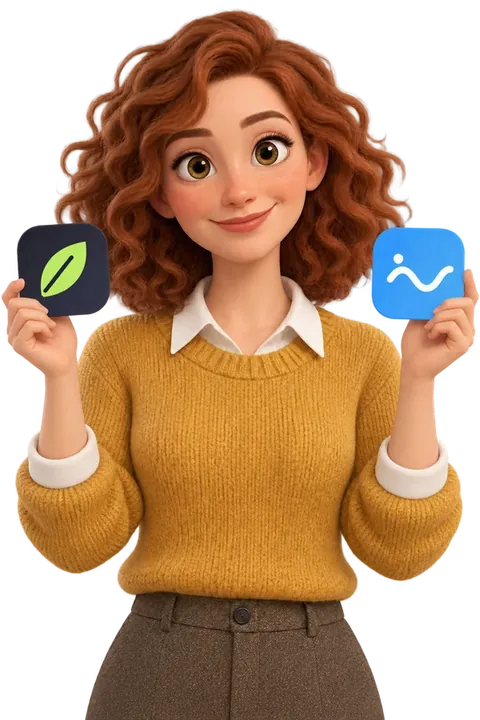
2つのものを掲げる
「コーヒーを持って笑っている」
「積み上げた本の上に座っている」
または自分の言葉で
ほか18種類
ポーズを選ぶか、言葉で説明する
24種類のポーズから選ぶか、「両手を上げて喜んでジャンプ」のように自由に説明します。次に表情、構図、対応するポーズでは向き(文章を置く側)を設定します。
何かを持てるポーズには、説明(「コーヒーマグ」)か、ロゴや商品の箱などの画像を指定できます。2つのものを掲げるでは、手ごとに画像を指定できます。
ポーズを作るをクリックします。できたポーズにはそれぞれ別の案、反転(無料)、ダウンロードがあります。
ポーズごとの設定
| 設定 | 選択肢 |
|---|---|
| 表情 | 笑顔、笑い、自信、真剣、驚き、好奇心、ウインク、心配 |
| 構図 | 顔と肩、上半身、全身 |
| 向き | 左、正面、右(指さす・プレゼンするポーズ) |
| 持つもの | 「コーヒーマグ」のような説明、またはロゴなどの画像(何かを持てるポーズ) |
表紙に、そして最後のスライドに
エディターのレイアウト › キャラクターには、キャラクター用のレイアウトが7つあります。選ぶと、その場所に最適なポーズで、キャラクターが切れずに収まります。

キャラクター表紙 
キャラクター表紙(中央) 
見出しの横にキャラクター 
吹き出し 
これかあれか 
コメント欄への質問 
フォローする
切り抜きなので、どのテーマにもなじむ

Lavender Haze 
Dark Green Bold 
Cream & Orange Clean 
Black & Orange Pro 
Coral Studio 
Aurora Mesh
同じ表紙を6つのテーマで。キャラクターの見た目はそのままで、スライドはテーマの色とフォントになります。
スライドごとに、ぴったりのポーズ
7つのキャラクター用レイアウトは、ほかのスライドレイアウトと同じく、ワンクリックで切り替えられます。間のスライドは、それぞれのレイアウトのままです。
キャラクター用のスライドでは、画像 › キャラクターが最初に開きます。ポーズが並び、ここに最適のものに印がつき、向きが設定済みのこのスライド用の新しいポーズも選べます。逆を向いたポーズは自動で反転されます。
新しいカルーセルを、いつも自分から
ブランドキット › キャラクターで、キットで使うキャラクターを選び、「新しいカルーセルの表紙と最後のスライドにSamを入れる」をオンにします。
すると、AIで作る新しいカルーセルは表紙にキャラクターが登場し、最後のスライドはフォローしてねかコメント欄への質問になります。どちらも最適なポーズです。LinkedInの表紙は「キャラクター表紙」、InstagramとTikTokは中央配置のものを使います。
最初のキャラクターを残すと、使用中のブランドキットにまだキャラクターがなければ、そのキットに紐づけられます。メッセージでお知らせし、「元に戻す」もできます。
自撮りからキャラクターまで、3ステップで
左のサイドバーでゴーストライターの下にあるキャラクターを開くか、新規 › あなたのキャラクターを選びます。まだキャラクターがないうちは、架空のサンプル「マーラ」が8つのスタイルで表示されます。
- 01
誰にするか決める
キャラクターを作るをクリックし、自分(写真から)か言葉で説明を選びます。自分の場合は、カメラの方を向き、明るい場所で、サングラスなしで撮った写真を1〜3枚追加します。チェックボックスで、本人の写真であることと18歳以上であることを確認します。
- 02
スタイルを選ぶ
8枚のカードに、マーラが各スタイルで表示されます:3D、フラット、アニメ、ピクセル、コミック、クレイ、ペイント、ステッカー。服装と詳細には「白いTシャツに紺のブレザー。メガネはそのままで」のような指示を追加できます。そのあと見た目を3つ作るをクリックします。
- 03
自分に似たものを残す
見た目が3つできます(「自分に似ているものを選ぶ」)。しっくりこなければ、さらに3つで新しく3つ作れます。名前をつけてこれにするをクリックすると、続いて最初の4つのポーズ(文章を指す、手を振る、考え中、下を指す)が作られます。
キャラクター作成にかかるもの
キャラクターはPro・Teamプランの機能です。見た目もポーズも、1つにつき毎月の利用枠からAI画像を1枚使います。
各ステップで使うもの
| 作るもの | AI画像 |
|---|---|
| 見た目を3つ作る | 3 |
| 見た目をさらに3つ | 3 |
| 最初の4ポーズ | 4 |
| 新しいポーズ | 1 |
| 別の案 | 1 |
| 反転・ダウンロード | 無料 |
最初のキャラクターには通常AI画像を7枚使います(見た目3つと最初の4ポーズ)。AI画像の残りが少ないと、最初に作られるポーズも少なくなります。
プラン別のキャラクター数
| プラン | キャラクター | AI画像 |
|---|---|---|
| Pro 1人で使うなら | 最大3 | 100/月 |
| Team | 最大10 | 400/月 |
上限に達すると「現在のプランで保存できるキャラクターは3人です」(Teamプランは10人)と表示されます。キャラクターを使うにはログインが必要です。
写真は手元に残ります
もっと似せるには
カメラの方を向いた、明るい場所でのはっきりした写真を1〜3枚使いましょう。サングラスや強いフィルターは避けます。写真は複数あるほうが似やすくなります。
いまいち似ていない?
さらに3つをクリックするか、「服装と詳細」に髪型、メガネ、服装のメモを追加するか、別のスタイルを試しましょう。
いつでも削除できる
キャラクターの削除で、見た目、ポーズ、写真が削除されます。すでに使っているカルーセルの画像はそのまま残ります。


