
Uma pessoa, oito estilos
A Mara é um exemplo. O seu parte da sua foto, ou de um mascote que você descrever. Escolha o estilo que tem a sua cara.
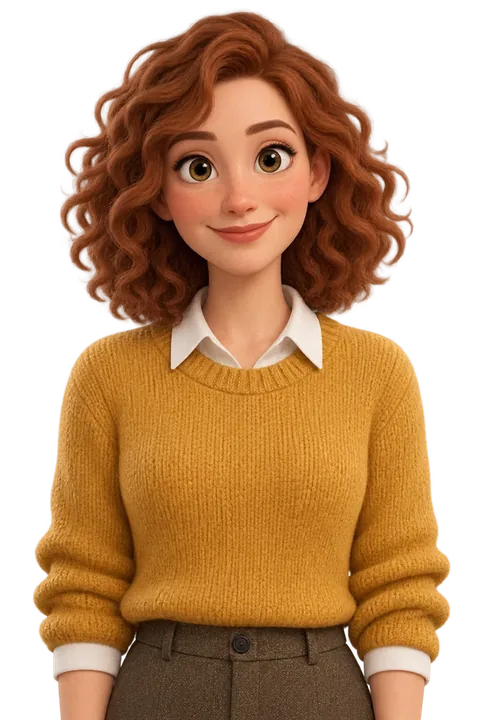
3DComo um filme de animação

FlatFormas vetoriais limpas

AnimeTraços de mangá, olhos grandes
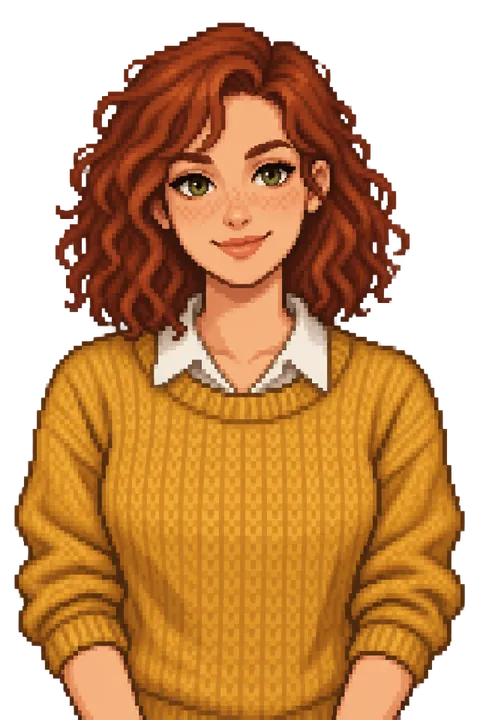
PixelUm sprite de jogo de 16 bits
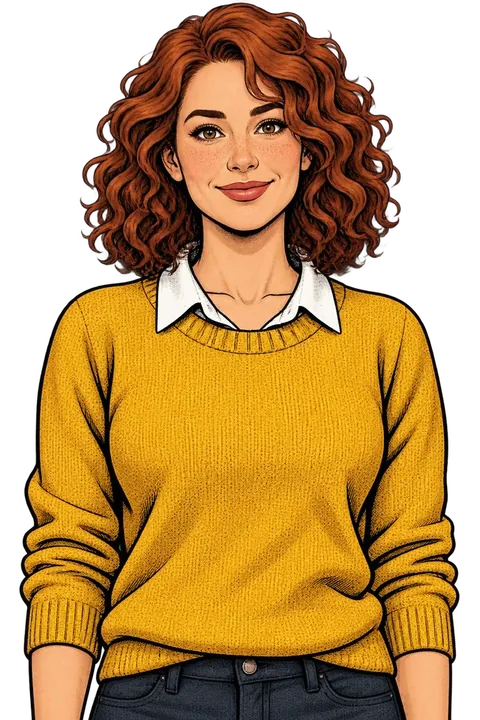
QuadrinhosNanquim e retícula
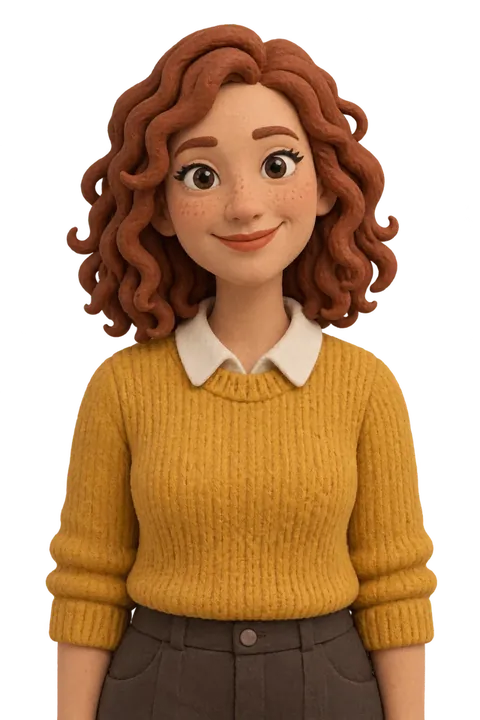
MassinhaMassa de modelar em stop-motion
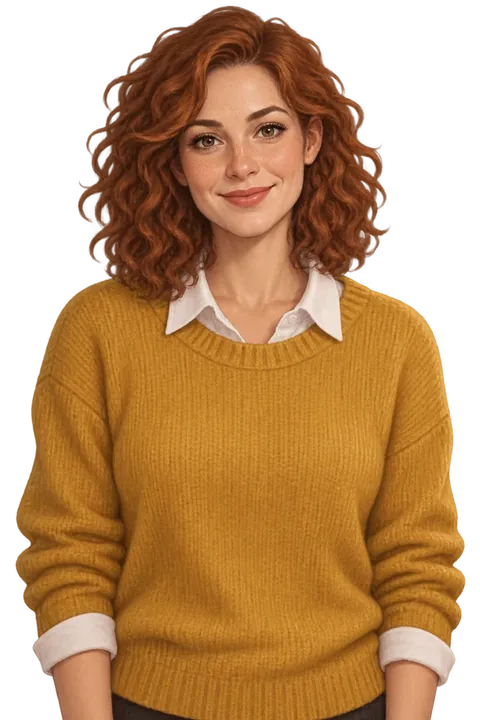
PintadoPinceladas semirrealistas

AdesivoRecortado, com contorno branco
Sem fotos? Descreva um.
Escolha Descrever um e escreva quem é. Um mascote para a sua loja, um apresentador inventado para as suas dicas ou uma pessoa que não é você. A ajuda dá estes exemplos:
- “Uma raposa simpática de moletom verde e óculos redondos”
- “Uma coruja professora sábia de gravata-borboleta”
- “Um robô alegre segurando um café”
- “Uma mulher de uns 40 anos, cabelo grisalho chanel e jaqueta jeans”
Depois escolha um estilo e crie 3 visuais, igual com fotos.
Qualquer pose, em qualquer slide
24 poses prontas, cada uma virada para as suas palavras. Ou descreva a sua. Uma pose nova leva uns 20 segundos.
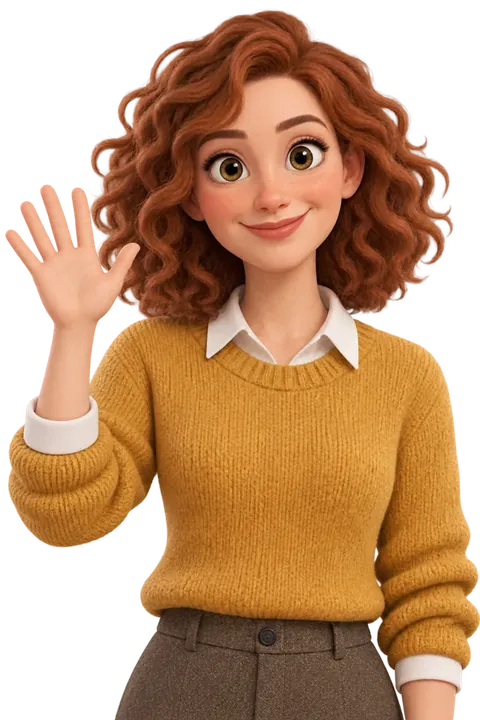
Dando oi
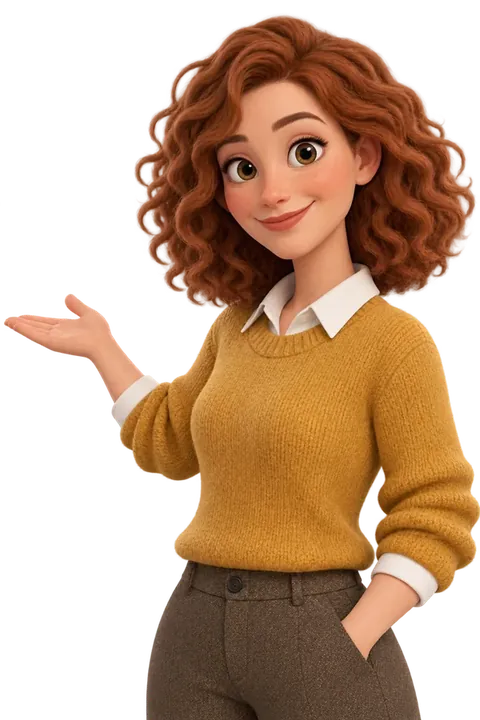
Apontando para as palavras

Apresentando

Apontando para baixo
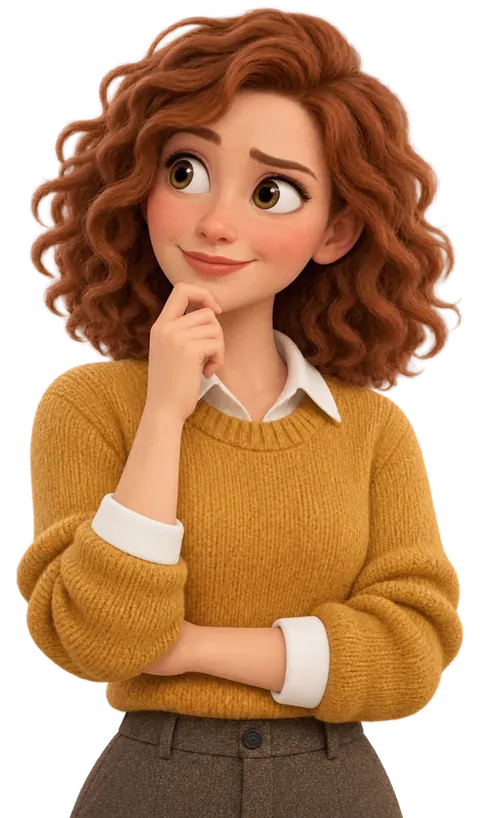
Pensando
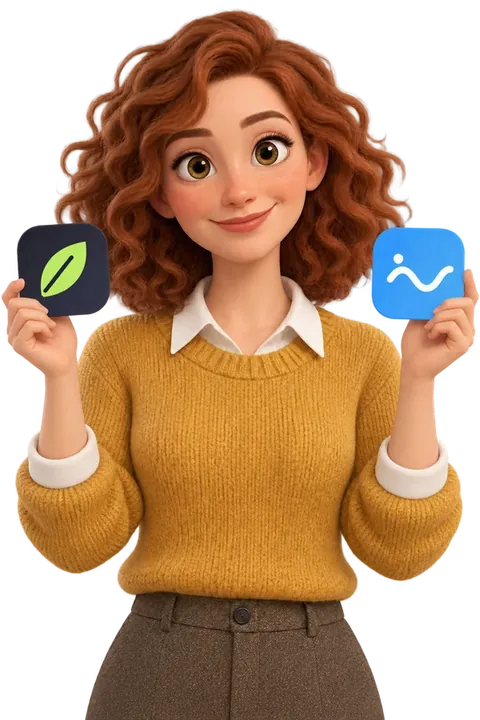
Mostrando duas coisas
“Segurando um café, rindo”
“Sentado em uma pilha de livros”
Ou com as suas palavras
E mais 18
Escolha uma pose ou descreva
Escolha uma das 24 poses ou descreva a sua, como “pulando de alegria, braços para cima”. Depois defina a Expressão, o Enquadramento e, nas poses que permitem, Virado para: o lado onde ficam as suas palavras.
Poses que podem segurar algo aceitam uma descrição (“uma caneca de café”) ou uma imagem, como o seu logo ou a caixa de um produto. Mostrando duas coisas tem uma imagem para cada mão.
Clique em Criar pose. Toda pose ganha então Outra versão, Espelhar (grátis) e Baixar.
Como definir cada pose
| Configuração | Opções |
|---|---|
| Expressão | Sorrindo, Rindo, Confiante, Sério, Surpreso, Curioso, Piscando, Preocupado |
| Enquadramento | Cabeça e ombros, Da cintura para cima, Corpo inteiro |
| Virado para | Esquerda, De frente, Direita (para poses que apontam ou apresentam) |
| Segurando | Uma descrição, como “uma caneca de café”, ou uma imagem, como o seu logo (para poses que podem segurar algo) |
Nas suas capas e nos últimos slides
No editor, Layouts › Personagem tem sete layouts feitos para um personagem. Escolha um e o seu personagem entra inteiro, na melhor pose para aquele espaço.

Capa com personagem 
Capa com personagem, centralizada 
Personagem ao lado do título 
Balão de fala 
Isto ou aquilo 
Pergunta para os comentários 
Me siga
Recortado, para ficar bem em qualquer tema

Lavender Haze 
Dark Green Bold 
Cream & Orange Clean 
Black & Orange Pro 
Coral Studio 
Aurora Mesh
A mesma capa em seis dos temas. O seu personagem mantém o visual; o slide pega as cores e fontes do tema.
A pose certa para cada slide
Os sete layouts com personagem funcionam como qualquer outro layout de slide, trocado em um clique. Os slides do meio mantêm os próprios layouts.
Num slide com personagem, Imagens › Personagem abre primeiro. Ali aparecem as suas poses, a que está Melhor aqui fica marcada, e há Nova pose para este slide com a direção já definida. Uma pose virada para o lado errado é espelhada para você.
Todo carrossel novo pode começar com você
Em Kits de marca › Personagem, escolha o personagem que o kit usa e ative “Começar novos carrosséis com Sam na capa e no último slide”.
Os novos carrosséis com IA passam a abrir com o seu personagem na capa e um último slide Me siga ou Pergunta para os comentários, cada um na melhor pose. As capas do LinkedIn usam a Capa com personagem; Instagram e TikTok usam a centralizada.
O seu primeiro personagem é ligado ao seu kit de marca ativo quando você fica com ele, se o kit ainda não tiver um. Uma mensagem avisa, com Desfazer.
De uma selfie a um personagem em três passos
Abra Personagens na barra lateral esquerda, embaixo de Ghostwriters, ou escolha Novo › Seu personagem. Antes de você ter um, a página mostra uma personagem de exemplo inventada, a Mara, nos oito estilos.
- 01
Diga quem é
Clique em Criar seu personagem e escolha Eu, a partir de fotos ou Descrever um. Para você, adicione de 1 a 3 fotos: de frente para a câmera, com boa luz, sem óculos escuros. Você marca uma caixa confirmando que as fotos são suas e que tem 18 anos ou mais.
- 02
Escolha um estilo
Oito cartões mostram a Mara em cada estilo: 3D, Flat, Anime, Pixel, Quadrinhos, Massinha, Pintado e Adesivo. Em Roupa e detalhes você pode acrescentar algo como “Um blazer azul-marinho sobre uma camiseta branca; manter meus óculos”. Depois clique em Criar 3 visuais.
- 03
Fique com o que é você
Você recebe três visuais: “Escolha o que é você”. Não ficou bem igual? Mais 3 traz três novos. Dê um Nome e clique em Ficar com este. Em seguida vêm quatro poses iniciais: apontando para as palavras, acenando, pensando e apontando para baixo.
Quanto custa criar um personagem
Personagens fazem parte do Pro e do Team. Cada visual e cada pose é uma imagem com IA da sua cota mensal.
O que cada passo usa
| Você cria | Imagens com IA |
|---|---|
| Criar 3 visuais | 3 |
| Mais 3 visuais | 3 |
| As 4 poses iniciais | 4 |
| Uma pose nova | 1 |
| Outra versão | 1 |
| Espelhar ou Baixar | Grátis |
Um primeiro personagem costuma custar 7 imagens com IA: 3 visuais e 4 poses iniciais. Com menos imagens com IA restantes, menos poses iniciais são criadas.
Personagens em cada plano
| Plano | Personagens | Imagens com IA |
|---|---|---|
| Pro Para uma pessoa | Até 3 | 100 por mês |
| Team | Até 10 | 400 por mês |
No limite, você vê “Seu plano guarda 3 personagens” (ou 10). Para usar personagens, é preciso estar conectado.
As suas fotos ficam com você
Para ficar mais parecido
Use de 1 a 3 fotos nítidas, de frente para a câmera, com boa luz, sem óculos escuros nem filtros pesados. Mais de uma foto ajuda.
Não ficou a sua cara?
Clique em Mais 3, acrescente observações sobre cabelo, óculos ou roupa em Roupa e detalhes, ou teste outro estilo.
Exclua quando quiser
Excluir em um personagem apaga o visual, as poses e as fotos dele. Os carrosséis que já os usam mantêm as imagens.


