
Une personne, huit styles
Mara est un exemple. Le vôtre part de votre photo, ou d’une mascotte que vous décrivez. Choisissez le style qui vous ressemble.
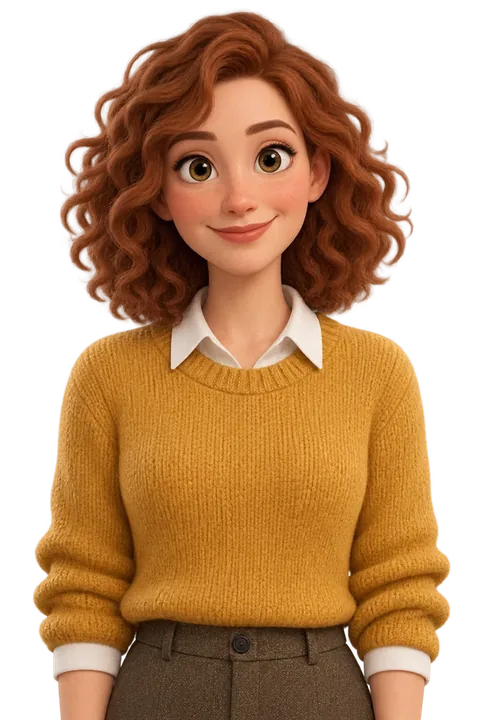
3DComme un film d’animation

FlatFormes vectorielles nettes

AnimeTraits de manga, grands yeux
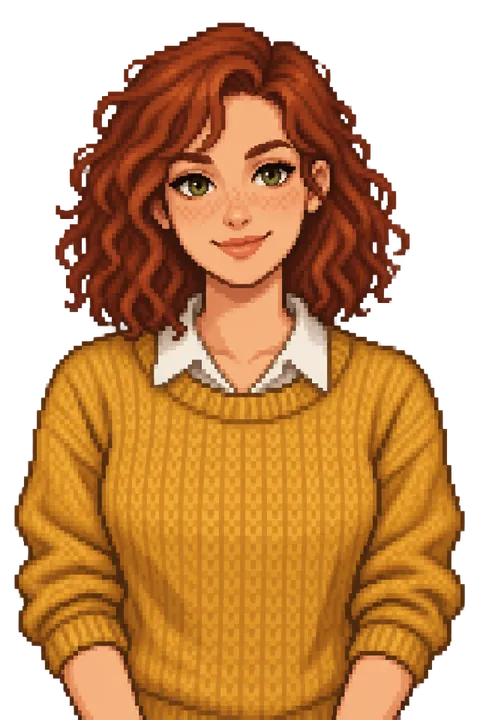
PixelUn sprite de jeu 16 bits
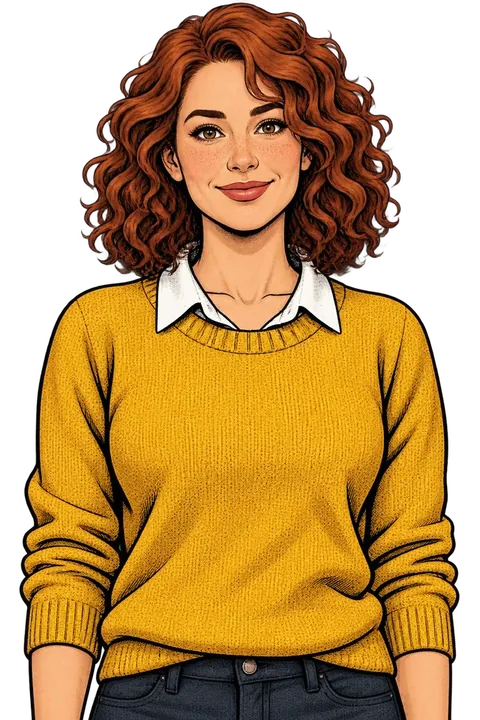
BDEncre et trame
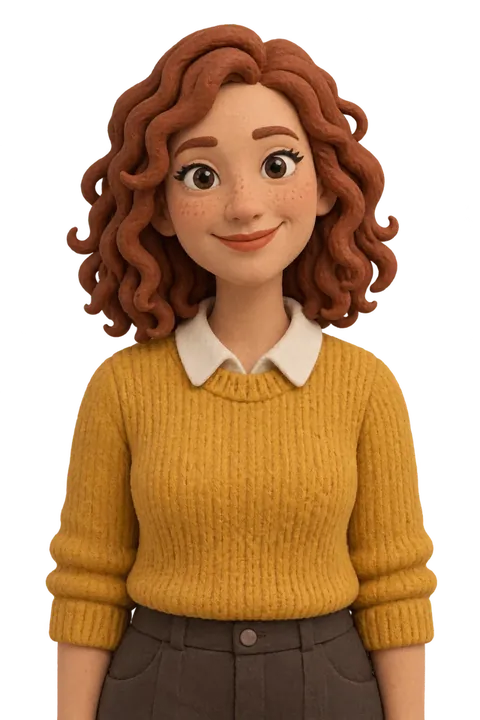
ArgilePâte à modeler en stop-motion
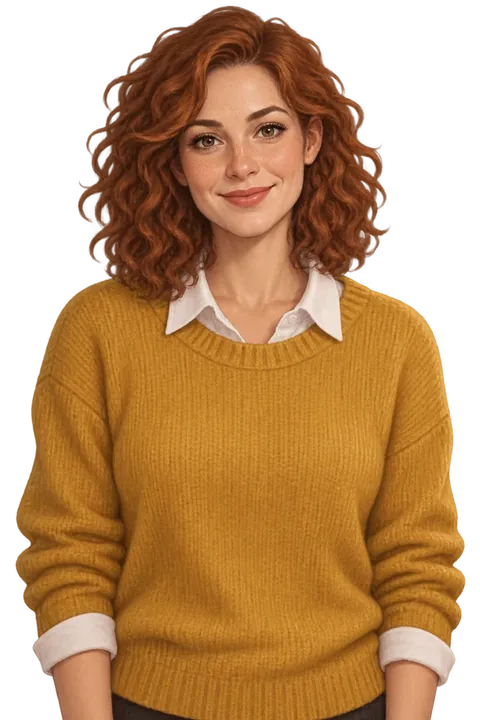
PeintureCoups de pinceau semi-réalistes

StickerDécoupé, avec un contour blanc
Pas de photos ? Décrivez-en un.
Choisissez En décrire un et écrivez qui c’est. Une mascotte pour votre boutique, un présentateur inventé pour vos astuces, ou une personne qui n’est pas vous. L’aide donne ces exemples :
- « Un renard sympathique en sweat à capuche vert et lunettes rondes »
- « Un hibou professeur sage avec un nœud papillon »
- « Un robot joyeux tenant un café »
- « Une femme d’une quarantaine d’années, carré gris et veste en jean »
Puis choisissez un style et créez 3 apparences, comme avec des photos.
N’importe quelle pose, sur n’importe quel slide
24 poses prêtes, chacune tournée vers vos mots. Ou décrivez la vôtre. Une nouvelle pose prend environ 20 secondes.
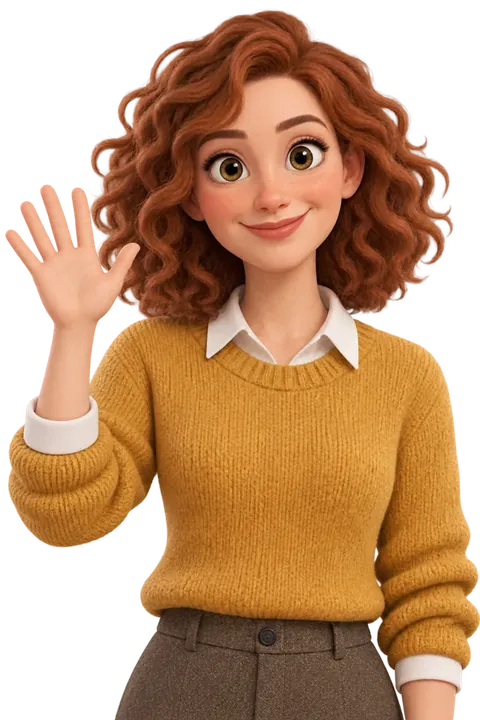
Dire bonjour
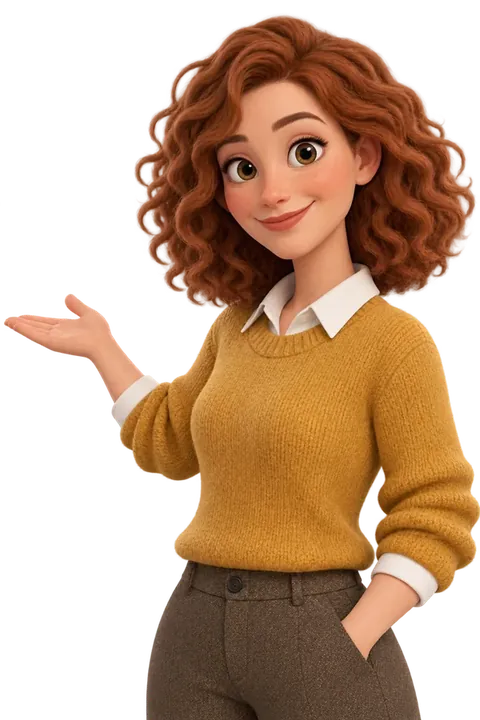
Montrer les mots

Présenter

Montrer le bas
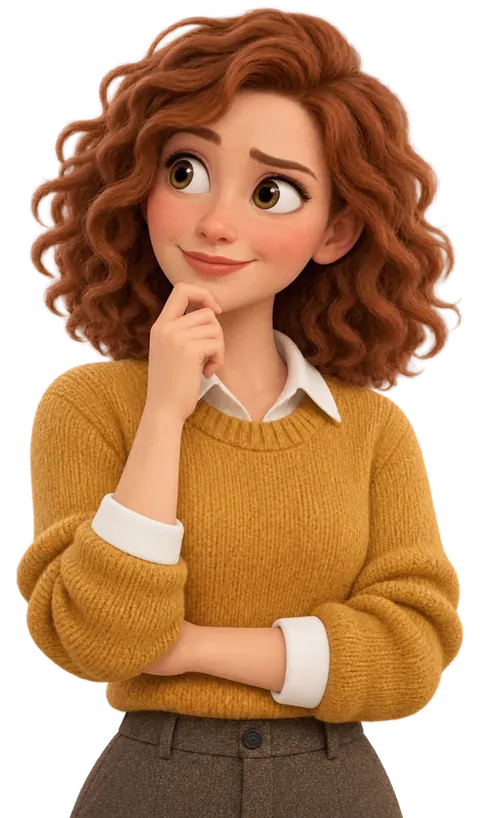
Réfléchir
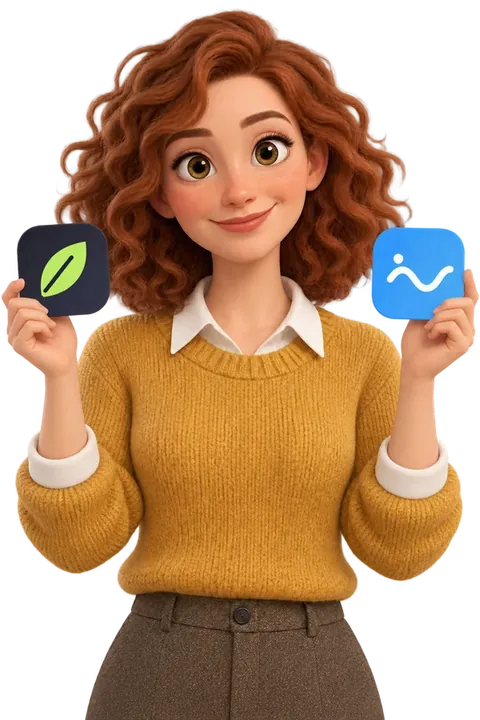
Tenir deux objets
« Tenant un café, en riant »
« Assis sur une pile de livres »
Ou avec vos propres mots
Et 18 autres
Choisissez une pose, ou décrivez-la
Choisissez l’une des 24 poses ou décrivez la vôtre, comme « sauter de joie, bras levés ». Puis réglez l’Expression, le Cadrage et, pour les poses qui le permettent, Tourné vers : le côté où vont vos mots.
Les poses qui peuvent tenir quelque chose acceptent une description (« une tasse de café ») ou une image, comme votre logo ou la boîte d’un produit. Tenir deux objets a une image pour chaque main.
Cliquez sur Créer la pose. Chaque pose propose ensuite Une autre version, Miroir (gratuit) et Télécharger.
Comment régler chaque pose
| Réglage | Choix |
|---|---|
| Expression | Sourire, Rire, Confiant, Sérieux, Surpris, Curieux, Clin d’œil, Inquiet |
| Cadrage | Tête et épaules, À partir de la taille, En pied |
| Tourné vers | Gauche, Face, Droite (pour les poses qui montrent ou présentent) |
| Tenu en main | Une description, comme « une tasse de café », ou une image, comme votre logo (pour les poses qui peuvent tenir quelque chose) |
Sur vos couvertures et vos derniers slides
Dans l’éditeur, Mises en page › Personnage propose sept mises en page faites pour un personnage. Choisissez-en une et votre personnage y entre en entier, dans la meilleure pose pour cet emplacement.

Couverture avec personnage 
Couverture avec personnage, centrée 
Personnage à côté du titre 
Bulle de dialogue 
Ceci ou cela 
Question pour les commentaires 
Suivez-moi
Détouré, pour aller sur n’importe quel thème

Lavender Haze 
Dark Green Bold 
Cream & Orange Clean 
Black & Orange Pro 
Coral Studio 
Aurora Mesh
La même couverture dans six des thèmes. Votre personnage garde son apparence ; le slide prend les couleurs et les polices du thème.
La bonne pose pour chaque slide
Les sept mises en page avec personnage fonctionnent comme n’importe quelle autre mise en page, changée en un clic. Les slides entre les deux gardent leurs propres mises en page.
Sur un slide avec personnage, Images › Personnage s’ouvre en premier. Il montre vos poses, marque celle qui est Idéal ici, et propose Nouvelle pose pour ce slide avec la direction déjà réglée. Une pose tournée du mauvais côté est retournée pour vous.
Chaque nouveau carrousel peut commencer avec vous
Dans Kits de marque › Personnage, choisissez le personnage du kit et activez « Démarrer les nouveaux carrousels avec Sam sur la couverture et le dernier slide ».
Les nouveaux carrousels IA s’ouvrent alors avec votre personnage sur la couverture et un dernier slide Suivez-moi ou Question pour les commentaires, chacun dans la meilleure pose. Les couvertures LinkedIn utilisent la Couverture avec personnage ; Instagram et TikTok utilisent la version centrée.
Votre premier personnage est lié à votre kit de marque actif quand vous le gardez, si le kit n’en a pas encore. Un message vous le dit, avec Annuler.
D’un selfie à un personnage en trois étapes
Ouvrez Personnages dans la barre latérale gauche, sous Ghostwriters, ou choisissez Nouveau › Votre personnage. Tant que vous n’en avez pas, la page montre un exemple inventé, Mara, dans les huit styles.
- 01
Dites qui c’est
Cliquez sur Créer votre personnage et choisissez Moi, à partir de photos ou En décrire un. Pour vous, ajoutez 1 à 3 photos : face à l’appareil, bonne lumière, sans lunettes de soleil. Vous cochez une case pour confirmer que ce sont des photos de vous et que vous avez 18 ans ou plus.
- 02
Choisissez un style
Huit cartes montrent Mara dans chaque style : 3D, Flat, Anime, Pixel, BD, Argile, Peinture et Sticker. Sous Tenue et détails, vous pouvez ajouter par exemple « Un blazer bleu marine sur un t-shirt blanc ; garder mes lunettes ». Puis cliquez sur Créer 3 apparences.
- 03
Gardez celui qui vous ressemble
Vous obtenez trois apparences : « Choisissez celle qui vous ressemble ». Pas tout à fait ça ? 3 de plus vous en donne trois nouvelles. Donnez-lui un Nom et cliquez sur Garder celui-ci. Quatre poses de départ suivent : montrer les mots, dire bonjour, réfléchir et montrer le bas.
Ce que coûte la création d’un personnage
Les personnages font partie de Pro et Team. Chaque apparence et chaque pose compte pour une image IA de votre quota mensuel.
Ce qu’utilise chaque étape
| Vous créez | Images IA |
|---|---|
| Créer 3 apparences | 3 |
| 3 apparences de plus | 3 |
| Les 4 poses de départ | 4 |
| Une nouvelle pose | 1 |
| Une autre version | 1 |
| Miroir ou Télécharger | Gratuit |
Un premier personnage coûte en général 7 images IA : 3 apparences et 4 poses de départ. S’il vous reste moins d’images IA, moins de poses de départ sont créées.
Personnages selon l’offre
| Offre | Personnages | Images IA |
|---|---|---|
| Pro Pour une personne | Jusqu’à 3 | 100 par mois |
| Team | Jusqu’à 10 | 400 par mois |
À votre limite, vous verrez « Votre offre inclut 3 personnages » (ou 10). Les personnages nécessitent d’être connecté.
Vos photos restent chez vous
Pour une meilleure ressemblance
Utilisez 1 à 3 photos nettes, face à l’appareil, en bonne lumière, sans lunettes de soleil ni filtres prononcés. Plusieurs photos aident.
Pas tout à fait vous ?
Cliquez sur 3 de plus, ajoutez des précisions sur les cheveux, les lunettes ou la tenue dans Tenue et détails, ou essayez un autre style.
Supprimez-le quand vous voulez
Supprimer sur un personnage efface son apparence, ses poses et ses photos. Les carrousels qui les utilisent déjà gardent leurs images.


