
Una persona, otto stili
Mara è un esempio. Il tuo parte dalla tua foto, o da una mascotte che descrivi. Scegli lo stile che ti somiglia di più.
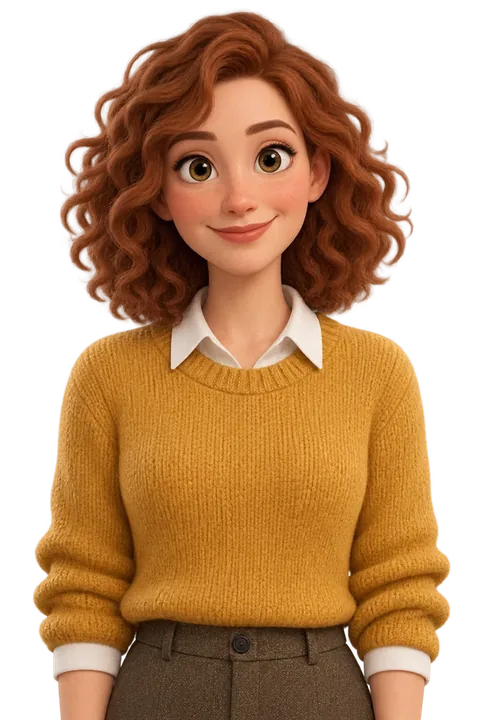
3DCome in un film d’animazione

FlatForme vettoriali pulite

AnimeLinee manga, occhi grandi
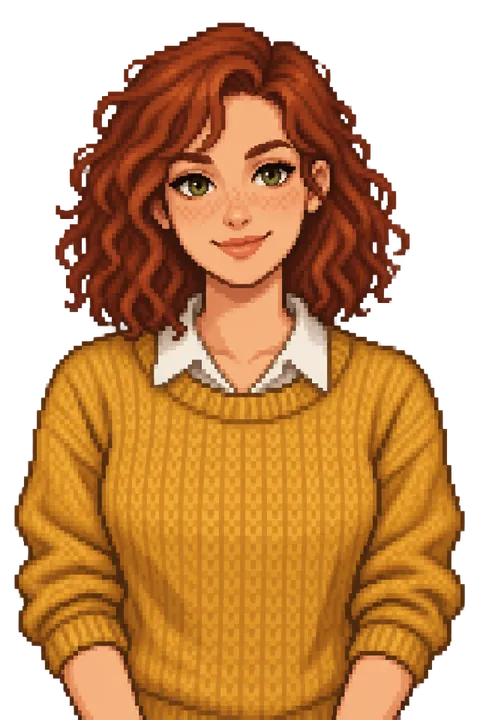
PixelUno sprite di un gioco a 16 bit
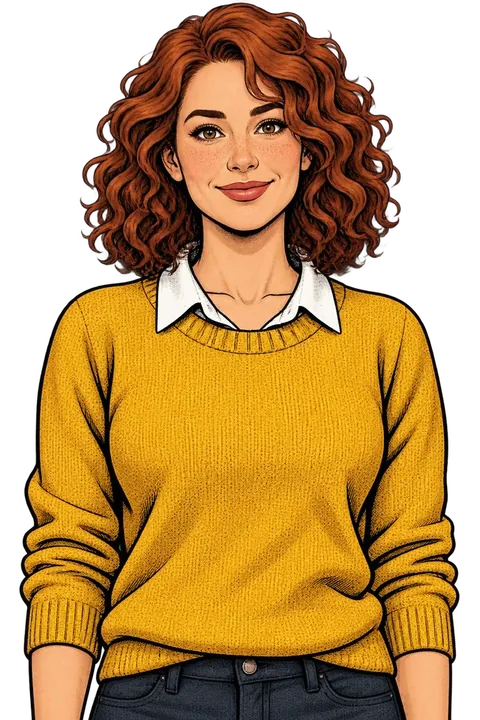
FumettoInchiostro e retino
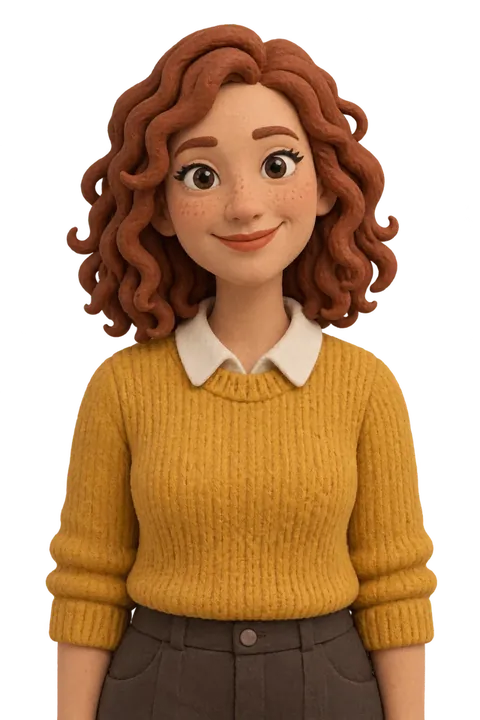
ArgillaPlastilina in stop-motion
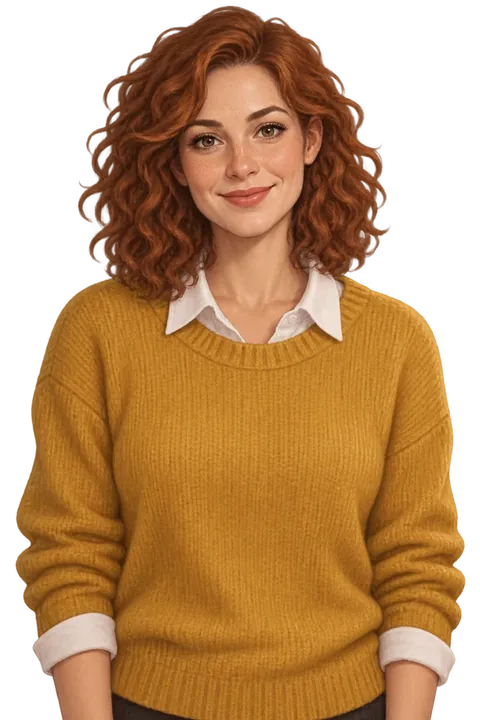
DipintoPennellate semi-realistiche

StickerFustellato, con un bordo bianco
Niente foto? Descrivine uno.
Scegli Descrivine uno e scrivi chi è. Una mascotte per il tuo negozio, un presentatore inventato per i tuoi consigli, o una persona che non sei tu. L’aiuto propone questi esempi:
- «Una volpe simpatica con una felpa verde e occhiali tondi»
- «Un saggio gufo professore con il papillon»
- «Un robot allegro con un caffè in mano»
- «Una donna sui 40 anni con un caschetto grigio e una giacca di jeans»
Poi scegli uno stile e crea 3 look, come con le foto.
Qualsiasi posa, su qualsiasi slide
24 pose pronte, ognuna rivolta verso le tue parole. Oppure descrivi la tua. Una nuova posa richiede circa 20 secondi.
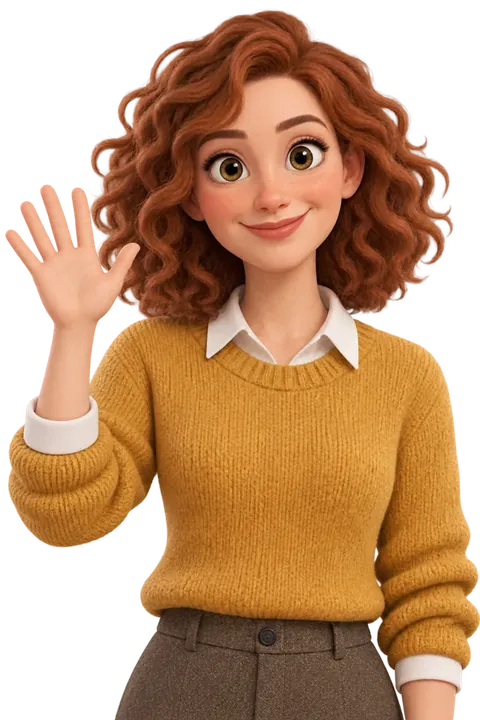
Saluta
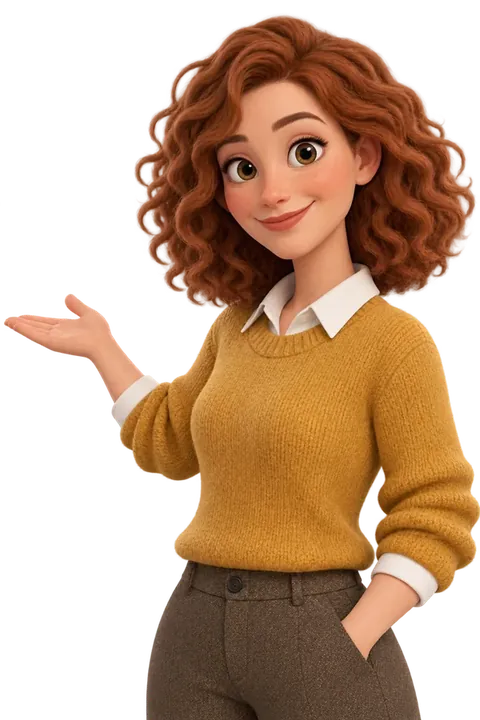
Indica le parole

Presenta

Indica in basso
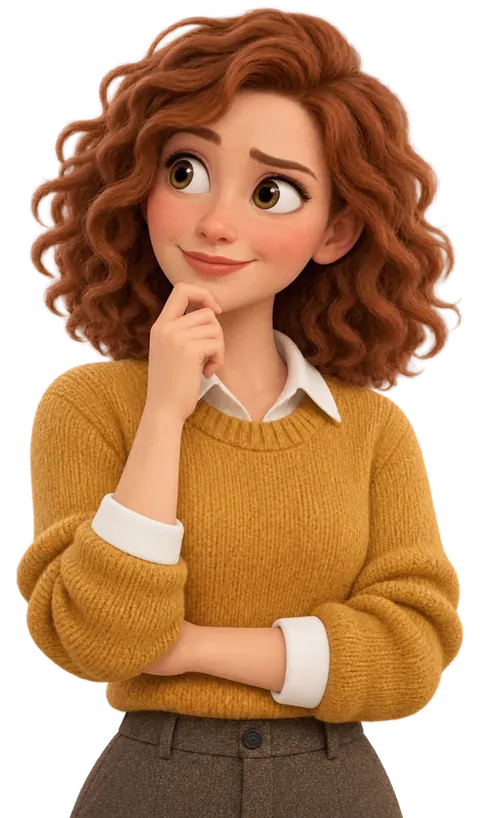
Pensa
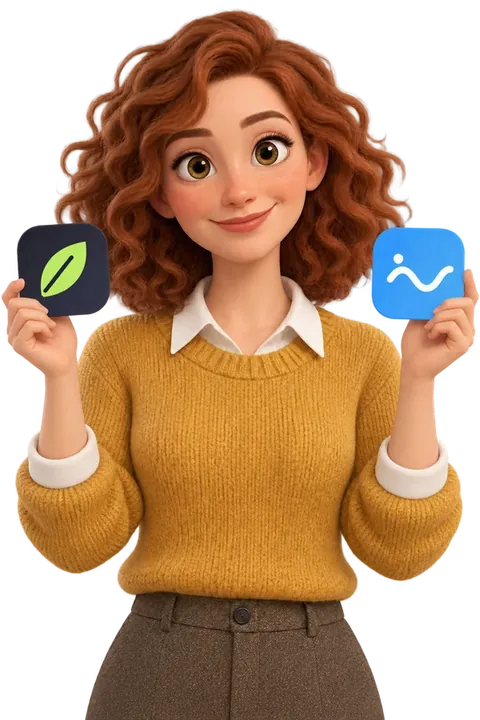
Due cose in mano
«Con un caffè in mano, che ride»
«Seduto su una pila di libri»
Oppure con parole tue
E altre 18
Scegli una posa, o descrivila
Scegli una delle 24 pose o descrivi la tua, come «salta di gioia, braccia in alto». Poi imposta Espressione, Inquadratura e, per le pose che lo permettono, Rivolto a: il lato dove vanno le tue parole.
Le pose che possono tenere qualcosa accettano una descrizione («una tazza di caffè») o un’immagine, come il tuo logo o la confezione di un prodotto. Due cose in mano ha un’immagine per ciascuna mano.
Clicca Crea posa. Ogni posa ha poi Un’altra versione, Specchia (gratis) e Scarica.
Come impostare ogni posa
| Impostazione | Opzioni |
|---|---|
| Espressione | Sorriso, Risata, Sicurezza, Serietà, Sorpresa, Curiosità, Occhiolino, Preoccupazione |
| Inquadratura | Testa e spalle, Dalla vita in su, Figura intera |
| Rivolto a | Sinistra, Davanti, Destra (per le pose che indicano o presentano) |
| In mano | Una descrizione, come «una tazza di caffè», o un’immagine, come il tuo logo (per le pose che possono tenere qualcosa) |
Sulle tue copertine e sulle ultime slide
Nell’editor, Layout › Personaggio ha sette layout pensati per un personaggio. Scegline uno e il tuo personaggio entra per intero, nella posa migliore per quello spazio.

Copertina con personaggio 
Copertina con personaggio, centrata 
Personaggio accanto al titolo 
Nuvoletta 
Questo o quello 
Domanda per i commenti 
Seguimi
Scontornato, per stare su qualsiasi tema

Lavender Haze 
Dark Green Bold 
Cream & Orange Clean 
Black & Orange Pro 
Coral Studio 
Aurora Mesh
La stessa copertina in sei dei temi. Il tuo personaggio mantiene il suo look; la slide prende i colori e i font del tema.
La posa giusta per ogni slide
I sette layout con personaggio funzionano come qualsiasi altro layout di slide, da cambiare con un clic. Le slide nel mezzo mantengono i loro layout.
Su una slide con personaggio, Immagini › Personaggio si apre per prima. Mostra le tue pose, segna quella Il migliore qui e propone Nuova posa per questa slide con la direzione già impostata. Una posa rivolta dal lato sbagliato viene specchiata per te.
Ogni nuovo carosello può partire con te
In Brand kit › Personaggio, scegli il personaggio usato dal kit e attiva «Inizia i nuovi caroselli con Sam in copertina e nell’ultima slide».
I nuovi caroselli AI si aprono così con il tuo personaggio in copertina e un’ultima slide Seguimi o Domanda per i commenti, ognuna nella posa migliore. Le copertine LinkedIn usano Copertina con personaggio; Instagram e TikTok usano quella centrata.
Il tuo primo personaggio viene collegato al brand kit attivo quando lo tieni, se il kit non ne ha ancora uno. Un messaggio te lo dice, con Annulla.
Da un selfie a un personaggio in tre passaggi
Apri Personaggi nella barra laterale sinistra, sotto Ghostwriter, oppure scegli Nuovo › Il tuo personaggio. Finché non ne hai uno, la pagina mostra un esempio inventato chiamato Mara in tutti e otto gli stili.
- 01
Di’ chi è
Clicca Crea il tuo personaggio e scegli Io, da foto o Descrivine uno. Per te, aggiungi da 1 a 3 foto: viso verso la fotocamera, buona luce, niente occhiali da sole. Spunti una casella per confermare che sono foto tue e che hai almeno 18 anni.
- 02
Scegli uno stile
Otto schede mostrano Mara in ogni stile: 3D, Flat, Anime, Pixel, Fumetto, Argilla, Dipinto e Sticker. In Abbigliamento e dettagli puoi aggiungere qualcosa come «Un blazer blu navy su una T-shirt bianca; tieni i miei occhiali». Poi clicca Crea 3 look.
- 03
Tieni quello che sei tu
Ricevi tre look: «Scegli quello che sei tu». Non proprio giusto? Altri 3 te ne dà tre nuovi. Dagli un Nome e clicca Tieni questo. Seguono quattro pose iniziali: indica le parole, saluta, pensa e indica in basso.
Quanto costa creare un personaggio
I personaggi fanno parte di Pro e Team. Ogni look e ogni posa è un’immagine AI della tua quota mensile.
Cosa usa ogni passaggio
| Crei | Immagini AI |
|---|---|
| Crea 3 look | 3 |
| Altri 3 look | 3 |
| Le 4 pose iniziali | 4 |
| Una nuova posa | 1 |
| Un’altra versione | 1 |
| Specchia o Scarica | Gratis |
Un primo personaggio di solito costa 7 immagini AI: 3 look e 4 pose iniziali. Con meno immagini AI disponibili, vengono create meno pose iniziali.
Personaggi per piano
| Piano | Personaggi | Immagini AI |
|---|---|---|
| Pro Per una persona | Fino a 3 | 100 al mese |
| Team | Fino a 10 | 400 al mese |
Al limite vedrai «Il tuo piano conserva 3 personaggi» (o 10). Per i personaggi devi aver effettuato l’accesso.
Le tue foto restano con te
Per una somiglianza migliore
Usa da 1 a 3 foto nitide, con il viso verso la fotocamera, in buona luce, senza occhiali da sole né filtri pesanti. Più di una foto aiuta.
Non proprio tu?
Clicca Altri 3, aggiungi note su capelli, occhiali o abbigliamento in Abbigliamento e dettagli, oppure prova uno stile diverso.
Eliminalo quando vuoi
Elimina su un personaggio rimuove il suo look, le pose e le foto. I caroselli che li usano già mantengono le loro immagini.


