
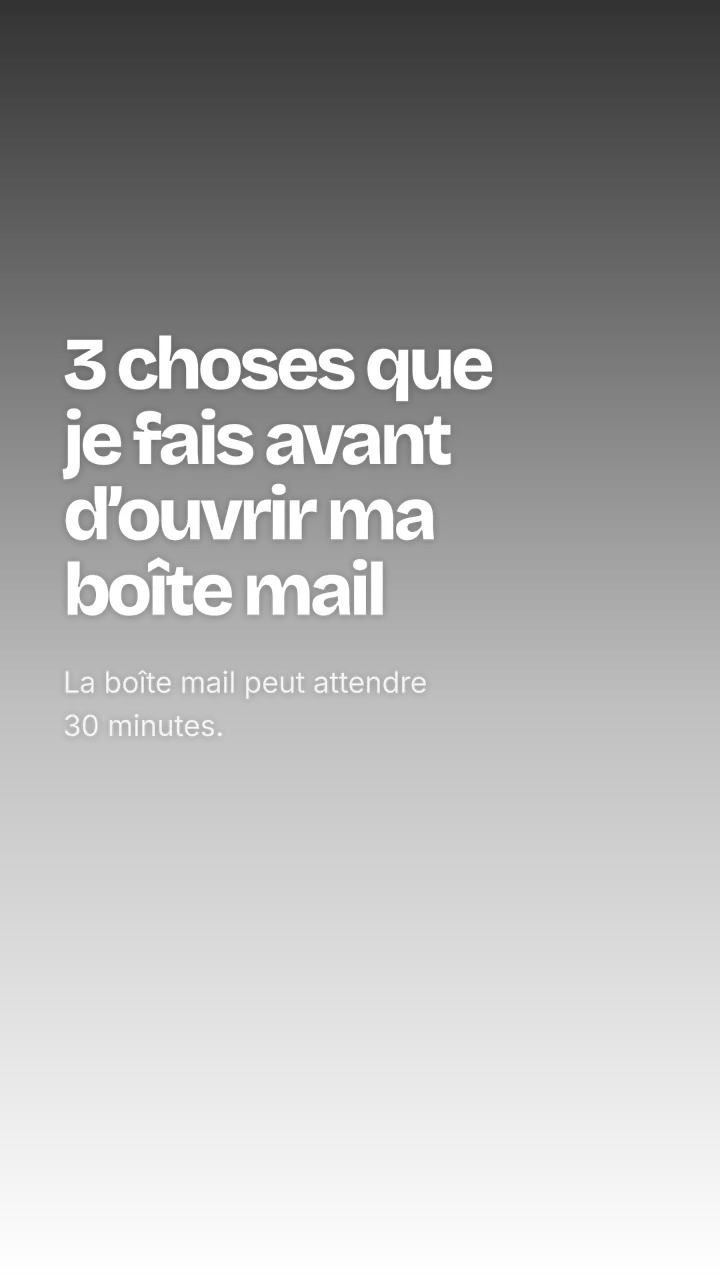
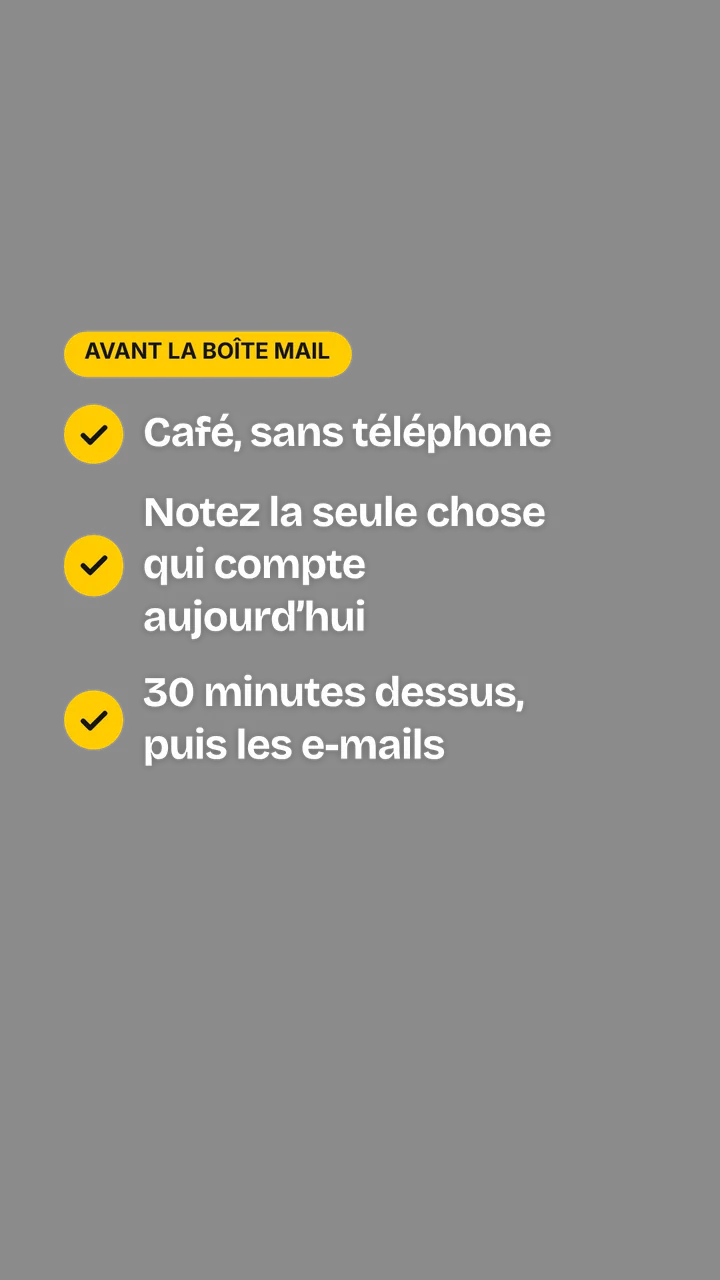


Un design, un clip, un MP4
Une publication vidéo, c’est un seul design avec vos mots par-dessus un clip animé. Elle est faite pour les vidéos verticales courtes : accroches, astuces rapides, listes, gros chiffres, citations et promos.
- Lancez une publication vidéo Cliquez sur Nouveau › Publication vidéo (« Vos mots sur un clip animé ») et choisissez un design dans Choisir un design : Accroches, Sous-titres, Tutoriels, Social, Stories ou Promo. En haut à droite, choisissez où elle sera publiée : TikTok, Instagram (un Reel) ou YouTube Shorts. Ou partez d’une idée sur l’Accueil : écrivez ce que la vidéo doit dire et l’IA rédige trois versions du texte.
- Ajoutez votre clip Cliquez sur la zone de l’image. Dans la fenêtre qui s’ouvre (« Image du slide 1 »), choisissez Importer un clip (MP4, WebM ou MOV jusqu’à 100 Mo ; seules les 60 premières secondes sont utilisées), Clips de banque d’images pour en chercher des gratuits, comme « café versé », ou Vos clips pour ceux que vous avez déjà ajoutés. Vous êtes parti d’une idée sur l’Accueil ? La fenêtre s’ouvre d’elle-même sur Clips de banque d’images, avec une recherche déjà faite sur ce que vos mots évoquent.
- Coupez-le et choisissez le son Sélectionnez le clip pour voir ses réglages. Commence à et Se termine à le coupent, d’une demi-seconde à 60 secondes, et il tourne en boucle dans l’éditeur pour que vous puissiez le regarder. Le clip reste muet sauf si vous activez Garder le son du clip ; Écouter le lit alors. Changez la mise en page et le clip suit.
- Vérifiez-la, puis téléchargez le MP4 L’aperçu l’affiche comme « Un Reel », « Une vidéo verticale » ou « Un Short », avec un rappel pour garder vos mots à l’écart des boutons ; pour YouTube Shorts, la première ligne de votre texte devient le titre. Cliquez ensuite sur Télécharger et choisissez Vidéo. L’app enregistre votre design sur le clip pendant que vous patientez (« Préparation des calques… », puis « Enregistrement… gardez cet onglet ouvert ») : une vidéo de 30 secondes prend donc environ 30 secondes. Choisissez Image fixe (PNG) pour une image de couverture tirée de la première image.
N’importe quel carrousel, en vidéo courte
Tout carrousel de plus d’un slide propose Vidéo (défilement) dans sa liste Télécharger : « Vos slides en courte vidéo pour Reels, TikTok et Shorts. »
Un slide après l’autre, tout seul
Chaque slide reste à l’écran quelques secondes, avec un mouvement de défilement vers le suivant : le même carrousel que vous publiez sur LinkedIn ou Instagram peut sortir en Reel, en TikTok ou en Short. Rien à refaire : ouvrez le carrousel, cliquez sur Télécharger, choisissez Vidéo (défilement).
Pour les feeds verticaux, passez d’abord le carrousel en 9:16 : choisissez TikTok, ou Instagram en 9:16, avec la puce de plateforme en haut de l’éditeur. Sur TikTok, les mêmes slides peuvent aussi être publiés en carrousel mode photo, que les gens font défiler eux-mêmes. Mode photo ou diaporama vidéo ? compare les deux.
Vous avez déjà un carrousel en PDF ou en images, fait ailleurs ? Le convertisseur gratuit de carrousel LinkedIn en vidéo le transforme en vidéo dans votre navigateur, avec de la musique si vous voulez.
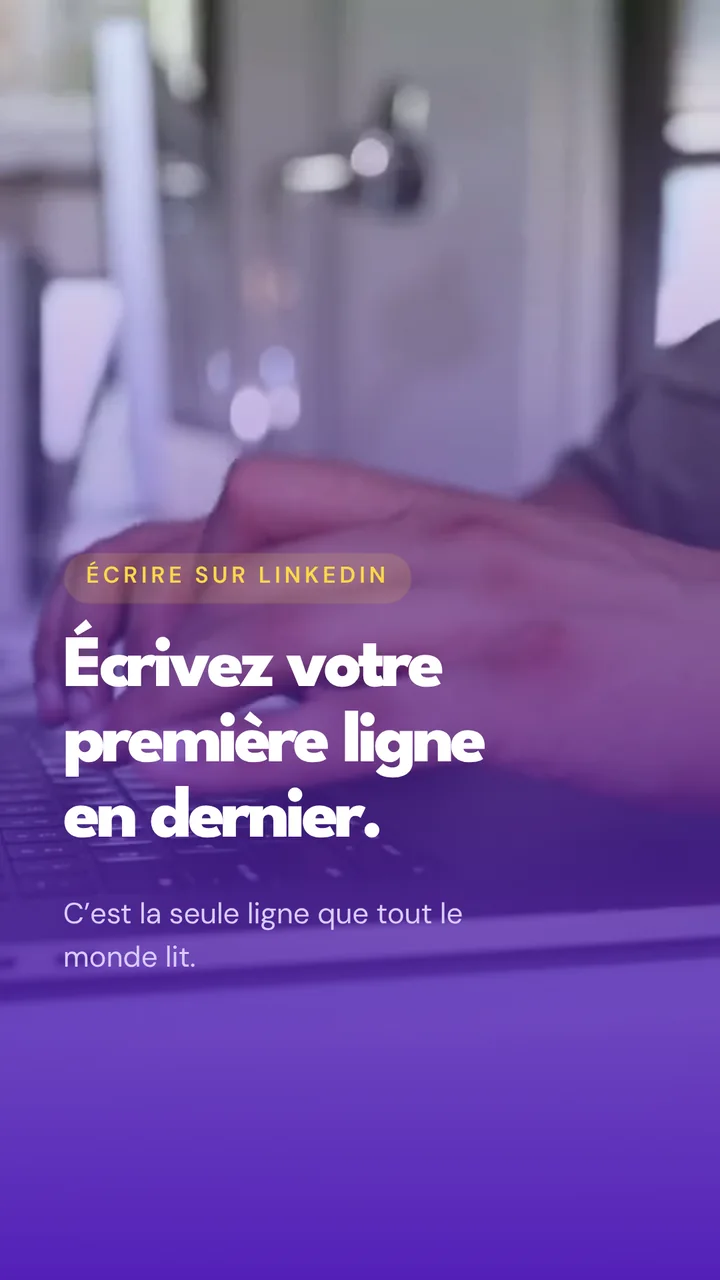

41 façons de commencer, avant de choisir un clip
Ouvrez Modèles, choisissez un exemple de publication vidéo, cliquez sur Modifier cet exemple et choisissez votre clip. Aucune IA nécessaire.
Accroches
« Accroche de trois secondes » : la ligne qui arrête le scroll, la première à l’écran.
Astuces et étapes
« Astuce rapide » et « Étape à l’écran ».
Listes
« Trois choses », « Checklist » et « À enregistrer ».
Chiffres
« Gros chiffre », pour le chiffre clé de votre vidéo. Utilisez le vôtre.
Citations et sous-titres
« Citation sur un clip », « Légende qui parle à tous » et « Face caméra sous-titré ».
Social et promo
« Question aux commentaires », « Une journée type » et « Promo avec bouton ».
Vous préférez partir d’un clip ? Sur la page Médias, ouvrez Clips, trouvez-en un que vous avez importé et utilisez Démarrer une publication vidéo avec. Vous voulez qu’on écrive le texte pour vous ? Partez d’une idée sur l’Accueil : « Trois versions à partir de votre idée ; vous choisissez le clip ». Cela compte pour 1 carrousel IA.
Reels, TikTok, Shorts et LinkedIn
Les publications vidéo sont verticales, en 9:16. Téléchargez le MP4 et publiez-le depuis l’app, ou publiez-le sur votre profil LinkedIn depuis aiCarousels.
Les publications vidéo dans aiCarousels, par plateforme
| Plateforme | Taille | Comment elle y arrive | Bon à savoir |
|---|---|---|---|
| Instagram Reels | 9:16 | Téléchargez le MP4, publiez-le dans Instagram | Le MP4 est le plus compatible : créez-le dans Chrome, Edge ou Safari |
| TikTok | 9:16 | Téléchargez le MP4, publiez-le dans TikTok | Gardez les mots à l’écart des boutons latéraux |
| YouTube Shorts | 9:16 | Téléchargez le MP4, importez-le en tant que Short | La première ligne de votre texte est le titre ; YouTube affiche jusqu’à 100 caractères |
| 9:16 | Publier sur LinkedIn, directement sur votre profil | LinkedIn n’accepte que les vidéos MP4 |
YouTube Shorts
Choisissez YouTube Shorts comme destination et l’aperçu affiche « Un Short », avec la première ligne de votre texte comme titre : gardez cette ligne sous les 100 caractères et faites-en l’accroche. Vérifiez les bords avec le vérificateur gratuit de zone de sécurité YouTube Shorts ; pour les autres apps, il y a les vérificateurs TikTok et Instagram Reels. Pour en savoir plus sur les vidéos verticales de LinkedIn, voyez le feed vidéo de LinkedIn.
Ce que veulent dire les messages
Messages des publications vidéo et que faire
| Vous voyez | Ce que ça veut dire | Que faire |
|---|---|---|
| « Cette vidéo ne peut pas être lue ici. Essayez un MP4. » | Le navigateur ne sait pas lire ce fichier | Convertissez-le en MP4 et ajoutez-le à nouveau |
| « Des vidéos de 100 Mo maximum, s’il vous plaît. » | Le fichier est trop lourd | Coupez-le dans une autre app, ou réduisez d’abord sa qualité |
| « Ce clip n’est pas sur cet appareil. Ajoutez-le à nouveau. » | Les clips restent dans le navigateur où vous les avez ajoutés | Importez à nouveau le clip sur cet ordinateur |
| « Ajoutez d’abord un clip. » | Il n’y a pas de clip dans le design | Ajoutez-en un, puis téléchargez |
| « Le clip a mis trop de temps à charger. » | Un clip lent ou très lourd | Réessayez, ou utilisez un clip plus léger |


