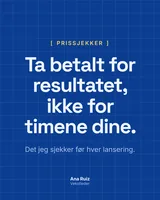
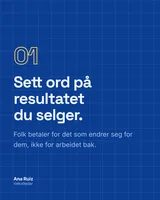
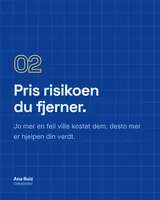
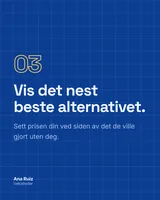
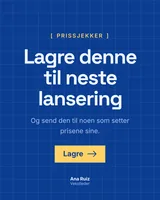
Prising er et designproblem, ikke et matteproblem. Her er sjekkene jeg kjører før hver lansering.
 1 / 5
Oversikt
Alle bruksområderEtter plattform, rolle og målTeam og byråerEn merkevarepakke og en ghostwriter per kundeAlle måter å starte påEn lenke, en PDF, en video eller notatene dineEtter plattform
Etter rolle
Mest brukt
Fet skrift på InstagramFet og kursiv bildetekst, klar til å lime innFormatering av LinkedIn-innleggFet, kursiv og lister for innleggene dineInstagram feed-planleggerSe rutenettet før du posterGenerator for LinkedIn-innleggEt innlegg skrevet av KI, deretter som slidesSkriv og formater
Forhåndsvisning og størrelse
Lær
GuiderGuider for LinkedIn, Instagram og TikTokHjelpesenterSvar, guider og veiledningerSlik bruker du aiCarouselsHele veiledningen, steg for stegPopulære guider
Sammenlign
Høyreklikk på et innlegg du liker på LinkedIn, Instagram eller TikTok. Det havner i Inspirasjon i aiCarousels med hver slide og teksten, klart til å kopiere stilen eller oppsettet til én slide.
En kort demo. I Chrome høyreklikker noen på en karusell på LinkedIn og velger aiCarousels og deretter Lagre karusell + tekst. Den lagres i Inspirasjon som en karusell med alle 5 slidene. I aiCarousels velger personen Bruk stilen: fargene og fontene hentes ut av karusellen, personens egen slide får den nye stilen, og den lagres som et tema. Vi kopierer designet, aldri ordene eller bildene.
Utvidelsen lagrer. aiCarousels gjør resten. Det tar ett minutt å sette opp, og deretter er hver lagring ett høyreklikk.
Åpne siden i Chrome Nettbutikk, klikk på Legg til i Chrome og deretter på Legg til utvidelse. Fest den via puslespillbrikken, så blir den liggende i verktøylinjen. I aiCarousels står det deretter Tilkoblet på siden Nettleserutvidelse (under Verktøy i menyen).
På LinkedIn høyreklikker du på teksten i innlegget, et bilde, en video eller inne i et dokument. Velg aiCarousels, og deretter Lagre karusell + tekst, Lagre bare karusellen eller Lagre bare teksten. På Instagram og TikTok heter valget Lagre innlegget i aiCarousels.
En liten melding dukker opp nederst på siden, for eksempel «Lagret i Inspirasjon · Karusell · 8 slides», med Åpne. Ikonet i verktøylinjen viser … mens den lagrer, deretter en hake, eller ! hvis noe gikk galt.
Nye lagringer kommer inn i appen når du åpner Inspirasjon-siden, eller når du bytter tilbake til fanen. Hver lagring beholder alle slides og, hvis du ba om det, teksten i innlegget.
Åpne lagringen og velg Lag en lignende, Bruk stilen, Bruk oppsettet til denne sliden eller Min mening, som karusell. Du får designet. Ordene og bildene blir hos den som laget innlegget. Mer om hva hvert valg kopierer fra et lagret innlegg.
Hva du ser i menyen, avhenger av hva du høyreklikker på. Alle slides blir med, opp til grensene nedenfor.
| Du høyreklikker på | Valg i menyen | Greit å vite |
|---|---|---|
| En karusell på LinkedIn | Lagre karusell + tekst, Lagre bare karusellen, Lagre bare teksten | Fungerer også inne i et LinkedIn-dokument |
| Ett bilde | Lagre bilde + tekst, Lagre bare bildet | For innlegg med ett enkelt bilde |
| En video | Lagre videoforside + tekst, Lagre bare videoforsiden | Forsidebildet lagres, ikke klippet |
| Et innlegg med bare tekst | Lagre teksten i innlegget | Tar vare på ordene til senere |
| Et innlegg på Instagram eller TikTok | Lagre innlegget i aiCarousels | Sjeldne HEIC-bilder på TikTok hoppes over |
Grenser per lagring: 60 bilder, 25 MB per bilde og 150 MB totalt.
Åpne Inspirasjon åpner aiCarousels. Siste lagringer viser hver lagring med status: Lagrer …, Lagret (venter på appen), I aiCarousels, Noen slides mangler, eller Kunne ikke lagre med en Prøv igjen-knapp.
⋯ på en lagring har Åpne det opprinnelige innlegget og Fjern fra listen, som bare fjerner utvidelsens kopi: det som allerede er i aiCarousels, blir værende. Under Innstillinger finnes appens adresse automatisk når du åpner aiCarousels.
Utvidelsen er en lagreknapp og ingenting mer. Den følger ikke med på hva du surfer på.
Ingenting på siden blir lest før du velger å lagre et innlegg.
Den lagrer innlegg og ingenting annet. Den poster aldri og leser aldri meldingene dine.
De venter i nettleseren din til du åpner aiCarousels, og flyttes så inn i Inspirasjon.
Ifølge siden i Chrome Nettbutikk har den ingen annonser, ingen analyse og ingen ekstern kode. Her ser du hvordan du vet om en utvidelse er trygg på LinkedIn.
Når du lager noe ut fra en lagring, kopieres utseendet. Ghostwriteren din skriver dine egne ord.
LinkedIn, Instagram og TikTok endrer seg ofte. I innlegg med mange bilder lagres de som vises i feeden.
| Dette ser du | Dette gjør du |
|---|---|
| Ikke noe aiCarousels-valg når du høyreklikker | Sjekk at du er på LinkedIn, Instagram eller TikTok i Chrome, og at utvidelsen er slått på. Last inn fanen på nytt: faner som var åpne før du installerte den, må lastes inn på nytt én gang. |
| «Ikke installert ennå» i aiCarousels | Klikk på Installer utvidelsen, legg den til i Chrome Nettbutikk, og gå så tilbake til fanen med aiCarousels. |
| Lagret, men ikke i Inspirasjon | Åpne Inspirasjon-siden og la fanen være synlig, så appen kan hente inn lagringen. Popup-vinduet viser da I aiCarousels. |
| Noen slides mangler | I et LinkedIn-dokument scroller du gjennom hver side så alle lastes inn, og lagrer det så på nytt. Lagringen blir oppdatert. |
| Kunne ikke lagre | Klikk på Prøv igjen i popup-vinduet, eller høyreklikk på innlegget og lagre det på nytt. |
| På en mobil eller i en annen nettleser | Bruk Legg til filer på Inspirasjon-siden med skjermbilder, en PDF eller en video. |
Ja. Den er gratis i Chrome Nettbutikk, og det koster ingen KI-redigeringer å lagre et innlegg. Å lage et tema, et oppsett eller en karusell ut fra en lagring bruker omtrent 1 KI-redigering per resultat.
Ja. LinkedIn er hovedfokuset. På Instagram og TikTok høyreklikker du på et innlegg og velger Lagre innlegget i aiCarousels.
Ja. Høyreklikk inne i dokumentet og lagre det. Står det Noen slides mangler i popup-vinduet, scroller du gjennom hele dokumentet så hver side lastes inn, og lagrer det så på nytt.
Nei. Den poster aldri og leser aldri meldingene dine. Den kjører bare når du høyreklikker, og lagringene dine blir i nettleseren til du åpner aiCarousels.
Nei, den trenger Chrome på en datamaskin. På en mobil tar du skjermbilder og legger dem til med Legg til filer på Inspirasjon-siden, eller legger til en PDF eller en video.
Den lagrer forsidebildet til en video, ikke klippet, med teksten i innlegget hvis du vil.
Skriv ideen din, og lag din første karusell.
Velkommen tilbake: åpne editoren og fortsett der du slapp.