




Ulike vinkler på én idé, ikke slides i en karusell
KI-en ser hva ideen din inneholder, for eksempel tall, trinn, to sider å sammenligne, et sitat eller én sterk mening, og velger oppsettene som viser det best, aldri det samme to ganger. Hvert design tar sin egen vinkel: resultatet, overraskelsen, hvordan, hvorfor, følelsen. Hvert av dem står på egne ben. Du poster ett.
En dristig påstand

Et stort tall

Et diagram

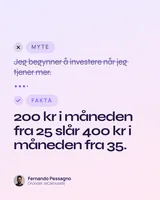
En myte, så fakta

Oppsettene den velger blant
Tall, sitater, sjekklister, sammenligninger, rammeverk, tidslinjer og fotoinnlegg. KI-en velger dem som passer ideen din, og du kan bytte et hvilket som helst design til et annet oppsett med ett klikk.
Kategorier
Alle oppsett fungerer med alle temaer, og med din egen merkevarepakke.

Tall-hookIntro 
Gjør & ikke gjørSammenlign 
SøylediagramDiagrammer 
Dristig aksentforsideIntro 
Invertert sitatSitater 
SjekklisteLister 
Telefon med tekstMockuper 
Overskrift over bildeOverskrifter 
TrådforsideIntro 
SmultringdiagramDiagrammer 
DefinisjonInnhold 
Statistikk med kildeNøkkeltall 
Loddrette stegSteg 
Undertekst-hookIntro 
Tall mot tallSammenlign 
Skjermbilde i nettleserMockuper 
Bilde til venstre, full høydeBilder 
Nummerert listeLister 
Skilleslide med fremdriftSeksjoner 
SitatboksSitater 
Advarsels-hookIntro 
LinjediagramDiagrammer 
Poeng med bildeInnhold 
Før og etter i kolonnerSammenlign 
Sitat over bildeOverskrifter 
TidslinjeSteg 
Tall-listeNøkkeltall 
SerieforsideIntro 
Bilde øverst, full breddeBilder 
OppsummeringOutro 
Følg for merOutro - +273 flere oppsett Se dem i appen
Bla gjennom alle i oppsettbiblioteket.
Fra én setning til et innlegg i feeden
Det starter på Hjem, i den samme boksen du bruker til karuseller.
- Si hva bildet skal si På Hjem klikker du på Bildeinnlegg (merket Ny) og skriver hva bildet skal si, for eksempel «Sjekkliste: før du trykker publiser». Eller legg til en kilde i stedet: en nettlenke, en YouTube-lenke, en PDF eller innlimt tekst. Velg LinkedIn, Instagram, X eller Threads og klikk på Generer. Korte maler for LinkedIn-innlegg får også plass på ett bilde.
- Behold designet du liker Editoren åpnes på det første designet. Bytt mellom de andre med Versjoner, og behold favoritten din.
- Endre hva som helst, som på en slide Klikk på en tekst for å endre den. Bytt Oppsett, tema, farger og fonter, eller legg til et bilde. Signaturen fra merkevarepakken din, navnet og bildet ditt, er allerede på plass. Skriv en bildetekst på samme måte som for en karusell, og sjekk den i Forhåndsvisning.
- Last det ned, eller post det på LinkedIn Last ned innlegget som PNG, klart for appen du poster i. Eller post det på LinkedIn-profilen din med ett klikk, som ett bilde med bildeteksten.
Alle slags innlegg med ett bilde
Designene er gruppert som Påstander, Tall og diagrammer, Sitater, Lister og slik gjør du, Sammenligninger, Tekstinnlegg, Infografikk, Fotoinnlegg og Mockuper. Bytt gruppe når du vil med Oppsett.
Påstander og sitater
Én dristig linje, en upopulær mening, et sitatkort eller et sitat over et bilde.
Tall og diagrammer
Ett stort tall, et tall med kilde eller et enkelt diagram. Bruk dine egne tall: KI-en finner aldri på dem.
Lister og veiledninger
En kort sjekkliste, en rangering eller en steg-for-steg-infografikk folk lagrer.
Sammenligninger
Myte mot fakta, Gjør / ikke gjør, Før og nå, A mot B.
Fotoinnlegg
Linjen din over et bilde: ditt eget bilde, et gratis arkivbilde eller et KI-bilde.
Mockuper og infografikk
Noen design, som SWOT- og Venn-diagrammer, sammenligningstabeller og de fleste mobilmockuper, er Pro-oppsett.
Vil du heller starte fra et design? Klikk på Ny › Bildeinnlegg («Ett bilde: et tall, et sitat, en liste») og velg ett under Velg et design. Eller åpne Maler-siden og velg et format for bildeinnlegg: Ett stort tall, Sitatkort, Upopulær mening, Sjekkliste, Myte mot fakta, Gjør / ikke gjør, Før og nå, Tall med kilde, Enkelt diagram, Steg-for-steg-infografikk, Rangering, A mot B, Nyhetsoverskrift, Sitat over et bilde eller Ukens verktøy. Rediger dette eksempelet åpner det uten KI, så det koster ingenting. På siden Oppsett i appen tilbyr også alle oppsett som fungerer som ett enkelt bilde Bildeinnlegg.
Riktig størrelse for feeden du poster i
Velg plattform og størrelse: den anbefalte fyller mest av feeden. Endre en av dem i editoren, så tilpasser oppsettet seg.
Bildeinnlegg i aiCarousels, per plattform
| Plattform | Slik postes det | Størrelse som fyller feeden |
|---|---|---|
| Ett bilde, eller rett til profilen din med Poste på LinkedIn | 4:5 stående | |
| Ett bildeinnlegg | 4:5 eller 3:4 | |
| X | Ett bilde; 4:5 vises i sin helhet i tidslinjen | 4:5 |
| Threads | Ett bildeinnlegg | 4:5 (også 1:1) |
Hver nedlasting er en PNG.
Bildeinnlegg for X
Det finnes ikke et eget verktøy for X: velg X som plattform, så tegnes designet i 4:5, som X viser i sin helhet i tidslinjen. X tar 280 tegn bildetekst, så la bildet bære ideen, og hold bildeteksten til én linje. Vil du heller ha flere bilder i ett X-innlegg? Da er det en karusell: X viser opptil fire bilder per innlegg.
Har du allerede et bilde og trenger bare å endre størrelsen? Det gratis verktøyet Bildeskalering for sosiale medier gjør det i nettleseren.
Ett blikk, eller ett sveip om gangen
Et bildeinnlegg fungerer best med ett kort, slagkraftig budskap. Trenger ideen din trinn eller en historie, passer en karusell bedre.
Bildeinnlegg eller karusell
| Bildeinnlegg | Karusell | |
|---|---|---|
| Best for | Et tall, et sitat, en kort liste, én dristig linje | Trinn, en historie, et rammeverk, en lekse i flere deler |
| Hva KI-en lager | Flere design av én idé, hvert i et eget oppsett | Én karusell, slide for slide |
| Sveipepiler og avslutningen «følg for mer» | Nei | Ja |
| Last ned | Én PNG | En PDF til LinkedIn, PNG-er til de andre appene |
| Bruker | 1 KI-karusell for alle designene | 1 KI-karusell |
Usikker på hva ideen din trenger? Se hvordan du velger mellom tekst, en karusell og et bilde.


