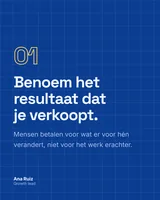
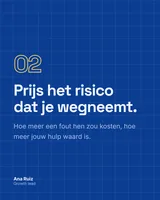
Prijzen zijn een ontwerpprobleem, geen rekenprobleem. Dit zijn de checks die ik voor elke lancering doe.
 1 / 5
Overzicht
Alle toepassingenPer platform, rol en doelTeams en bureausEen brandkit en schrijver per klantAlle manieren om te beginnenEen link, een PDF, een video of je notitiesPer platform
Per rol
Meest gebruikt
Dikgedrukt op InstagramDikgedrukt en cursief in je bijschrift, klaar om te plakkenLinkedIn-tekstopmaakDikgedrukt, cursief en opsommingen voor je postsInstagram-feedplannerBekijk je grid voordat je postLinkedIn-postgeneratorEen post geschreven door AI, daarna als slidesSchrijven en opmaken
Preview en formaat
Leren
GidsenHandleidingen voor LinkedIn, Instagram en TikTokHelpcentrumAntwoorden, gidsen en tutorialsZo gebruik je aiCarouselsDe volledige tutorial, stap voor stapPopulaire gidsen
Vergelijken
Klik met de rechtermuisknop op een post die je mooi vindt op LinkedIn, Instagram of TikTok. Hij komt in je aiCarousels-Inspiratie terecht met elke slide en de tekst, klaar om de stijl of de layout van één slide over te nemen.
Een korte demo. In Chrome klikt iemand met de rechtermuisknop op een carrousel op LinkedIn en kiest aiCarousels, daarna Carrousel + tekst opslaan. Die wordt in Inspiratie opgeslagen als carrousel met alle 5 slides. In aiCarousels kiest diegene Gebruik de stijl ervan: de kleuren en lettertypen worden uit die carrousel gehaald, de eigen slide krijgt de nieuwe look en wordt opgeslagen als thema. We kopiëren het ontwerp, nooit de woorden of afbeeldingen.
De extensie bewaart. aiCarousels doet de rest. Het instellen kost een minuut, daarna is elke bewaarde post één rechtermuisklik.
Open de pagina in de Chrome Web Store, klik op Toevoegen aan Chrome en daarna op Extensie toevoegen. Zet hem vast via het puzzelstukje, zodat hij in je werkbalk blijft staan. In aiCarousels staat er daarna op de pagina Browserextensie (onder Hulpmiddelen in het menu) Verbonden.
Klik op LinkedIn met de rechtermuisknop op de tekst van de post, een afbeelding, een video of in een document. Kies aiCarousels en daarna Carrousel + tekst opslaan, Alleen carrousel opslaan of Alleen tekst opslaan. Op Instagram en TikTok heet de optie Post opslaan in aiCarousels.
Onderaan de pagina verschijnt een kleine melding, zoals “Opgeslagen in Inspiratie · Carrousel · 8 slides”, met Openen. Het icoon in de werkbalk toont … tijdens het opslaan, daarna een vinkje, of ! als er iets misging.
Nieuwe bewaarde posts komen in de app als je de pagina Inspiratie opent, of als je terugschakelt naar dat tabblad. Elke bewaarde post houdt alle slides en, als je erom vroeg, de tekst van de post.
Open de bewaarde post en kies Maak er een zoals deze, Gebruik de stijl ervan, Gebruik de layout van deze slide of Mijn mening, als carrousel. Jij krijgt het ontwerp. De woorden en foto’s blijven van degene die hem maakte. Meer over wat elke keuze overneemt van een bewaarde post.
Wat je in het menu ziet, hangt af van waar je met rechts op klikt. Elke slide gaat mee, tot de limieten hieronder.
| Je klikt met rechts op | Keuzes in het menu | Goed om te weten |
|---|---|---|
| Een carrousel op LinkedIn | Carrousel + tekst opslaan, Alleen carrousel opslaan, Alleen tekst opslaan | Werkt ook in een LinkedIn-document |
| Eén afbeelding | Afbeelding + tekst opslaan, Alleen afbeelding opslaan | Voor posts met één afbeelding |
| Een video | Videocover + tekst opslaan, Alleen videocover opslaan | De coverafbeelding wordt bewaard, niet de clip |
| Een post met alleen tekst | Posttekst opslaan | Bewaart de woorden voor later |
| Een post op Instagram of TikTok | Post opslaan in aiCarousels | Zeldzame HEIC-foto’s op TikTok worden overgeslagen |
Limieten per bewaarde post: 60 afbeeldingen, 25 MB per afbeelding en 150 MB in totaal.
Inspiratie openen opent aiCarousels. Recent opgeslagen toont elke bewaarde post met zijn status: Opslaan…, Opgeslagen (wacht op de app), In aiCarousels, Er ontbreken slides, of Kon niet opslaan met een knop Opnieuw proberen.
De ⋯ bij een bewaarde post heeft Originele post openen en Uit deze lijst verwijderen, wat alleen de kopie in de extensie wist: wat al in aiCarousels staat, blijft. In Instellingen wordt het adres van de app voor je gevonden als je aiCarousels opent.
De extensie is een bewaarknop en verder niets. Hij houdt niet bij wat je bekijkt.
Er wordt niets op de pagina gelezen totdat jij kiest om een post te bewaren.
Hij bewaart posts en verder niets. Hij plaatst nooit iets en leest nooit je berichten.
Ze wachten in je browser tot je aiCarousels opent, en gaan dan naar Inspiratie.
Volgens de vermelding in de Chrome Web Store heeft hij geen advertenties, geen analytics en geen externe code. Zo zie je of een extensie veilig is op LinkedIn.
Als je iets maakt van een bewaarde post, wordt de look overgenomen. Je schrijver schrijft je eigen woorden.
LinkedIn, Instagram en TikTok veranderen vaak. Bij posts met veel afbeeldingen worden de afbeeldingen bewaard die in de feed te zien zijn.
| Wat je ziet | Wat je doet |
|---|---|
| Geen aiCarousels-optie als je met rechts klikt | Controleer of je in Chrome op LinkedIn, Instagram of TikTok zit en of de extensie aanstaat. Laad het tabblad opnieuw: tabbladen die al open waren voordat je hem installeerde, moeten één keer opnieuw laden. |
| “Nog niet geïnstalleerd” in aiCarousels | Klik op Extensie installeren, voeg hem toe in de Chrome Web Store en ga terug naar het tabblad van aiCarousels. |
| Opgeslagen, maar niet in Inspiratie | Open de pagina Inspiratie en houd het tabblad zichtbaar, zodat de app de bewaarde post kan binnenhalen. De pop-up zegt dan In aiCarousels. |
| Er ontbreken slides | Scroll in een LinkedIn-document door elke pagina zodat alles laadt, en bewaar het opnieuw. De bewaarde post wordt bijgewerkt. |
| Kon niet opslaan | Klik op Opnieuw proberen in de pop-up, of klik met rechts op de post en bewaar hem opnieuw. |
| Op een telefoon of in een andere browser | Gebruik Bestanden toevoegen op de pagina Inspiratie met screenshots, een PDF of een video. |
Ja. Hij is gratis in de Chrome Web Store, en een post bewaren kost geen AI-bewerkingen. Een thema, layout of carrousel maken van een bewaarde post kost ongeveer 1 AI-bewerking per resultaat.
Ja. LinkedIn is zijn belangrijkste focus. Klik op Instagram en TikTok met de rechtermuisknop op een post en kies Post opslaan in aiCarousels.
Ja. Klik met de rechtermuisknop in het document en bewaar het. Zegt de pop-up Er ontbreken slides, scroll dan door het hele document zodat elke pagina laadt, en bewaar het opnieuw.
Nee. Hij plaatst nooit iets en leest nooit je berichten. Hij werkt alleen als je met rechts klikt, en wat je bewaart blijft in je browser tot je aiCarousels opent.
Nee, hij heeft Chrome op een computer nodig. Maak op een telefoon screenshots en voeg ze toe met Bestanden toevoegen op de pagina Inspiratie, of voeg een PDF of een video toe.
Hij bewaart de coverafbeelding van een video, niet de clip, met de tekst van de post als je dat wilt.
Typ je idee en maak je eerste carrousel.
Welkom terug: open de editor en ga verder waar je gebleven was.