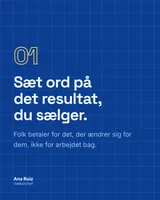
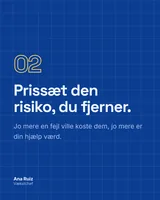
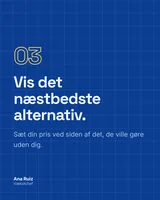
Prissætning er et designproblem, ikke et matematikproblem. Her er de tjek, jeg laver før hver lancering.
 1 / 5
Overblik
Alle anvendelserEfter platform, rolle og målTeams og bureauerEt brandkit og en ghostwriter pr. kundeAlle måder at starte påEt link, en PDF, en video eller dine noterEfter platform
Efter rolle
Mest brugte
Fed skrift på InstagramFed og kursiv billedtekst, klar til at indsætteLinkedIn-tekstformateringFed, kursiv og lister til dine opslagInstagram feed-planlæggerSe dit grid, før du slår opLinkedIn-opslagsgeneratorEt opslag skrevet af AI, derefter som slidesSkriv og formatér
Forhåndsvisning og størrelse
Lær
GuidesGuides til LinkedIn, Instagram og TikTokHjælpecenterSvar, guides og vejledningerSådan bruger du aiCarouselsHele vejledningen, trin for trinPopulære guides
Sammenlign
Virksomhed
Højreklik på et opslag, du kan lide, på LinkedIn, Instagram eller TikTok. Det lander i din Inspiration i aiCarousels med alle slides og teksten, klar til at kopiere stilen eller en slides layout.
En kort demo. I Chrome højreklikker en person på en karrusel på LinkedIn og vælger aiCarousels og derefter Gem karrusel + tekst. Den gemmes i Inspiration som en karrusel med alle 5 slides. I aiCarousels vælger personen Brug dens stil: Farverne og skrifttyperne hentes ud af karrusellen, personens egen slide får det nye look, og det gemmes som et tema. Vi kopierer designet, aldrig ordene eller billederne.
Udvidelsen gemmer. aiCarousels klarer resten. Det tager et minut at sætte op, og derefter er hver gemning ét højreklik.
Åbn siden i Chrome Web Store, klik på Føj til Chrome og derefter på Tilføj udvidelse. Fastgør den via puslespilsbrikken, så den bliver i værktøjslinjen. I aiCarousels står der derefter Forbundet på siden Browserudvidelse (under Værktøjer i menuen).
På LinkedIn højreklikker du på opslagets tekst, et billede, en video eller inde i et dokument. Vælg aiCarousels og derefter Gem karrusel + tekst, Gem kun karrusel eller Gem kun tekst. På Instagram og TikTok hedder punktet Gem opslag i aiCarousels.
En lille besked dukker op nederst på siden, fx »Gemt i Inspiration · Karrusel · 8 slides«, med Åbn. Ikonet i værktøjslinjen viser …, mens den gemmer, derefter et flueben, eller ! hvis noget gik galt.
Nye gemninger kommer ind i appen, når du åbner siden Inspiration, eller når du skifter tilbage til dens fane. Hver gemning beholder alle slides og, hvis du bad om det, opslagets tekst.
Åbn det gemte, og vælg Lav en som denne, Brug dens stil, Brug denne slides layout eller Min holdning, som en karrusel. Du får designet. Ordene og fotoene bliver hos den, der lavede opslaget. Mere om, hvad hvert valg kopierer fra et gemt opslag.
Hvad du ser i menuen, afhænger af, hvad du højreklikker på. Alle slides kommer med, op til grænserne nedenfor.
| Du højreklikker på | Valg i menuen | Godt at vide |
|---|---|---|
| En karrusel på LinkedIn | Gem karrusel + tekst, Gem kun karrusel, Gem kun tekst | Virker også inde i et LinkedIn-dokument |
| Ét billede | Gem billede + tekst, Gem kun billede | Til opslag med ét enkelt billede |
| En video | Gem videocover + tekst, Gem kun videocover | Coverbilledet bliver gemt, ikke klippet |
| Et opslag med kun tekst | Gem opslagets tekst | Gemmer ordene til senere |
| Et opslag på Instagram eller TikTok | Gem opslag i aiCarousels | Sjældne HEIC-fotos på TikTok springes over |
Grænser pr. gemning: 60 billeder, 25 MB pr. billede og 150 MB i alt.
Åbn Inspiration åbner aiCarousels. Seneste gemte viser hver gemning med dens status: Gemmer…, Gemt (venter på appen), I aiCarousels, Nogle slides mangler, eller Kunne ikke gemme med en knap til Prøv igen.
⋯ på en gemning har Åbn det oprindelige opslag og Fjern fra listen, som kun rydder udvidelsens kopi: Det, der allerede er i aiCarousels, bliver der. Under Indstillinger bliver appens adresse fundet for dig, når du åbner aiCarousels.
Udvidelsen er en gem-knap og intet andet. Den holder ikke øje med, hvad du browser.
Intet på siden bliver læst, før du vælger at gemme et opslag.
Den gemmer opslag og intet andet. Den slår aldrig noget op og læser aldrig dine beskeder.
Det venter i din browser, indtil du åbner aiCarousels, og flytter så ind i Inspiration.
Ifølge siden i Chrome Web Store har den ingen annoncer, ingen analyse og ingen fjernkode. Her kan du se, hvordan du ved, om en udvidelse er sikker på LinkedIn.
Når du laver noget ud fra en gemning, bliver looket kopieret. Din ghostwriter skriver dine egne ord.
LinkedIn, Instagram og TikTok ændrer sig ofte. I opslag med mange billeder bliver dem, der vises i feedet, gemt.
| Det ser du | Hvad du skal gøre |
|---|---|
| Intet aiCarousels-punkt, når du højreklikker | Tjek, at du er på LinkedIn, Instagram eller TikTok i Chrome, og at udvidelsen er slået til. Genindlæs fanen: Faner, der var åbne, før du installerede den, skal genindlæses én gang. |
| »Ikke installeret endnu« i aiCarousels | Klik på Installér udvidelse, tilføj den i Chrome Web Store, og vend så tilbage til fanen med aiCarousels. |
| Gemt, men ikke i Inspiration | Åbn siden Inspiration, og hold fanen synlig, så appen kan hente gemningen ind. Pop op-vinduet viser så I aiCarousels. |
| Nogle slides mangler | I et LinkedIn-dokument scroller du igennem hver side, så de alle bliver indlæst, og gemmer det så igen. Gemningen bliver opdateret. |
| Kunne ikke gemme | Klik på Prøv igen i pop op-vinduet, eller højreklik på opslaget, og gem det igen. |
| På en telefon eller i en anden browser | Brug Tilføj filer på siden Inspiration med skærmbilleder, en PDF eller en video. |
Ja. Den er gratis i Chrome Web Store, og det koster ingen AI-redigeringer at gemme et opslag. At lave et tema, et layout eller en karrusel ud fra en gemning bruger cirka 1 AI-redigering pr. resultat.
Ja. LinkedIn er hovedfokus. På Instagram og TikTok højreklikker du på et opslag og vælger Gem opslag i aiCarousels.
Ja. Højreklik inde i dokumentet, og gem det. Står der Nogle slides mangler i pop op-vinduet, så scroll igennem hele dokumentet, så hver side bliver indlæst, og gem det så igen.
Nej. Den slår aldrig noget op og læser aldrig dine beskeder. Den kører kun, når du højreklikker, og det, du gemmer, bliver i din browser, indtil du åbner aiCarousels.
Nej, den kræver Chrome på en computer. På en telefon tager du skærmbilleder og tilføjer dem med Tilføj filer på siden Inspiration, eller du tilføjer en PDF eller en video.
Den gemmer en videos coverbillede, ikke klippet, med opslagets tekst, hvis du vil have den.
Skriv din idé, og opret din første karrusel.
Velkommen tilbage: Åbn editoren, og fortsæt, hvor du slap.