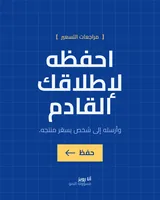
التسعير مسألة تصميم، لا مسألة حساب. إليك ما أفحصه قبل كل إطلاق.
 1 / 5
نظرة عامة
كل حالات الاستخدامحسب المنصة والدور والهدفالفرق والوكالاتهوية علامة وكاتب خاص لكل عميلكل طرق البدءرابط أو PDF أو فيديو أو ملاحظاتكحسب المنصة
حسب الدور
الأكثر استخدامًا
خط عريض لـ Instagramأوصاف بخط عريض ومائل، جاهزة للصقتنسيق منشورات LinkedInخط عريض ومائل وقوائم لمنشوراتكمخطط خلاصة Instagramشاهد شبكتك قبل النشرمولّد منشورات LinkedInمنشور يكتبه الذكاء الاصطناعي، ثم شرائحالكتابة والتنسيق
المعاينة والمقاس
تعلّم
الأدلةأدلة عملية لـ LinkedIn وInstagram وTikTokمركز المساعدةإجابات وأدلة وشروحاتكيف تستخدم aiCarouselsالشرح الكامل، خطوة بخطوةأدلة شائعة
المقارنات
انقر بزر الماوس الأيمن على منشور يعجبك في LinkedIn أو Instagram أو TikTok. فيصل إلى «الإلهام» في aiCarousels بكل شرائحه ونصه، جاهزًا لتنسخ أسلوبه أو تخطيط إحدى شرائحه.
عرض توضيحي قصير. في Chrome، ينقر شخص بزر الماوس الأيمن على كاروسيل في LinkedIn ويختار aiCarousels، ثم «حفظ الكاروسيل + النص». يُحفظ في «الإلهام» ككاروسيل بشرائحه الخمس كلها. وفي aiCarousels يختار «استخدام أسلوبه»: تُستخرج الألوان والخطوط من ذلك الكاروسيل، وتأخذ شريحته المظهر الجديد، فيحفظه كسمة. ننسخ التصميم، لا الكلمات ولا الصور أبدًا.
الإضافة تحفظ، وaiCarousels يتكفّل بالباقي. يستغرق إعدادها دقيقة، ثم يصبح كل حفظ نقرة يمين واحدة.
افتح صفحة متجر Chrome الإلكتروني، وانقر إضافة إلى Chrome، ثم إضافة الإضافة. ثبّتها من أيقونة قطعة الأحجية لتبقى في شريط الأدوات. وفي aiCarousels، تعرض صفحة إضافة المتصفح (ضمن «الأدوات» في القائمة) عندها متصل.
على LinkedIn، انقر بزر الماوس الأيمن على نص المنشور، أو صورة، أو فيديو، أو داخل مستند. اختر aiCarousels، ثم حفظ الكاروسيل + النص أو حفظ الكاروسيل فقط أو حفظ النص فقط. وعلى Instagram وTikTok يظهر الخيار باسم حفظ المنشور في aiCarousels.
تظهر رسالة صغيرة أسفل الصفحة، مثل «تم الحفظ في الإلهام · كاروسيل · 8 شرائح»، مع فتح. وتعرض أيقونة شريط الأدوات … أثناء الحفظ، ثم علامة صح، أو ! إذا حدث خطأ.
تصل المحفوظات الجديدة إلى التطبيق عندما تفتح صفحة «الإلهام»، أو عندما تعود إلى علامة تبويبها. وكل حفظ يحتفظ بكل شريحة، وبنص المنشور إن طلبته.
افتح المحفوظ واختر اصنع واحدًا مثله أو استخدام أسلوبه أو استخدام تخطيط هذه الشريحة أو رأيي، ككاروسيل. تحصل على التصميم، أما الكلمات والصور فتبقى لصاحبها. المزيد عن ما ينسخه كل خيار من المنشور المحفوظ.
ما تراه في القائمة يعتمد على ما تنقر عليه بزر الماوس الأيمن. وتأتي كل الشرائح معه، ضمن الحدود أدناه.
| تنقر بزر الماوس الأيمن على | خيارات القائمة | معلومة مفيدة |
|---|---|---|
| كاروسيل على LinkedIn | حفظ الكاروسيل + النص، حفظ الكاروسيل فقط، حفظ النص فقط | يعمل داخل مستند LinkedIn أيضًا |
| صورة واحدة | حفظ الصورة + النص، حفظ الصورة فقط | للمنشورات ذات الصورة الواحدة |
| فيديو | حفظ غلاف الفيديو + النص، حفظ غلاف الفيديو فقط | تُحفظ صورة الغلاف، لا المقطع |
| منشور نصي فقط | حفظ نص المنشور | تحتفظ بالكلمات لوقت لاحق |
| منشور على Instagram أو TikTok | حفظ المنشور في aiCarousels | تُتخطّى صور HEIC النادرة على TikTok |
الحدود لكل حفظ: 60 صورة، و25 ميغابايت لكل صورة، و150 ميغابايت إجمالًا.
يفتح فتح الإلهام تطبيق aiCarousels. وتعرض آخر المحفوظات كل حفظ مع حالته: جارٍ الحفظ…، أو تم الحفظ (بانتظار التطبيق)، أو في aiCarousels، أو بعض الشرائح مفقودة، أو تعذّر الحفظ مع زر إعادة المحاولة.
وفي قائمة ⋯ لكل حفظ يوجد فتح المنشور الأصلي وكذلك إزالة من هذه القائمة، الذي يمسح نسخة الإضافة فقط: ما وصل إلى aiCarousels يبقى فيه. وفي الإعدادات، يُعثر على عنوان التطبيق تلقائيًا عندما تفتح aiCarousels.
الإضافة زر حفظ لا أكثر. لا تراقب ما تتصفحه.
لا يُقرأ شيء من الصفحة حتى تختار حفظ منشور.
تحفظ المنشورات ولا شيء غير ذلك. لا تنشر أبدًا، ولا تقرأ رسائلك أبدًا.
تنتظر في متصفحك حتى تفتح aiCarousels، ثم تنتقل إلى «الإلهام».
تقول صفحتها في متجر Chrome الإلكتروني إنها بلا إعلانات وبلا تحليلات وبلا شيفرة عن بُعد. وإليك كيف تعرف إن كانت أي إضافة آمنة على LinkedIn.
ما تصنعه من محفوظ ينسخ المظهر فقط. وكاتبك يكتب كلماتك أنت.
تتغير LinkedIn وInstagram وTikTok كثيرًا. والمنشورات ذات الصور الكثيرة تُحفظ منها الصور الظاهرة في الخلاصة.
| ما تراه | ما تفعله |
|---|---|
| لا يظهر خيار aiCarousels عند النقر بزر الماوس الأيمن | تأكد أنك على LinkedIn أو Instagram أو TikTok في Chrome، وأن الإضافة مفعّلة. أعد تحميل علامة التبويب: علامات التبويب المفتوحة قبل التثبيت تحتاج إلى إعادة تحميل واحدة. |
| «غير مثبتة بعد» في aiCarousels | انقر «تثبيت الإضافة»، وأضفها من متجر Chrome الإلكتروني، ثم عد إلى علامة تبويب aiCarousels. |
| تم الحفظ، لكنه ليس في «الإلهام» | افتح صفحة «الإلهام» وأبقِ علامة التبويب ظاهرة ليجلب التطبيق المحفوظ. عندها تعرض النافذة المنبثقة «في aiCarousels». |
| بعض الشرائح مفقودة | في مستند LinkedIn، مرّر عبر كل الصفحات حتى تُحمَّل كلها، ثم احفظه مرة أخرى. وسيُحدَّث المحفوظ. |
| تعذّر الحفظ | انقر «إعادة المحاولة» في النافذة المنبثقة، أو انقر المنشور بزر الماوس الأيمن واحفظه مرة أخرى. |
| على هاتف أو متصفح آخر | استخدم «إضافة ملفات» في صفحة «الإلهام» مع لقطات شاشة أو ملف PDF أو فيديو. |
نعم. هي مجانية في متجر Chrome الإلكتروني، وحفظ منشور لا يستهلك أي تعديل بالذكاء الاصطناعي. أما صنع سمة أو تخطيط أو كاروسيل من محفوظ فيستهلك نحو تعديل واحد بالذكاء الاصطناعي لكل نتيجة.
نعم. تركيزها الأساسي على LinkedIn. وعلى Instagram وTikTok، انقر بزر الماوس الأيمن على منشور واختر «حفظ المنشور في aiCarousels».
نعم. انقر بزر الماوس الأيمن داخل المستند واحفظه. وإذا عرضت النافذة المنبثقة «بعض الشرائح مفقودة»، فمرّر عبر المستند كله حتى تُحمَّل كل صفحاته، ثم احفظه مرة أخرى.
لا. لا تنشر أبدًا ولا تقرأ رسائلك أبدًا. لا تعمل إلا عند النقر بزر الماوس الأيمن، وتبقى محفوظاتك في متصفحك حتى تفتح aiCarousels.
لا، تحتاج إلى Chrome على الكمبيوتر. على الهاتف، التقط لقطات شاشة وأضفها عبر «إضافة ملفات» في صفحة «الإلهام»، أو أضف ملف PDF أو فيديو.
تحفظ صورة غلاف الفيديو، لا المقطع، مع نص المنشور إن أردته.
اكتب فكرتك وأنشئ أول كاروسيل لك.
أهلًا بعودتك: افتح المحرر وتابع من حيث توقفت.