


Kortversjonen
aiCarousels er en ghostwriter og en designer i én app. Du kommer med ideen; den skriver innlegget med en stemme du velger, setter det opp i et tema, tilpasser størrelsen til plattformen og gjør det klart til å poste. Deretter endrer du hva du vil, selv eller ved å be om det.
- Si hva det handler om. Én setning, eller en lenke, en YouTube-video, en PDF eller notatene dine.
- Velg hvem som skriver, og hvordan det skal se ut. En ghostwriter, et tema, lengden og plattformen. Eller la dem stå på Auto.
- Generer. Slidene blir planlagt, skrevet og satt opp på omtrent 30 til 60 sekunder.
- Gjør det til ditt. Skriv over et hvilket som helst ord, bytt oppsett, eller beskriv en endring og la KI-en gjøre den.
- Sjekk det, og post det. Skriv bildeteksten, forhåndsvis den på plattformen, og post så på LinkedIn eller last ned i riktig størrelse.
Dette kan du lage
Fire typer innlegg, alle fra det samme feltet på Hjem og den samme editoren.
Karuseller
Slides å sveipe gjennom for LinkedIn, Instagram, TikTok, X, Threads og Facebook. Hjertet i appen. KI-karusellgenerator.
Tekstinnlegg
Bare ord, for LinkedIn, X og Threads, med direkte forhåndsvisning av feeden. Tekstinnlegg.
Bildeinnlegg
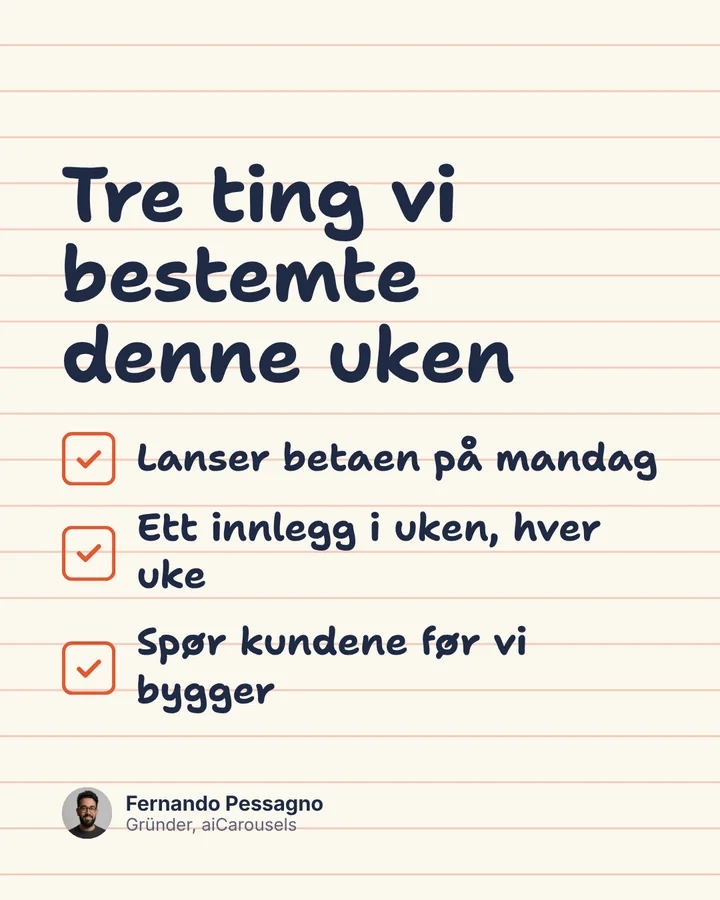
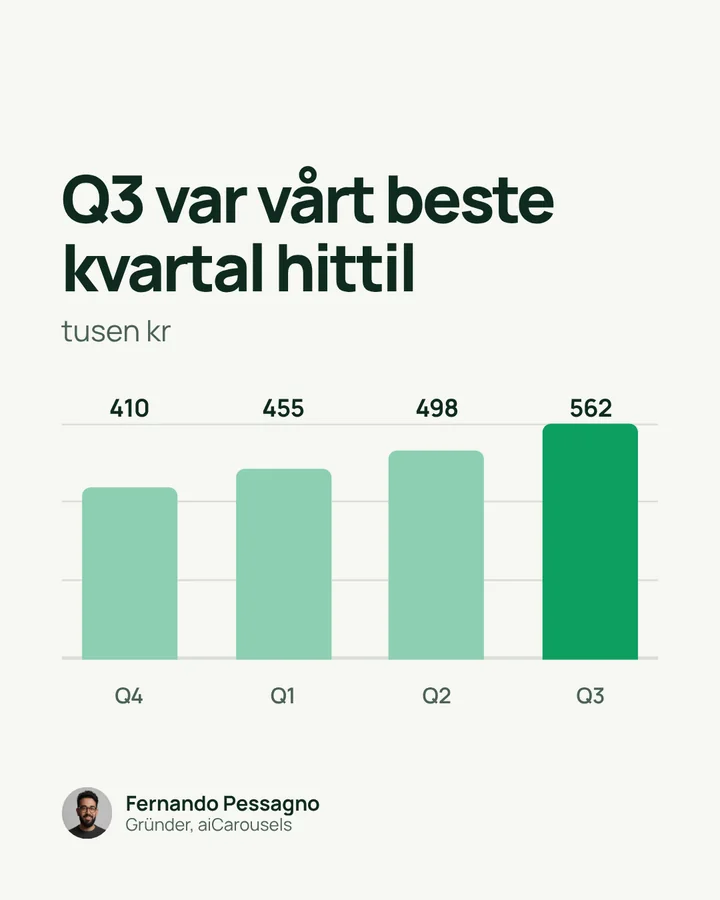
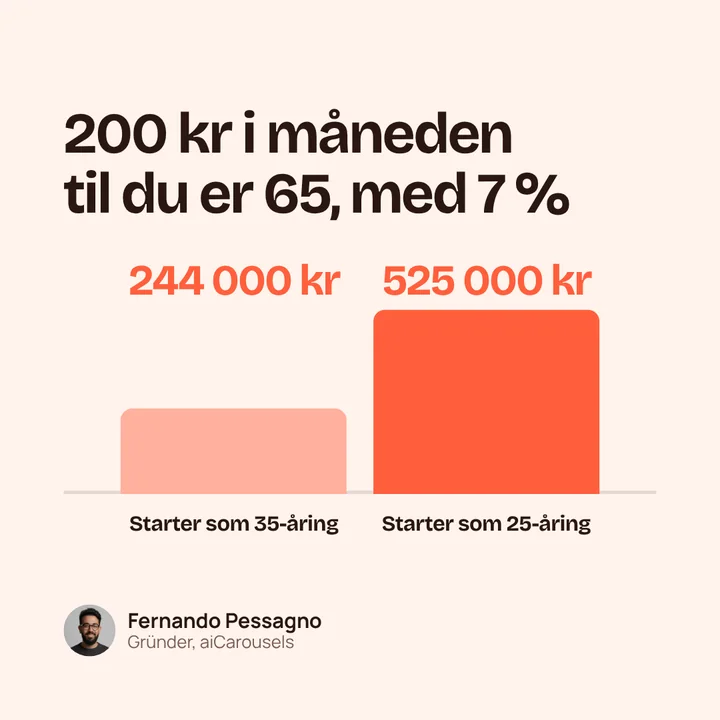
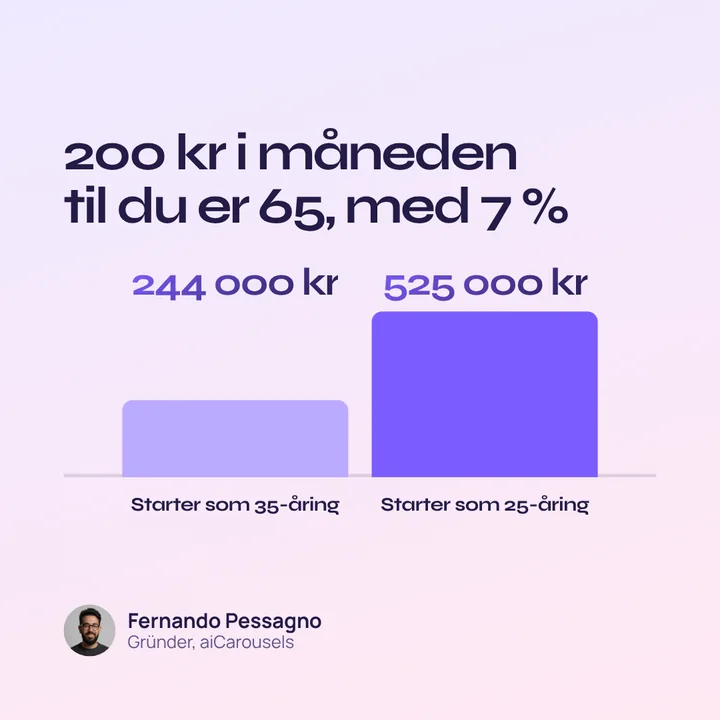
Ett bilde som sier det med et blikk: et tall, et sitat, en sjekkliste, en sammenligning. Bildeinnlegg.
Videoinnlegg
Ordene dine over et klipp i bevegelse, som MP4 for Reels, TikTok og YouTube Shorts. Videoinnlegg.
Ny i formatet? Start med hva et karusellinnlegg er og hvorfor karuseller fungerer.
Start med en idé, eller med det du allerede har
Alt starter i feltet på Hjem. Velg hva du lager (karusell, tekstinnlegg, bildeinnlegg eller videoinnlegg), og skriv så hva det handler om. Én setning er nok: «3 prisfeil nye gründere gjør».
Har du allerede materialet? Klikk på Legg til kilde, eller lim inn en lenke eller slipp en PDF rett på feltet. Ghostwriteren leser det og gjør det om til slides, med faktaene dine i behold.


Måter å starte på
| Du har | Hva som skjer | Guide |
|---|---|---|
| En idé eller et tema | Ghostwriteren planlegger vinklingen, hooken og hver slide. | Emne til karusell |
| En artikkel eller nettside | Lim inn lenken. Hovedpoengene blir slides. | URL til karusell |
| En YouTube-video | Lim inn lenken. Videoen blir en karusell. | YouTube til karusell |
| En PDF | Slipp den på feltet. Rapporter, e-bøker og presentasjoner fungerer godt. | PDF til karusell |
| Notatene dine eller et utkast | Lim inn teksten, eller en disposisjon med én linje per slide. | Tekst til karusell |
| Slides fra ChatGPT eller Claude | Importer dem, og behold ordene dine eller la ghostwriteren pusse dem. | Importer slides |
| Ingenting ennå | Be om ideer bygget på det som fungerer i nisjen din. | Ideer til innlegg |
Lange kilder blir lest fra start til slutt, også transkripsjoner og rapporter, ikke bare den første siden. Alle måtene å starte på, side om side: alle måter å starte på.
Hvem som skriver: ghostwriterne
Ved siden av Generer sitter ghostwriteren. aiCarousels har 19 ghostwritere, hver med en ekte stemme: en rett-på-sak-gründer, en varm lærer, en skarp analytiker, en historieforteller og flere. Ghostwriteren du velger, skriver slidene, bildeteksten og hver omskriving, så innlegget høres ut som én og samme person fra første til siste slide. La den stå på Auto, så velger appen den som passer temaet ditt.
Vil du ha det nærmere hvordan du selv snakker? Legg ghostwriteren som ligger nærmest stemmen din, i merkevarepakken din sammen med faktaene dine, så starter hver karusell fra begge.
De andre valgene i linjen
Tema, lengde og plattform sitter ved siden av ghostwriteren. Flere valg legger til formatet (en liste, en historie, en «slik gjør du», myte mot fakta og 15 i alt), målet (lagringer, kommentarer, følgere, leads og mer), ord per slide, språket og hvordan den avsluttes.
Den skriver på 27 språk. La språket stå på «Samme som teksten min», så skriver den på språket du skrev på.
Slik ser det ut: temaer, oppsett og merkevaren din
Designet blir laget for deg, og hver del av det kan endres.


Dette former designet
| Del | Dette gjør den |
|---|---|
| Temaer | Rundt 95 utseender: farger, fonter og bakgrunner for alle slides på én gang. Bytt med ett klikk, eller lag et med KI ut fra et skjermbilde eller nettsiden din. |
| Oppsett | 304 oppsett, fra store utsagn og lister til diagrammer, sitater, tidslinjer og appskjermer. Hver slide får ett som passer ordene på den. |
| Merkevarepakker | Logoen, fargene, fontene, brukernavnet og faktaene dine, brukt på hver karusell du lager. |
| Signatur | Navnet, bildet og brukernavnet ditt på slidene, så folk vet hvem innlegget er fra. |
| KI-bilder | Bilder laget til hver slide, eller arkivbilder, eller dine egne. |
| Maler | 73 ferdige karuseller med velprøvde strukturer å starte fra. |
Generer, og se den bli skrevet
Trykk på Generer. Ghostwriteren planlegger slidene, skriver dem og tilpasser hver enkelt til et oppsett mens du ser overskriftene komme. Det tar vanligvis 30 til 60 sekunder, så åpnes karusellen i editoren. Hvor lang tid en hel karusell tar, fra start til postet.
Første slide får en hook som er laget for å stoppe scrollingen, slidene i midten holder en rytme, og den siste ber om handlingen du valgte som mål. Vil du ha ideer til egne hooks, se hooks for LinkedIn-innlegg.
Endre hva du vil i editoren
Editoren viser slidene dine side om side, slik folk kommer til å sveipe gjennom dem. Klikk på en tekst og skriv over den. Panelet til høyre følger det du markerer: hele karusellen, én slide, eller én tekst eller ett bilde.
Under slidene sitter Spør KI-feltet: et felt der det står «Be KI endre hva som helst …». Skriv «en skarpere hook», «kortere», «enklere» eller «legg til et eksempel», så skriver ghostwriteren din om ordene, på én slide eller på alle. Marker en tekst først, så virker Skriv om, Kortere, Lengre og Enklere bare på den.


- Smart teksttilpasning holder hver linje inne i boksen sin; blir en for lang, forkorter «Forkort så den passer» den med samme stemme.
- Med Fri editor drar du en overskrift hvor du vil, med hjelpelinjer som fester seg, og lar bilder gå over skjøten mellom slides.
- Versjoner tar vare på alternative utgaver av en slide som du kan bytte mellom.
- Angre husker de siste 80 stegene dine, og hver endring lagres automatisk.
Steg for steg, med hver knapp: slik bruker du aiCarousels. Designråd som holder i alle verktøy: designtips for karuseller og fonter for karuseller.
Skriv bildeteksten og sjekk alt før det går ut
Bytt fra Design til Bildetekst, så skriver den samme ghostwriteren et utkast til teksten som hører til slidene dine, med en markering der plattformen kutter den ved «… mer». Mer om bildetekster.
Forhåndsvisning viser de ekte slidene dine slik de vil se ut i feeden på LinkedIn, Instagram, TikTok, X eller Threads. Under den fanger sjekklisten «Klar til å poste?» opp det som koster rekkevidde: en lang første slide, tekst som er for liten til å leses på en mobil, en for lang bildetekst, ikke noe spørsmål til slutt. Klar til å poste.
Post, planlegg eller last ned
På LinkedIn sender Poste på LinkedIn den rett til profilen din som et dokument folk sveiper gjennom, med bildeteksten din. Velg Senere for å planlegge den til en dag og et klokkeslett; den går ut av seg selv, også når appen er lukket. For alle andre plattformer laster du den ned i riktig størrelse, og knappen Poste kopierer bildeteksten din og viser stegene.


Eksporter som
Hvor den havner, og hvordan
| Plattform | Dette får du | Guide |
|---|---|---|
| Postet for deg som et dokument å sveipe gjennom, eller en PDF du laster opp | Legg ut en karusell på LinkedIn | |
| PNG-slides i rekkefølge, i riktig størrelse for feeden | Lag en karusell på Instagram | |
| TikTok | Høye slides for en fotokarusell, eller en sveipevideo | Lag en karusell på TikTok |
| X | PNG-slides, postet i grupper på 4 | Legg ut en karusell på X |
| Threads | PNG-slides i rekkefølge | Legg ut en karusell på Threads |
| PNG-slides i rekkefølge | Legg ut en karusell på Facebook |
Hver nedlasting er i HD, 2160 piksler bred. Størrelser for hver plattform: karusellstørrelser.
Tekstinnlegg, bildeinnlegg og videoinnlegg
 Merkevarepakke ·Fernando






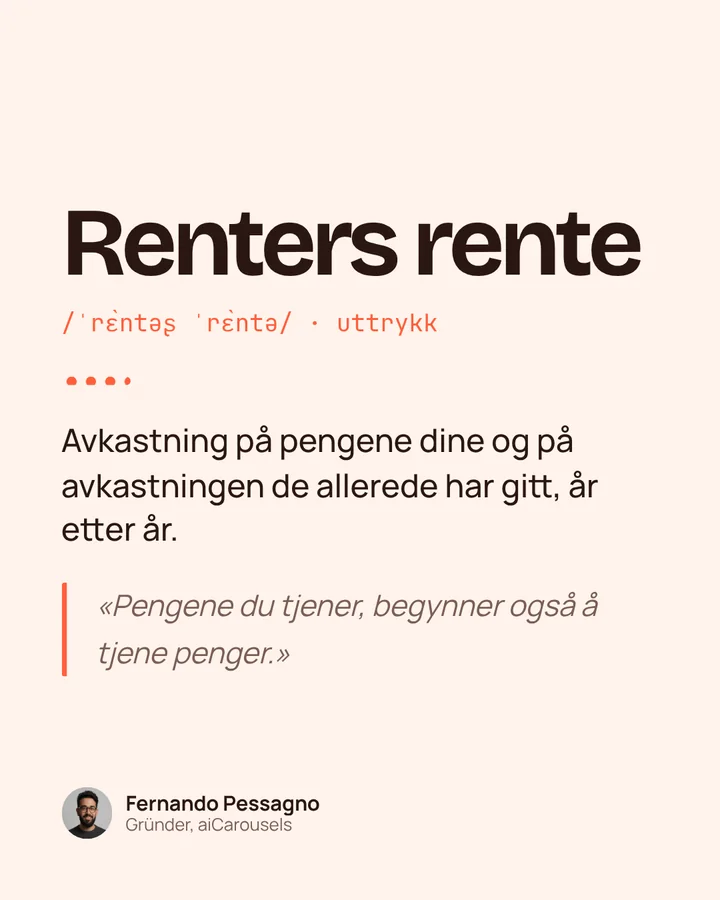
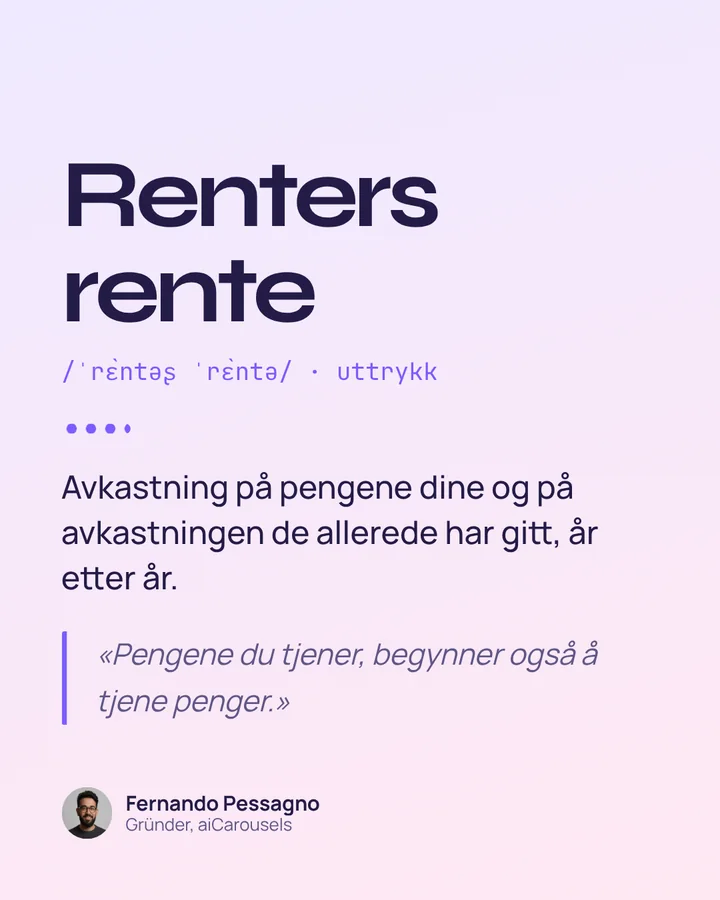
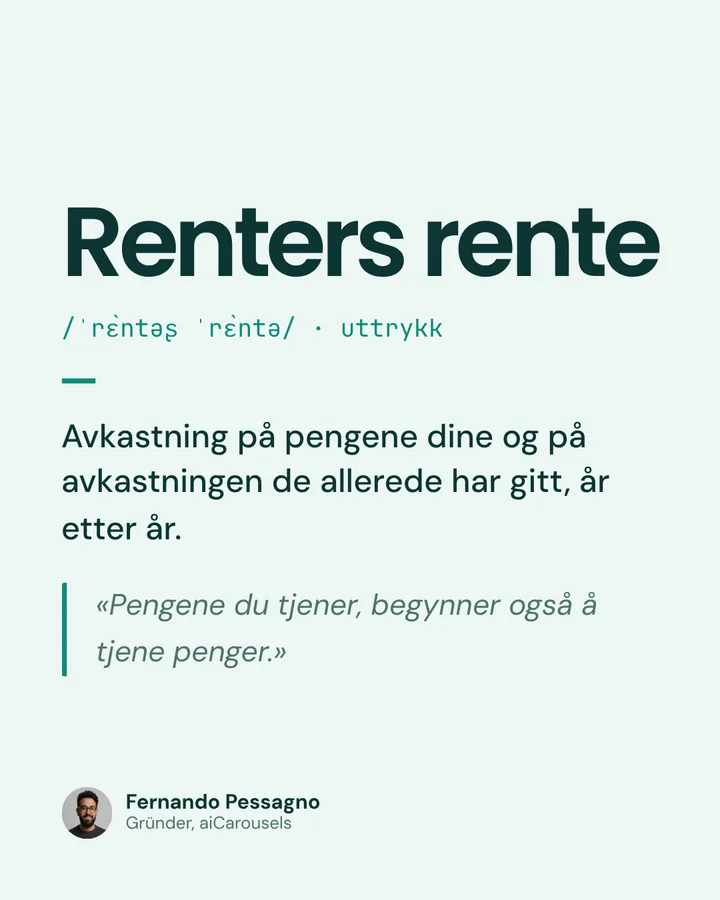
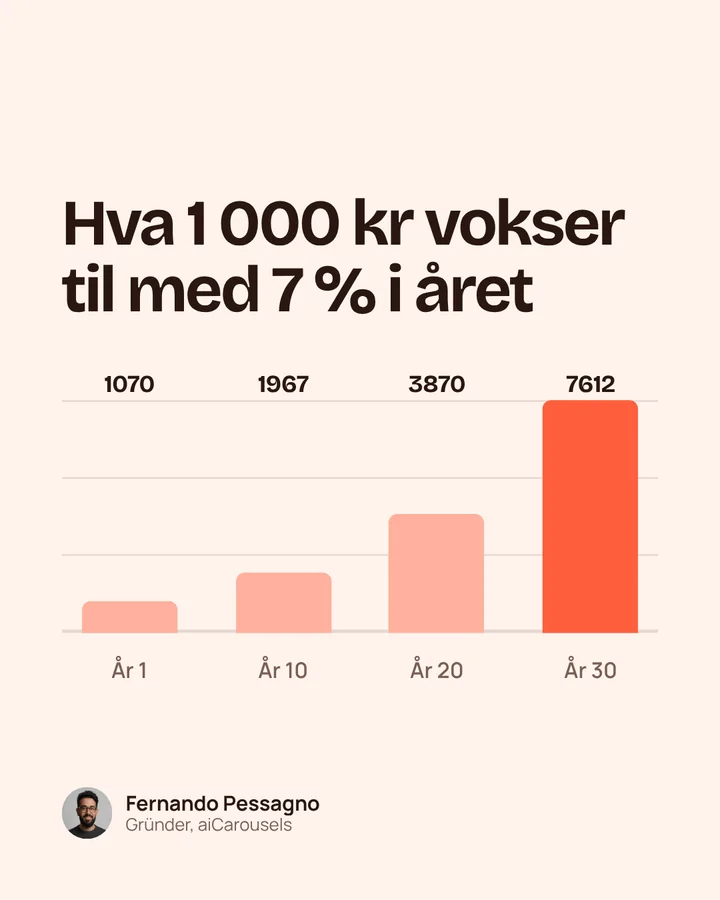



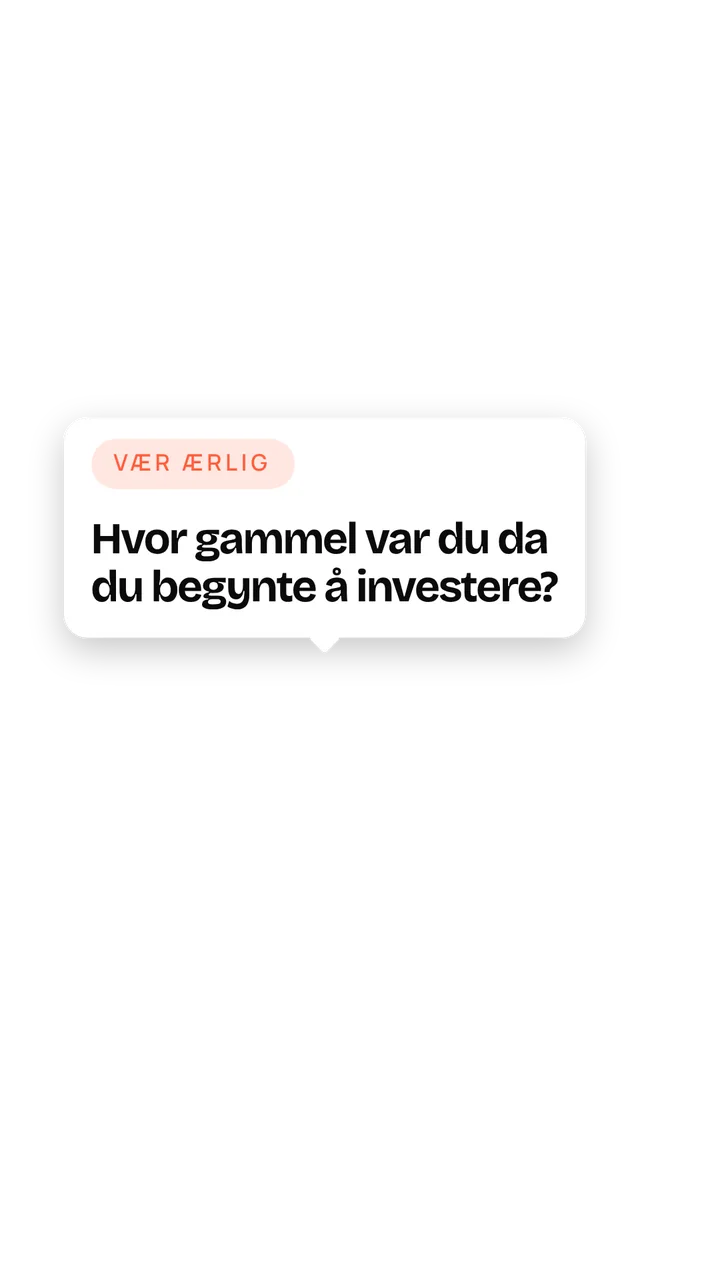
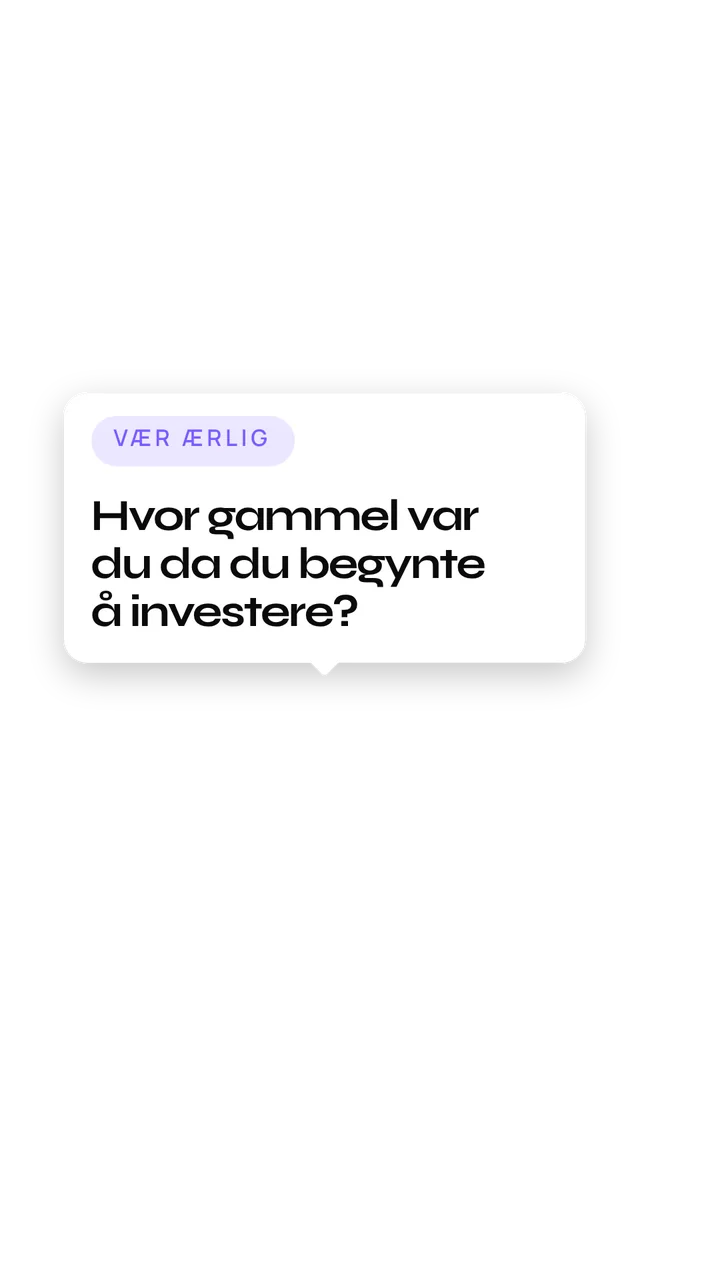

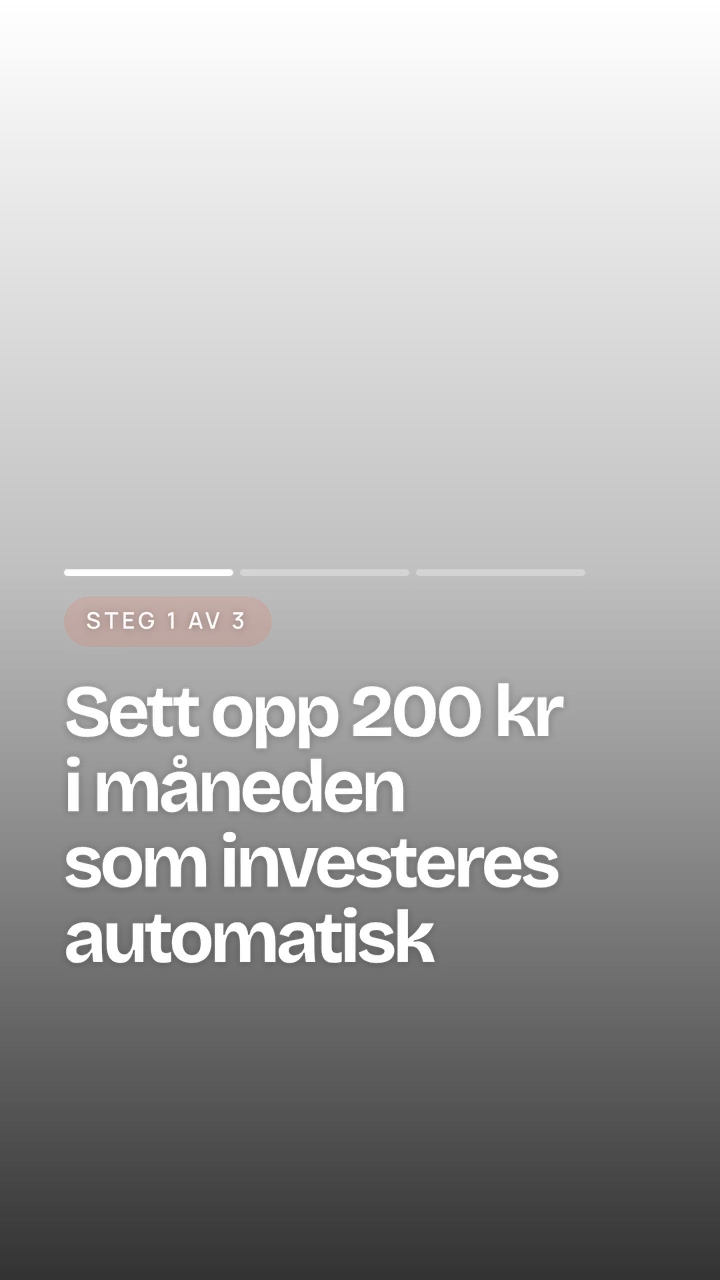
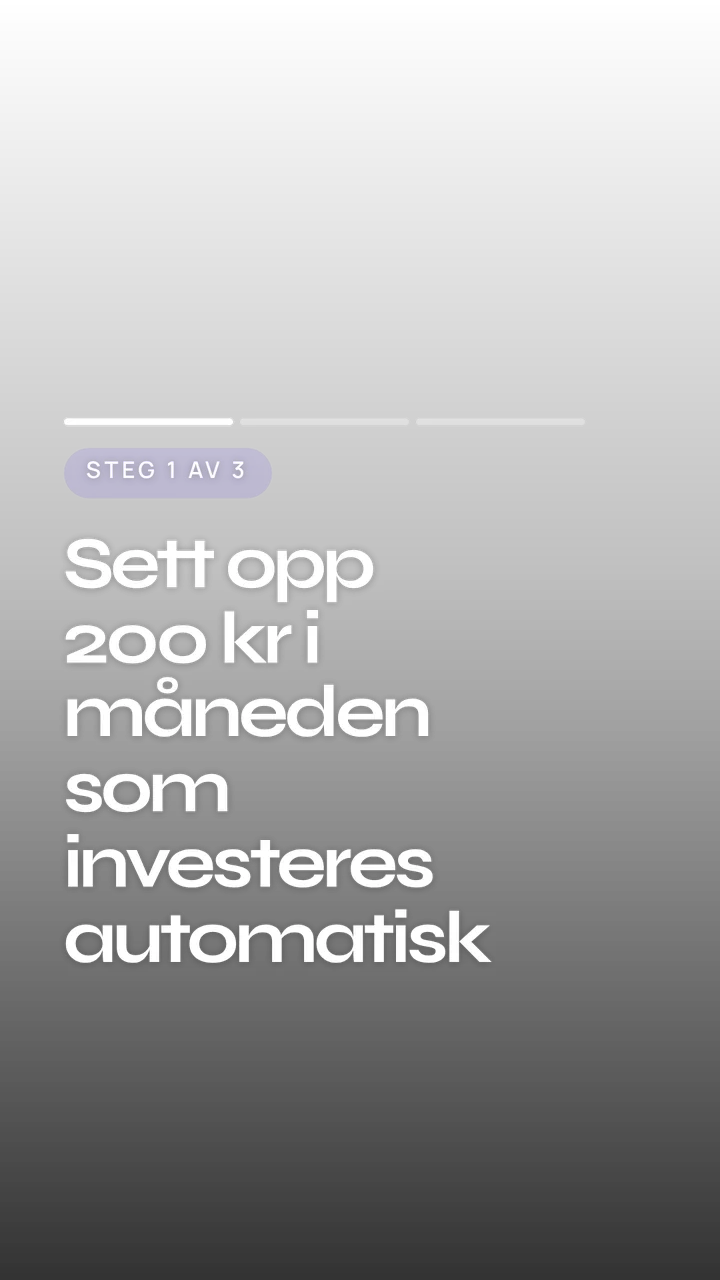


Tekstinnlegg
Velg Tekstinnlegg i feltet på Hjem, si hva det handler om, velg LinkedIn, X eller Threads, så skriver ghostwriteren din det. Det åpnes i en enkel editor med direkte forhåndsvisning av feeden, inkludert «… mer»-kuttet. Som et innlegg … låner hvordan et innlegg du beundrer er bygget opp (hooken, rytmen, formen), uten å låne hva det sier. Tekstinnlegg · Skriv LinkedIn-innlegg med KI.
Bildeinnlegg
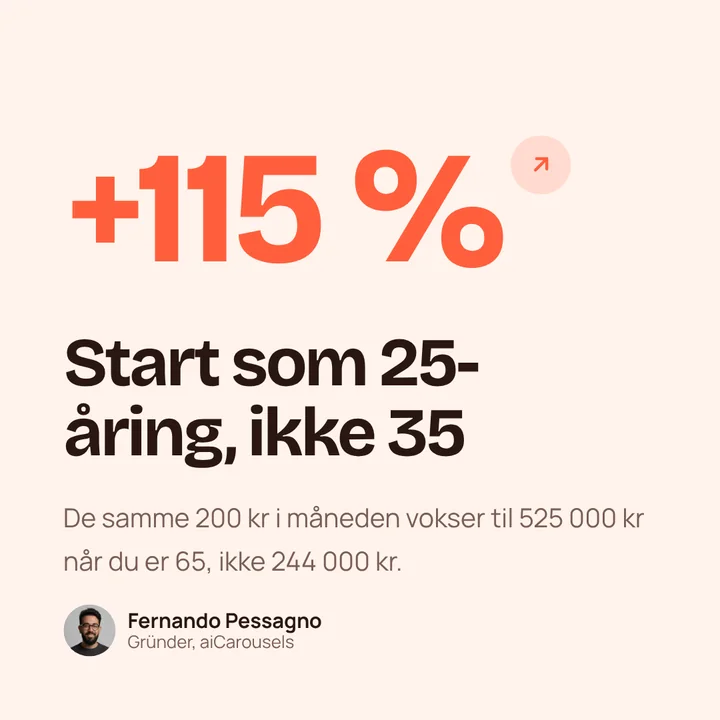
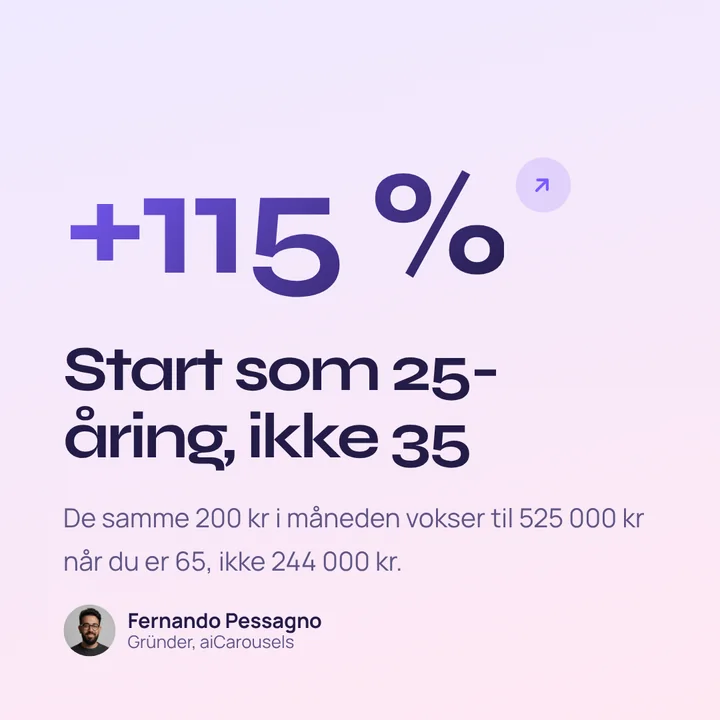
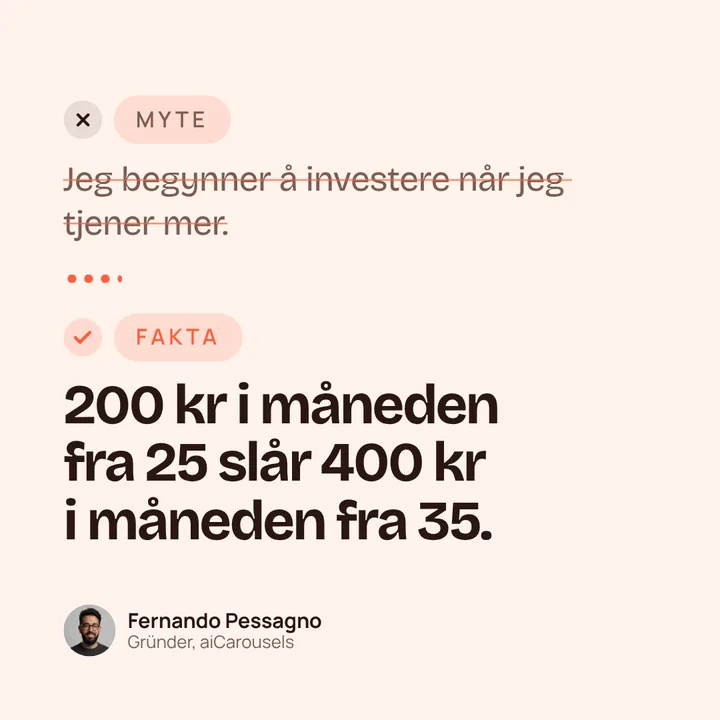
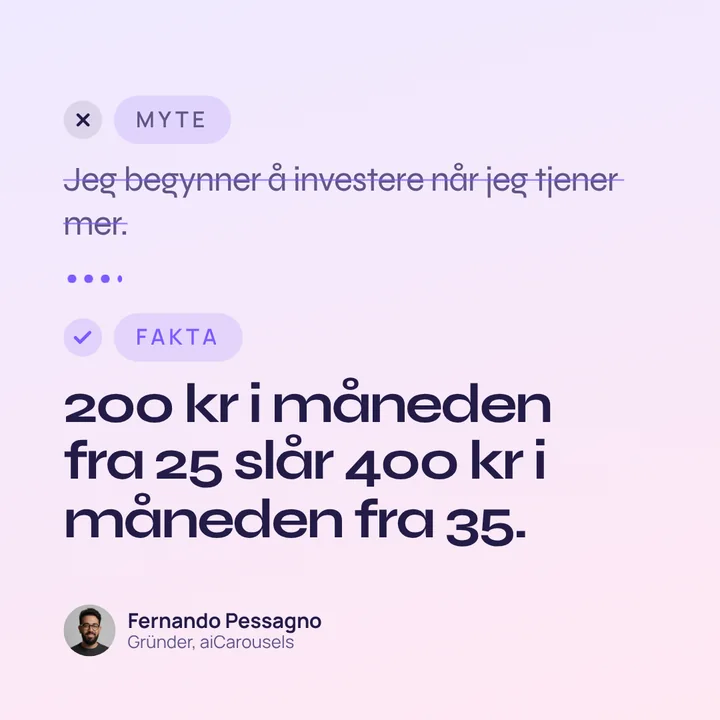
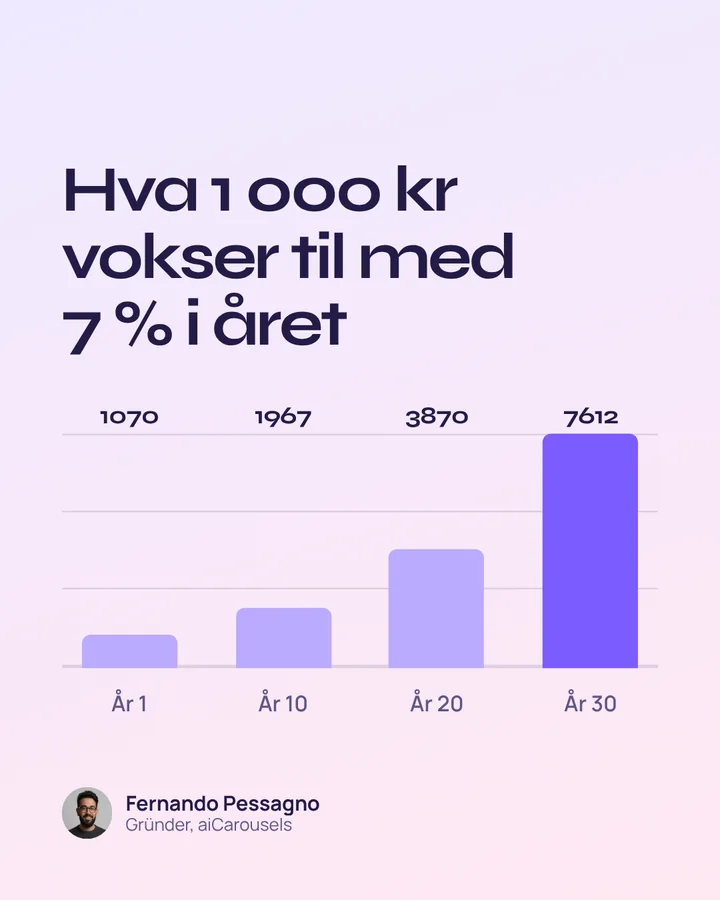
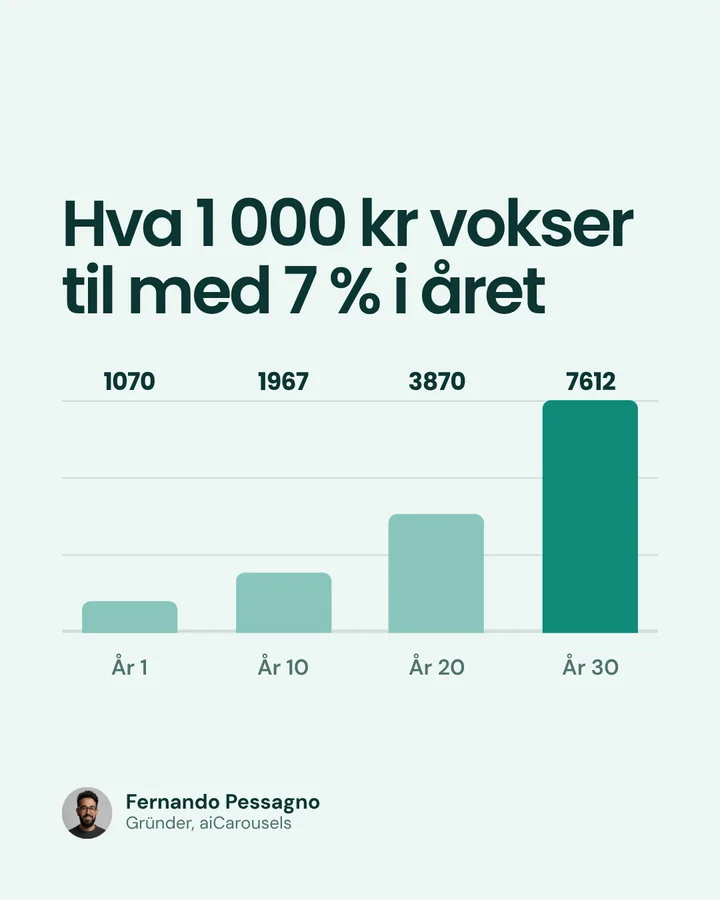
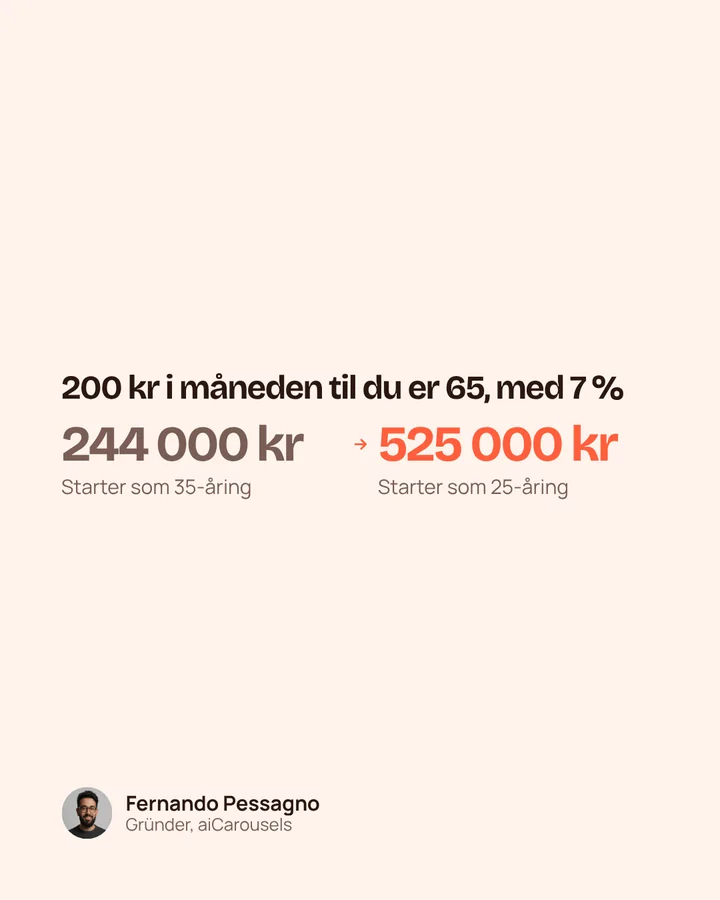
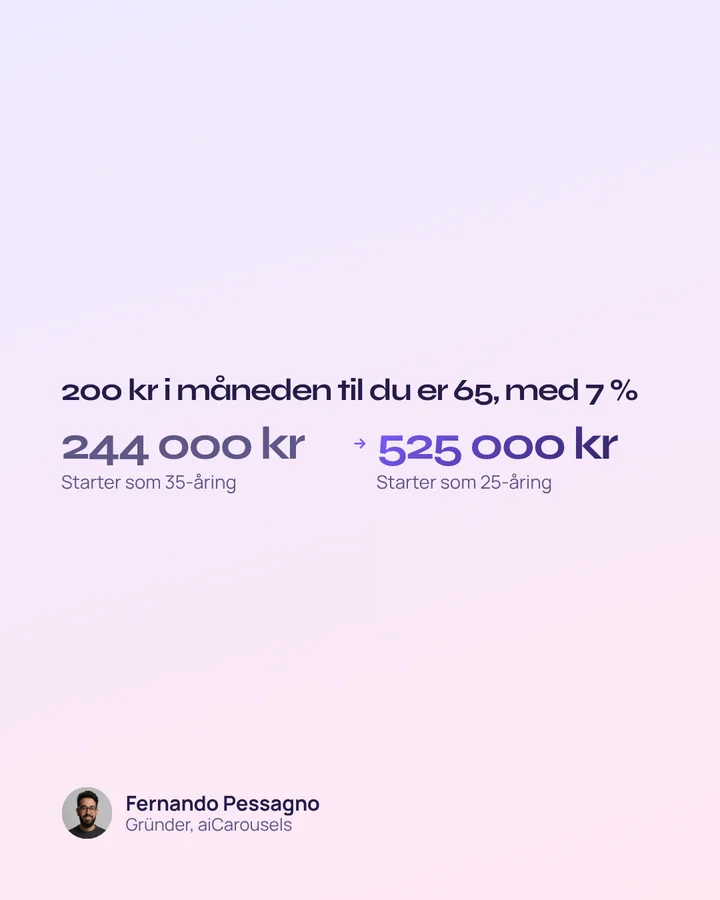
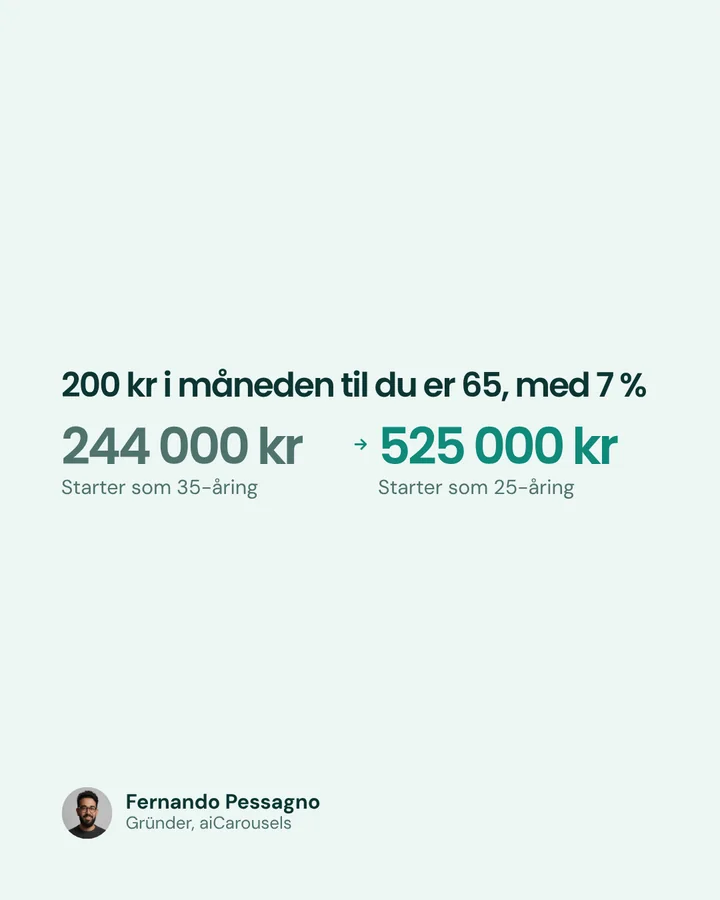
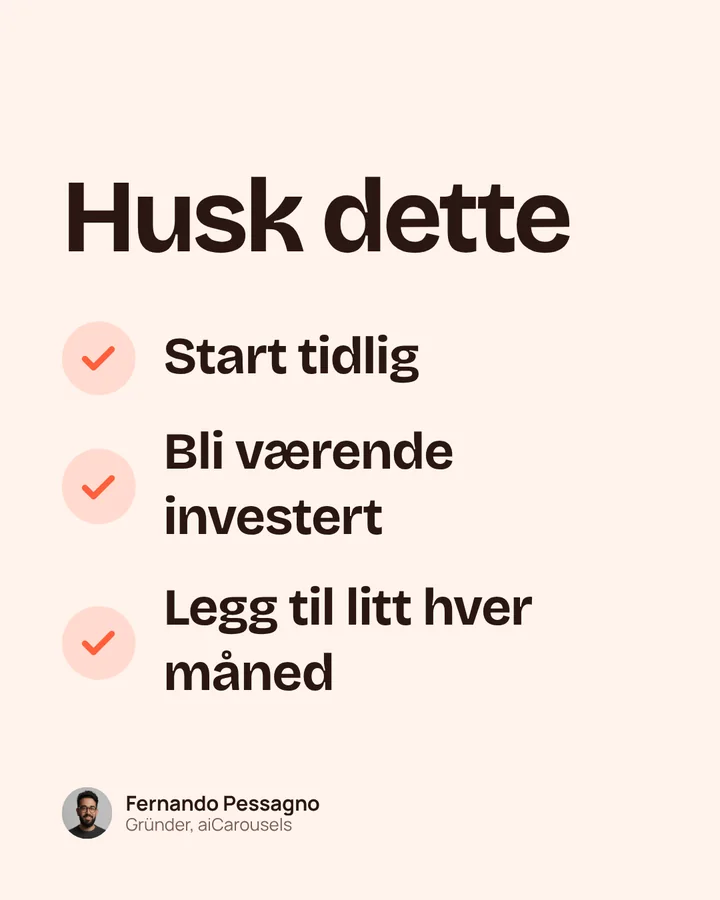
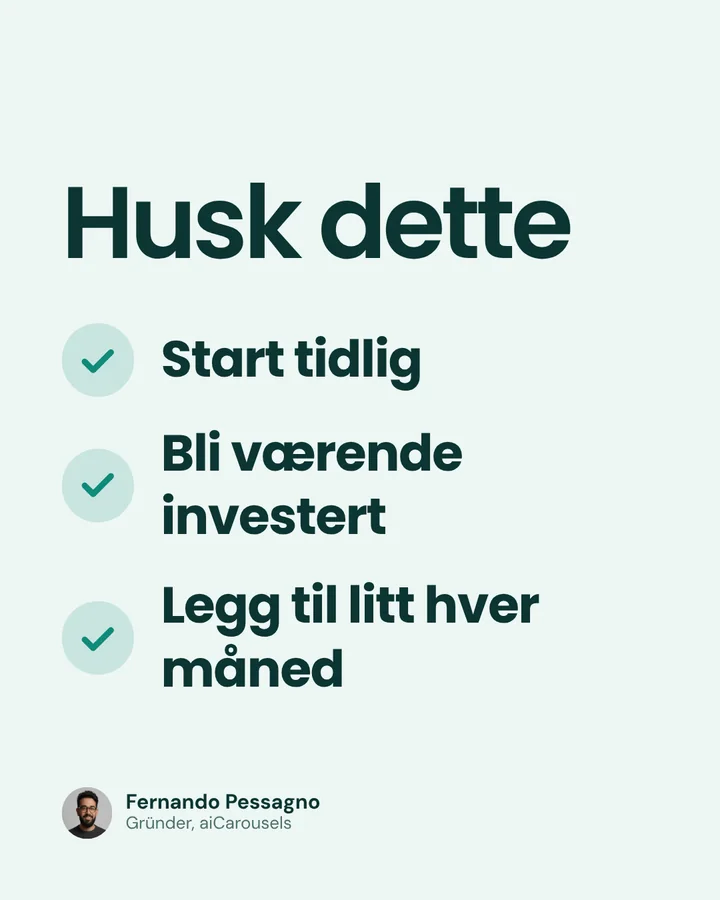
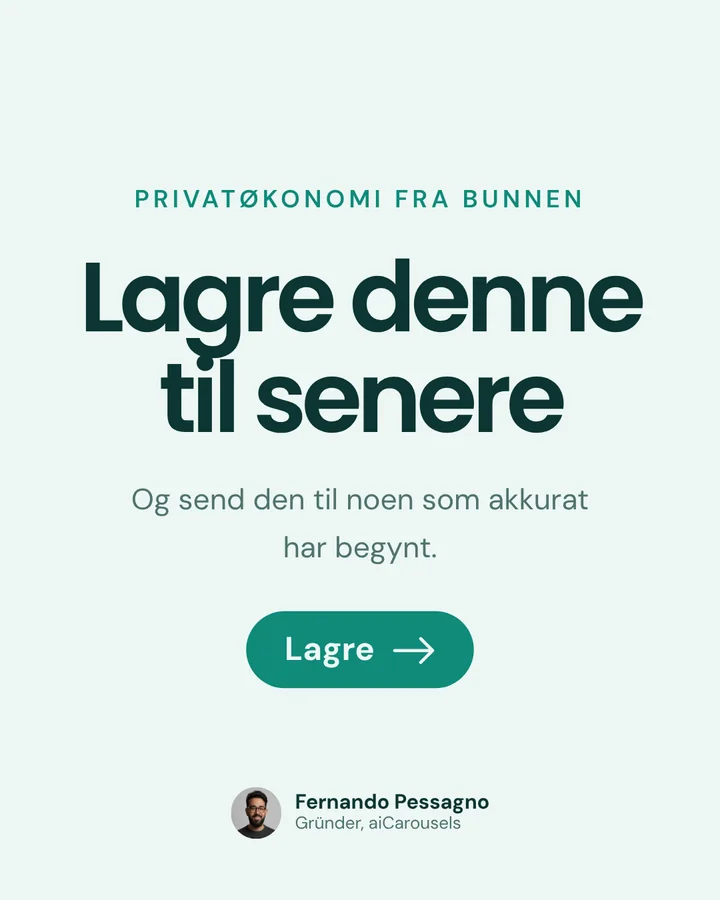
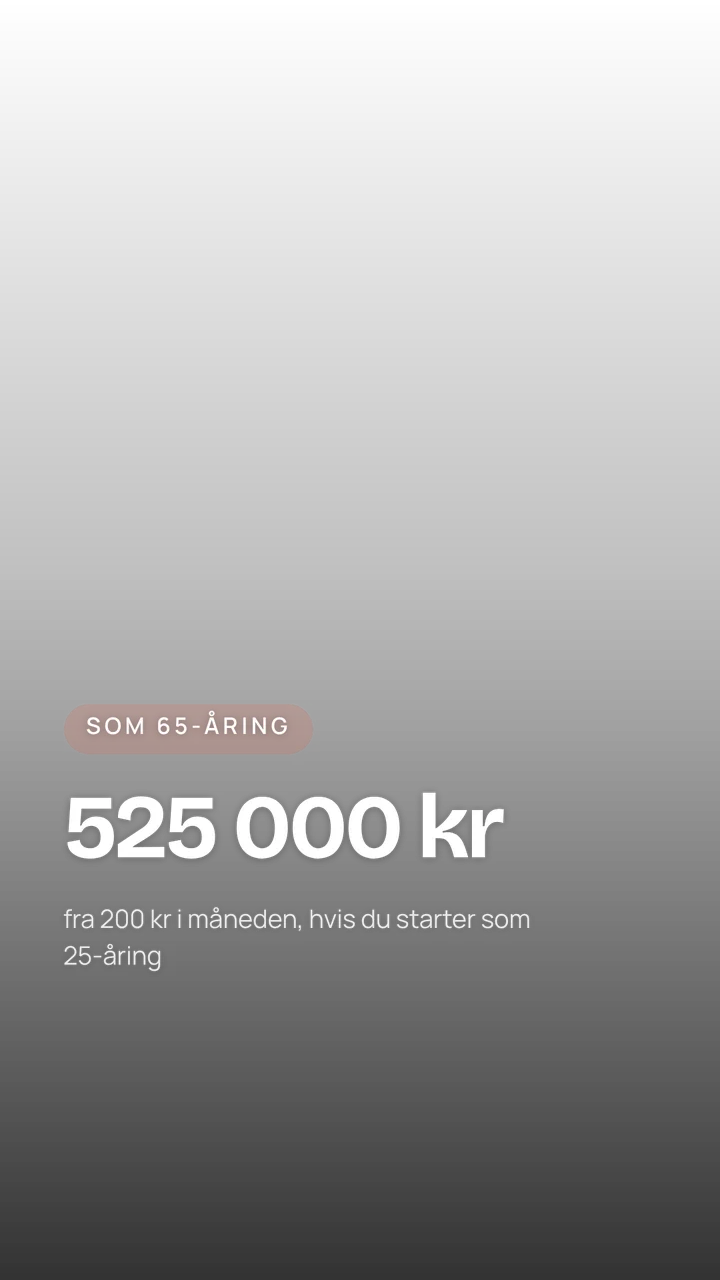
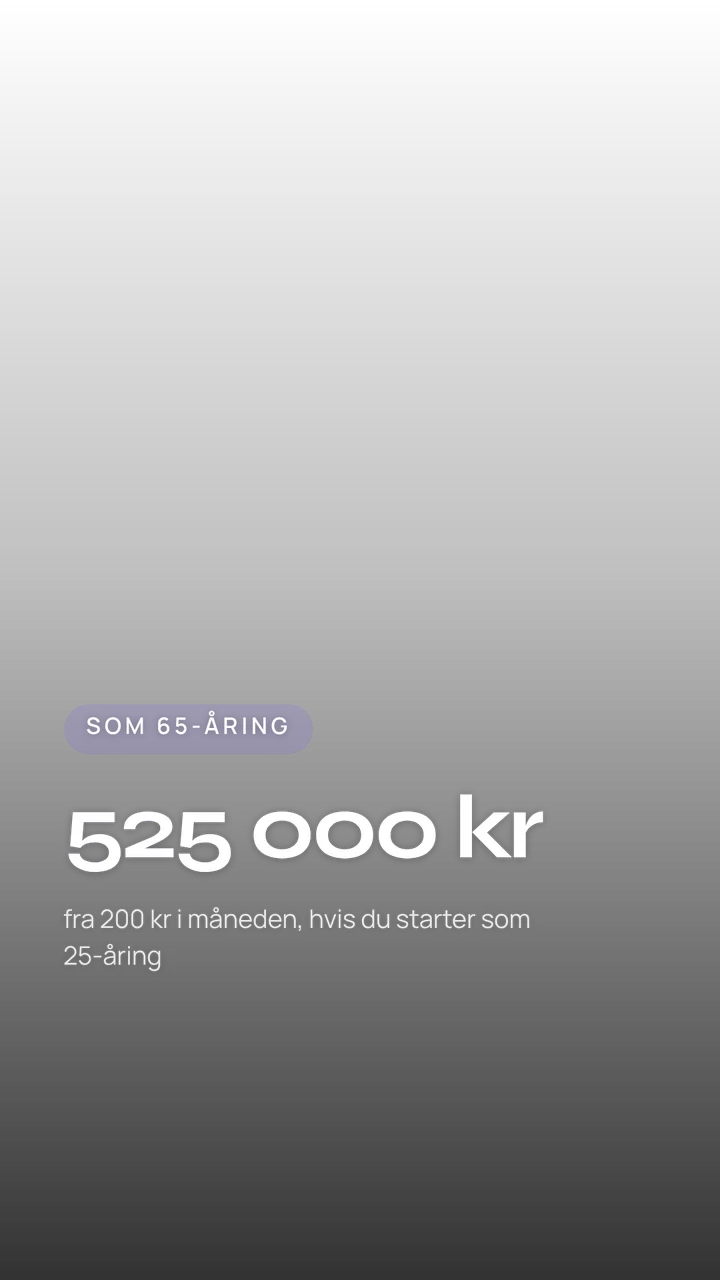
Velg Bildeinnlegg og si hva bildet skal si. KI-en leser hva innholdet ditt rommer (ekte tall, steg, to sider, et sitat, et rammeverk) og designer det i oppsettene som viser det best: en matrise, en trakt, et tall med kilde, myte mot fakta. Du får flere versjoner av den samme ideen og beholder favoritten din. Eller start selv fra et oppsett. Bildeinnlegg.
Videoinnlegg
Velg Videoinnlegg, så skriver KI-en ordene på skjermen. Legg til et klipp: ditt eget, eller et fra det gratis arkivbiblioteket. Klipp det til, behold eller demp lyden, og last ned en MP4 for Instagram Reels, TikTok eller YouTube Shorts. En karusell kan også lastes ned som en sveipevideo. Videoinnlegg.
Få mer ut av hvert innlegg
Verktøy som ganger én idé
| Verktøy | Dette gjør den |
|---|---|
| Inspirasjon | Lagre innlegg du liker, og lag dine egne i samme stil. |
| Chrome-utvidelse | Lagrer karuseller og innlegg fra LinkedIn mens du scroller, klare til å gjenbrukes. |
| Ideer til innlegg | Ideer til de neste innleggene dine, klare til å bli karuseller. |
Hold orden, alene eller som team
Alt du lager havner i Prosjekter, med mapper, søk og en papirkurv for det du sletter. Når du er logget inn, lagres det på kontoen din og følger deg til alle enheter. Bildene og klippene dine ligger i Media, klare til gjenbruk.
Team samler flere personer på én regning med én felles kvote, og plass til opptil 50 merkevarepakker, så et byrå kan holde hver kundes utseende og stemme adskilt. Hvem det er for: byråer, innholdsskapere, coacher, undervisere og personlige merkevarer, eller alle bruksområder.

På mobilen også
Hele appen fungerer i mobilens nettleser: lag en karusell på toget og post den derfra. På Android finnes også aiCarousels-appen på Google Play. aiCarousels på mobilen.


Vil du heller skrive selv?
KI er valgfritt. Tom karusell åpner editoren med startslides i temaet ditt. Rediger dette eksempelet, på hvilken som helst mal, gir deg en ferdig karusell å endre. Importer slides med «Behold ordene mine» setter opp tekst du allerede har skrevet, uten å røre et eneste ord.
Prøv, og se hva Pro gir deg
Du kan lage din første karusell ut fra din egen idé i feltet nedenfor, uten konto, og endre hver slide. Pro låser opp alle ghostwritere, temaer og oppsett, nedlastinger uten merke, og posting og planlegging. Team gir flere plasser på én regning og flere merkevarepakker. Se abonnementene.