- dinblogg.no/lansering
- Q3-rapport.pdf
- Den nyeste videoen din
- Møtenotater


Oversikt
Alle bruksområderEtter plattform, rolle og målTeam og byråerEn merkevarepakke og en ghostwriter per kundeAlle måter å starte påEn lenke, en PDF, en video eller notatene dineEtter plattform
Etter rolle
Mest brukt
Fet skrift på InstagramFet og kursiv bildetekst, klar til å lime innFormatering av LinkedIn-innleggFet, kursiv og lister for innleggene dineInstagram feed-planleggerSe rutenettet før du posterGenerator for LinkedIn-innleggEt innlegg skrevet av KI, deretter som slidesSkriv og formater
Forhåndsvisning og størrelse
Lær
GuiderGuider for LinkedIn, Instagram og TikTokHjelpesenterSvar, guider og veiledningerSlik bruker du aiCarouselsHele veiledningen, steg for stegPopulære guider
Sammenlign
Slipp inn en rapport, en presentasjon eller en e-bok. aiCarousels leser den, plukker ut det viktigste og skriver en karusell med bildetekst, i riktig størrelse for LinkedIn, Instagram eller TikTok. Her er hvordan, og hva leseren ikke klarer.
Åpne aiCarousels og klikk på Legg til kilde, plussknappen øverst til venstre i boksen, og så PDF («Rapporter, presentasjoner, e-bøker»). På en datamaskin kan du også slippe filen rett på boksen.
Et kort viser filnavnet og antall sider mens den leser («Leser side 3 av 12 …»). Klikk på kortet for å bytte fil, eller på X for å fjerne den. Når en PDF er lagt til, blir tekstboksen valgfri: bruk den til å si hva karusellen skal fokusere på.
For lange kilder velger du hvordan PDF-en brukes. Viktigste lærdommer (standard) plukker ut hovedpoengene. Et sammendrag lager en karusell i sammendragsform. Mine egne ord beholder formuleringene dine der de får plass, noe som er best når PDF-en allerede er godt skrevet.
Velg hvem som skriver (Auto, eller en av de 19 ghostwriterne i Pro) og plattform. Størrelsen, antall slides og grensen for bildeteksten følger plattformen: LinkedIn 4:5, Instagram 3:4, TikTok 9:16. Karusellen kan være på et annet språk enn PDF-en.
På 30 til 60 sekunder åpnes karusellen i editoren, med bildeteksten skrevet. Klikk på hvilken som helst tekst for å endre den, eller be om en endring med egne ord, som «gjør hooken kortere». Sjekk tallene mot PDF-en: ghostwriterne bruker det som står i PDF-en, og finner aldri på fakta.
Last ned en PDF til LinkedIn, der karuseller postes som dokumenter, eller PNG-bilder til Instagram, TikTok, Threads og X. Eller post den på LinkedIn-profilen din med ett klikk, med bildetekst.
Leseren henter ut teksten fra PDF-en din. Den ser ikke på bilder, så en PDF som består av bilder eller skannede papirark, har ingenting den kan bruke. De fleste rapporter, presentasjoner lagret som PDF og e-bøker fungerer.
| Dette har du | Hva som skjer | Dette gjør du |
|---|---|---|
| En PDF med tekst du kan markere (rapporter, presentasjoner, e-bøker) | Leses side for side og gjøres så om til slides | Ingenting: det er dette den er laget for |
| Skannede sider, eller bilder av tekst | «Fant ingen tekst i den PDF-en (skannede sider kan ikke leses).» | Lim inn teksten med Legg til kilde › Lim inn tekst |
| En veldig lang PDF | Omtrent de første 80 sidene leses | Lim inn kapitlet du vil ha, eller legg det først |
| En lang tekst | Med Pro leser KI-en omtrent de første 20 000 ordene | Legg den viktigste delen først |
| En PDF som ikke vil åpne seg | «… kunne ikke leses. Lim inn teksten i stedet.» | Last inn på nytt og prøv igjen, eller lim inn teksten |
Fra hjelpesidene til aiCarousels.
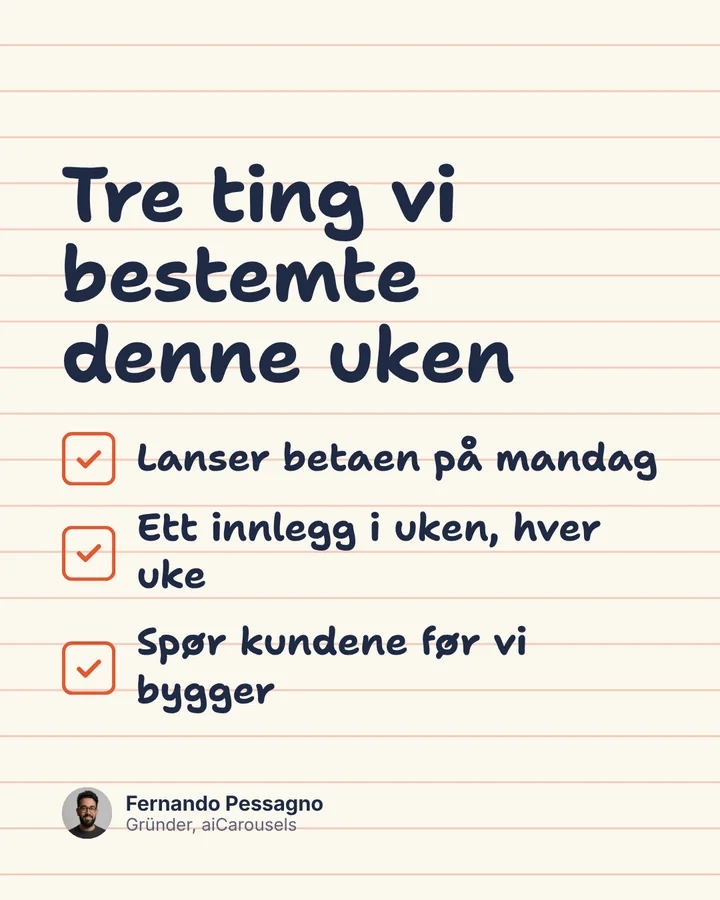
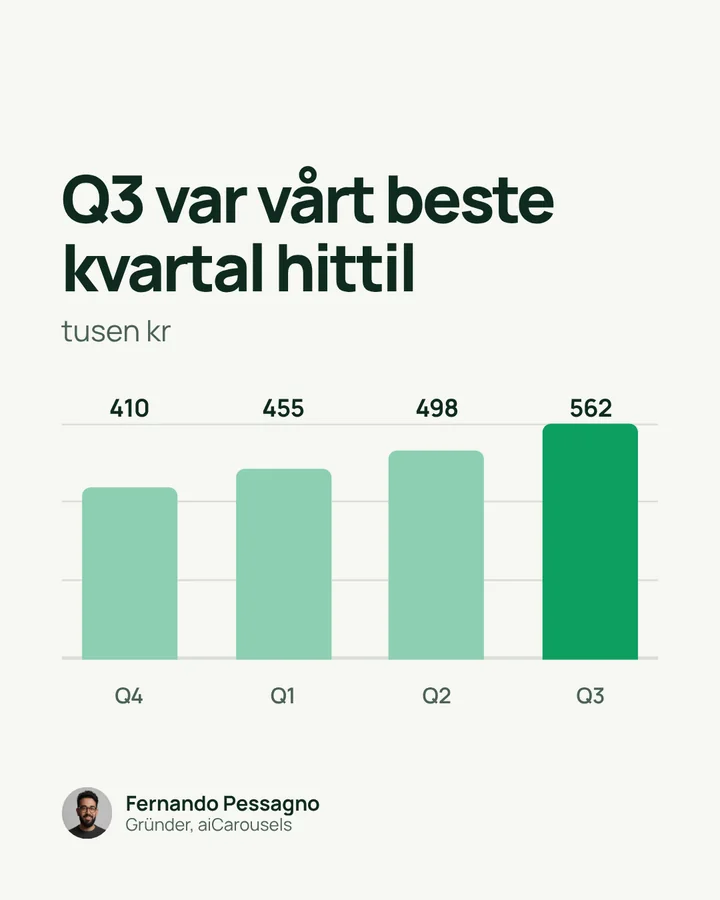
Her ble en håndbok for nyansatte på 24 sider til fem slides, skrevet av Ava, som forklarer ting tydelig. Forsiden sier hva du får, hver slide har ett poeng, og den siste sliden ber om én ting. Lærere kan bruke de samme stegene til å gjøre et arbeidsark fra timen om til en minileksjon.
| Viktigste lærdommer | Et sammendrag | Mine egne ord | |
|---|---|---|---|
| Best for | Rapporter og guider med noen få store ideer | Lange dokumenter folk ikke leser | Tekst som allerede er godt skrevet |
| Ghostwriteren skriver om | Ja | Ja | Delvis |
| Beholder formuleringene dine | Nei | Nei | Ja |
| God første slide | Den nyttigste lærdommen | Hva hele dokumentet sier | Din egen åpningslinje |
LinkedIn viser karuseller som dokumenter: du laster opp en PDF, og folk sveiper gjennom sidene. Last ned karusellen din som PDF og legg den til i et innlegg som dokument, eller post den fra aiCarousels med ett klikk. Alle stegene står i slik poster du en karusell på LinkedIn. Vil du sjekke en fil før du poster den, kan du bruke det gratis verktøyet LinkedIn PDF-sjekker.
Du kan prøve aiCarousels én gang med din egen idé i boksen nedenfor, uten konto, og endre hver slide. Nedlasting, og flere karuseller fra PDF-er eller ideer, får du med en gratis konto og deretter Pro eller Team.
PDF-en består av skannede sider eller bilder av tekst, som leseren ikke kan lese. Kopier teksten fra originaldokumentet, og bruk Legg til kilde › Lim inn tekst i stedet.
Omtrent de første 80 sidene leses. Med Pro bruker KI-en omtrent de første 20 000 ordene. For et langt dokument limer du inn delen du vil ha, eller legger den viktigste delen først.
Ja. Under «Fra denne PDF-en, bruk» velger du Mine egne ord, så beholdes setningene dine der de får plass på slidene.
4:5 stående (1080 × 1350) tar mest plass i feeden, og det er standard for LinkedIn i aiCarousels. Kvadrat 1:1 fungerer også.
Ja. Velg språket til karusellen før du genererer; det kan være et annet enn språket i PDF-en.
Skriv ideen din, og lag din første karusell.
Velkommen tilbake: åpne editoren og fortsett der du slapp.


