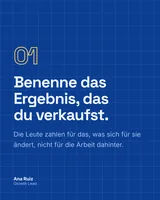
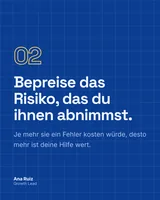
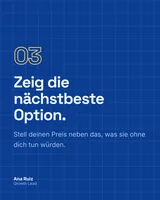
Preisgestaltung ist ein Designproblem, kein Matheproblem. Das sind die Checks, die ich vor jedem Launch mache.
 1 / 5
Überblick
Alle AnwendungsfälleNach Plattform, Rolle und ZielTeams und AgenturenEin Brand Kit und ein Ghostwriter pro KundeAlle Wege zum StartEin Link, ein PDF, ein Video oder deine NotizenNach Plattform
Nach Rolle
Am meisten genutzt
Fettschrift für InstagramFett und kursiv, fertig zum EinfügenLinkedIn-Text-FormatiererFett, kursiv und Listen für deine BeiträgeInstagram-Feed-PlanerSieh dein Raster vor dem PostenLinkedIn-Post-GeneratorEin Beitrag von der KI, dann als SlidesSchreiben und formatieren
Vorschau und Größen
Lernen
RatgeberAnleitungen für LinkedIn, Instagram und TikTokHilfe-CenterAntworten, Ratgeber und TutorialsSo nutzt du aiCarouselsDas komplette Tutorial, Schritt für SchrittBeliebte Ratgeber
Vergleiche
Unternehmen
Klick mit der rechten Maustaste auf einen Beitrag, der dir auf LinkedIn, Instagram oder TikTok gefällt. Er landet in deiner aiCarousels-Inspiration, mit jedem Slide und seinem Text, bereit, um seinen Stil oder das Layout eines Slides zu übernehmen.
Eine kurze Demo. In Chrome klickt jemand mit der rechten Maustaste auf ein Karussell auf LinkedIn und wählt aiCarousels, dann „Karussell + Text speichern“. Es wird als Karussell mit allen 5 Slides in Inspiration gespeichert. In aiCarousels wählt die Person „Seinen Stil verwenden“: Farben und Schriften werden aus diesem Karussell übernommen, der eigene Slide bekommt den neuen Look, und er wird als Design gespeichert. Wir kopieren das Design, nie die Worte oder Bilder.
Die Erweiterung speichert. aiCarousels macht den Rest. Die Einrichtung dauert eine Minute, danach ist jedes Speichern ein Rechtsklick.
Öffne die Seite im Chrome Web Store, klick auf Hinzufügen und dann auf Erweiterung hinzufügen. Pinne sie über das Puzzle-Symbol an, damit sie in deiner Symbolleiste bleibt. In aiCarousels zeigt die Seite Browser-Erweiterung (unter Tools im Menü) dann Verbunden.
Klick auf LinkedIn mit der rechten Maustaste auf den Text des Beitrags, ein Bild, ein Video oder in ein Dokument. Wähle aiCarousels, dann Karussell + Text speichern, Nur Karussell speichern oder Nur Text speichern. Auf Instagram und TikTok heißt der Eintrag Beitrag in aiCarousels speichern.
Unten auf der Seite erscheint eine kleine Meldung, etwa „In Inspiration gespeichert · Karussell · 8 Slides“, mit Öffnen. Das Symbol in der Symbolleiste zeigt … während des Speicherns, dann ein Häkchen oder ein !, wenn etwas schiefgegangen ist.
Neue Speicherungen kommen in die App, wenn du die Seite Inspiration öffnest oder zu ihrem Tab zurückwechselst. Jede Speicherung behält jeden Slide und, wenn du es wolltest, den Text des Beitrags.
Öffne den gespeicherten Beitrag und wähle Eines wie dieses erstellen, Seinen Stil verwenden, Layout dieses Slides verwenden oder Meine Sicht als Karussell. Du bekommst das Design. Die Worte und Fotos bleiben bei der Person, die ihn erstellt hat. Mehr dazu, was jede Option von einem gespeicherten Beitrag übernimmt.
Was du im Menü siehst, hängt davon ab, worauf du rechtsklickst. Jeder Slide kommt mit, bis zu den Limits unten.
| Du klickst rechts auf | Menüoptionen | Gut zu wissen |
|---|---|---|
| Ein Karussell auf LinkedIn | Karussell + Text speichern, Nur Karussell speichern, Nur Text speichern | Funktioniert auch in einem LinkedIn-Dokument |
| Ein Bild | Bild + Text speichern, Nur Bild speichern | Für Beiträge mit einem einzelnen Bild |
| Ein Video | Videocover + Text speichern, Nur Videocover speichern | Das Coverbild wird gespeichert, nicht der Clip |
| Ein Beitrag nur mit Text | Beitragstext speichern | Behält die Worte für später |
| Ein Beitrag auf Instagram oder TikTok | Beitrag in aiCarousels speichern | Seltene HEIC-Fotos auf TikTok werden übersprungen |
Limits pro Speicherung: 60 Bilder, 25 MB pro Bild und 150 MB insgesamt.
Inspiration öffnen öffnet aiCarousels. Letzte Speicherungen listet jede Speicherung mit ihrem Status: Wird gespeichert …, Gespeichert (wartet auf die App), In aiCarousels, Einige Slides fehlen oder Konnte nicht speichern, mit einem Button Erneut versuchen.
Das ⋯ bei einer Speicherung hat Originalbeitrag öffnen und Aus dieser Liste entfernen, was nur die Kopie der Erweiterung löscht: Was schon in aiCarousels ist, bleibt. In den Einstellungen wird die Adresse der App für dich gefunden, wenn du aiCarousels öffnest.
Die Erweiterung ist ein Speichern-Button und nichts weiter. Sie beobachtet nicht, was du im Browser machst.
Nichts auf der Seite wird gelesen, bis du einen Beitrag speichern willst.
Sie speichert Beiträge und sonst nichts. Sie postet nie und liest nie deine Nachrichten.
Sie warten in deinem Browser, bis du aiCarousels öffnest, und wandern dann in Inspiration.
Ihr Eintrag im Chrome Web Store sagt: keine Werbung, keine Analyse und kein fremder Code. Hier steht, wie du erkennst, ob eine Erweiterung auf LinkedIn sicher ist.
Etwas aus einer Speicherung zu erstellen, übernimmt den Look. Dein Ghostwriter schreibt deine eigenen Worte.
LinkedIn, Instagram und TikTok ändern sich oft. Bei Beiträgen mit vielen Bildern werden die gespeichert, die im Feed angezeigt werden.
| Was du siehst | Was zu tun ist |
|---|---|
| Kein aiCarousels-Eintrag beim Rechtsklick | Prüf, ob du in Chrome auf LinkedIn, Instagram oder TikTok bist und die Erweiterung eingeschaltet ist. Lade den Tab neu: Tabs, die vor der Installation geöffnet wurden, brauchen einmal Neuladen. |
| „Noch nicht installiert“ in aiCarousels | Klick auf Erweiterung installieren, füge sie im Chrome Web Store hinzu und komm dann zum aiCarousels-Tab zurück. |
| Gespeichert, aber nicht in Inspiration | Öffne die Seite Inspiration und lass den Tab sichtbar, damit die App die Speicherung übernehmen kann. Das Pop-up zeigt dann In aiCarousels. |
| Einige Slides fehlen | Scroll bei einem LinkedIn-Dokument durch jede Seite, damit alle laden, und speichere es dann noch einmal. Die Speicherung wird aktualisiert. |
| Konnte nicht speichern | Klick im Pop-up auf Erneut versuchen oder klick mit der rechten Maustaste auf den Beitrag und speichere ihn noch einmal. |
| Auf dem Handy oder in einem anderen Browser | Nutze Dateien hinzufügen auf der Seite Inspiration mit Screenshots, einem PDF oder einem Video. |
Ja. Sie ist kostenlos im Chrome Web Store, und einen Beitrag zu speichern, verbraucht keine KI-Bearbeitungen. Ein Design, ein Layout oder ein Karussell aus einer Speicherung zu erstellen, verbraucht etwa 1 KI-Bearbeitung pro Ergebnis.
Ja. LinkedIn ist ihr Schwerpunkt. Auf Instagram und TikTok klickst du mit der rechten Maustaste auf einen Beitrag und wählst Beitrag in aiCarousels speichern.
Ja. Klick mit der rechten Maustaste in das Dokument und speichere es. Wenn das Pop-up Einige Slides fehlen zeigt, scroll durch das ganze Dokument, damit jede Seite lädt, und speichere es noch einmal.
Nein. Sie postet nie und liest nie deine Nachrichten. Sie läuft nur beim Rechtsklick, und deine Speicherungen bleiben in deinem Browser, bis du aiCarousels öffnest.
Nein, sie braucht Chrome auf einem Computer. Auf dem Handy machst du Screenshots und fügst sie über Dateien hinzufügen auf der Seite Inspiration hinzu, oder du fügst ein PDF oder ein Video hinzu.
Sie speichert das Coverbild eines Videos, nicht den Clip, auf Wunsch mit dem Text des Beitrags.
Gib deine Idee ein und erstelle dein erstes Karussell.
Willkommen zurück: Öffne den Editor und mach da weiter, wo du aufgehört hast.