- dinblogg.no/lansering
- Q3-rapport.pdf
- Den nyeste videoen din
- Møtenotater



Oversikt
Alle bruksområderEtter plattform, rolle og målTeam og byråerEn merkevarepakke og en ghostwriter per kundeAlle måter å starte påEn lenke, en PDF, en video eller notatene dineEtter plattform
Etter rolle
Mest brukt
Fet skrift på InstagramFet og kursiv bildetekst, klar til å lime innFormatering av LinkedIn-innleggFet, kursiv og lister for innleggene dineInstagram feed-planleggerSe rutenettet før du posterGenerator for LinkedIn-innleggEt innlegg skrevet av KI, deretter som slidesSkriv og formater
Forhåndsvisning og størrelse
Lær
GuiderGuider for LinkedIn, Instagram og TikTokHjelpesenterSvar, guider og veiledningerSlik bruker du aiCarouselsHele veiledningen, steg for stegPopulære guider
Sammenlign
Har du allerede skrevet slidene i ChatGPT, Claude eller et dokument? Ta dem inn i aiCarousels som de er. Hver slide får et passende oppsett, og med «Behold ordene mine» brukes det ingen KI i det hele tatt.
Åpne aiCarousels og klikk på Legg til kilde, plussknappen øverst til venstre i boksen, og deretter på Importer slides («Slides fra ChatGPT, Claude eller en fil»). Knappen Ny i sidemenyen har det samme valget.
Klikk på Kopier en prompt for ChatGPT eller Claude. Den forteller chatten nøyaktig hvordan svaret skal settes opp, så aiCarousels kan skille en forside fra et punkt og en avslutning. Du trenger ikke skrive noe format for hånd.
Lim inn prompten i ChatGPT eller Claude, og si så hva karusellen handler om, hvem den er for og hvor mange slides du vil ha. Be om endringer der til du liker hver slide. Ordene du godkjenner, er ordene du importerer.
Kopier hele svaret og lim det inn i den store boksen. En grønn linje bekrefter hva som ble funnet, for eksempel «5 slides: forside, punkter, avslutning». Har du heller lagret det som en fil? Klikk på Åpne en fil og velg .json- eller .txt-filen.
Behold ordene mine gir hver slide et passende oppsett og endrer ingenting av det du har skrevet. Design den med KI velger oppsettene og finpusser formuleringene med stemmen til ghostwriteren din. Klikk så på Bruk disse slidene og Generer. Med Behold ordene mine ser du «Finner oppsett som passer til slidene dine», og editoren åpnes på et øyeblikk.
Klikk på en tekst for å endre den, bytt et oppsett eller temaet, eller be om en endring med dine egne ord i Spør KI-feltet. Bytt til Bildetekst for å skrive innleggsteksten, og last så ned en PDF for LinkedIn eller PNG-er for Instagram og TikTok. Før du poster PDF-en, kan du kjøre den gjennom det gratis verktøyet Sjekk av LinkedIn PDF-karusell.
Begge valgene gir hver slide et ekte oppsett. Forskjellen er hvem som har siste ord om teksten: du eller ghostwriteren din.
| Behold ordene mine | Design den med KI | |
|---|---|---|
| Formuleringene dine | Beholdes nøyaktig | Finpusses med stemmen til ghostwriteren din |
| Oppsett | Et passende oppsett for hver slide | KI-en velger dem |
| Bruker en KI-karusell | Nei | Ja |
| Fungerer uten konto | Ja | Nei |
| Best for | Tekst du allerede har godkjent | Et grovt utkast som trenger en runde til |
Fra hjelpesidene til aiCarousels. Du kan laste ned med en gratis konto (med et lite merke) og med Pro- og Team-planene i begge tilfeller.
Import er en av seks måter å starte en karusell på ut fra ditt eget materiale. Har du ikke ferdige slides ennå, passer kanskje en av disse bedre.
| Dette har du | Bruk | Dette gjør KI-en | Kostnad |
|---|---|---|---|
| Ferdige slides fra ChatGPT, Claude eller en fil | Importer slides | Ingenting med Behold ordene mine; en finpuss med Design den med KI | Ingen KI-karusell, eller 1 |
| Én linje per slide, med dine ord | Disposisjon | Skriver hver slide ut fra linjen din, med stemmen til ghostwriteren din | 1 KI-karusell |
| Notater, et utkast, en transkripsjon, en tråd | Lim inn tekst | Plukker ut poengene og skriver slidene | 1 KI-karusell |
Fra hjelpesidene til aiCarousels. Alle stegene for innlimt tekst finner du i tekst til karusell.
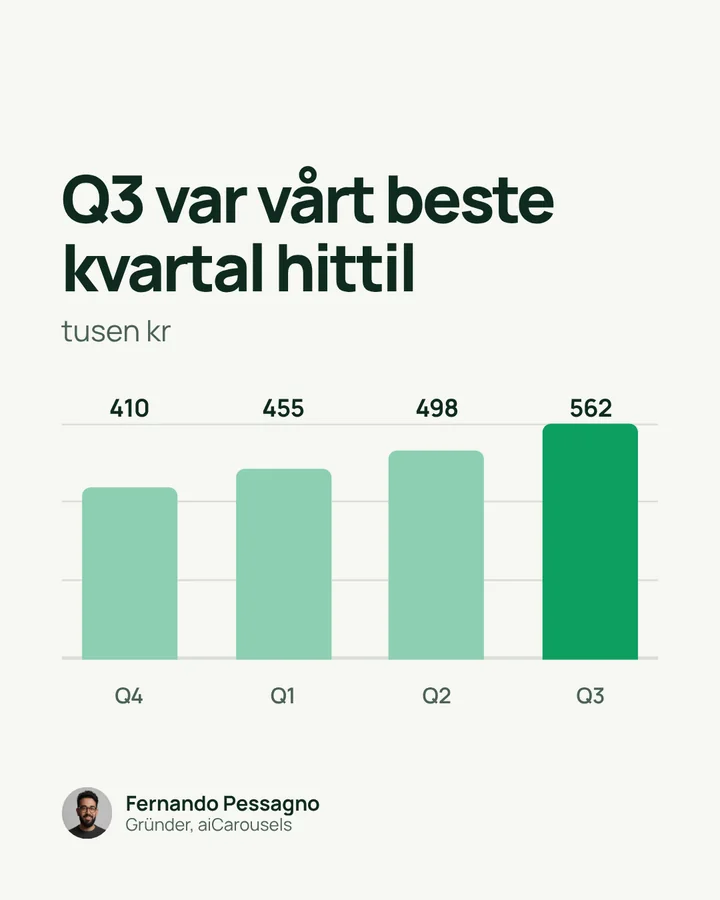
Denne karusellen på fem slides ble skrevet i en chat og importert med Behold ordene mine. Hver linje er den som ble limt inn: aiCarousels valgte bare et oppsett for hver slide, en forside, et nummerert punkt, en liste, en påstand og en avslutning.
I aiCarousels klikker du på Legg til kilde › Importer slides og kopierer prompten du får. Lim den inn i ChatGPT med emnet ditt, lim inn svaret fra ChatGPT i boksen igjen, velg Behold ordene mine eller Design den med KI, og klikk så på Bruk disse slidene og Generer.
Behold ordene mine bruker ingen KI, teller ikke mot KI-karusellene dine og fungerer uten konto. Design den med KI bruker 1 KI-karusell. Du kan laste ned med en gratis konto (med et lite merke) og med Pro- og Team-planene.
Ikke med Behold ordene mine: hver slide beholder teksten din og får et passende oppsett. Design den med KI finpusser ordene med stemmen til ghostwriteren din og velger oppsettene.
Ja. Klikk på Åpne en fil for en .json- eller .txt-fil, eller lim inn slidene i boksen. Har du bare én linje per slide, er Legg til kilde › Disposisjon ofte enklere.
Åpne en fil tar .json eller .txt. På en datamaskin kan du også slippe en .json-fil rett på boksen.
Ja. En importert karusell åpnes i den vanlige editoren: bytt hvilket som helst oppsett, temaet, bildene eller ordene, og skriv bildeteksten i Bildetekst-modus.
Skriv ideen din, og lag din første karusell.
Velkommen tilbake: åpne editoren og fortsett der du slapp.


