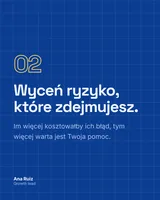
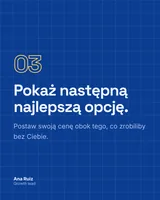
Cennik to problem projektowy, a nie matematyczny. Oto, co sprawdzam przed każdą premierą.
 1 / 5
Przegląd
Wszystkie zastosowaniaWedług platformy, roli i celuZespoły i agencjeZestaw marki i ghostwriter dla każdego klientaWszystkie sposoby na startLink, PDF, film lub Twoje notatkiWedług platformy
Według roli
Najczęściej używane
Pogrubiony tekst na InstagramiePogrubienie i kursywa w opisach, gotowe do wklejeniaFormatowanie tekstu na LinkedInPogrubienie, kursywa i listy w Twoich postachPlaner feedu na InstagramieZobacz swoją siatkę przed publikacjąGenerator postów na LinkedInPost napisany przez AI, a potem slajdyPisanie i formatowanie
Podgląd i rozmiary
Nauka
PoradnikiPoradniki do LinkedIn, Instagrama i TikTokaCentrum pomocyOdpowiedzi, poradniki i tutorialeJak korzystać z aiCarouselsPełny tutorial krok po krokuPopularne poradniki
Porównania
Kliknij prawym przyciskiem post, który Ci się podoba, na LinkedIn, Instagramie lub TikToku. Trafi do Twoich Inspiracji w aiCarousels z każdym slajdem i tekstem, gotowy, by skopiować jego styl albo układ jednego slajdu.
Krótkie demo. W Chrome ktoś klika prawym przyciskiem karuzelę na LinkedIn i wybiera aiCarousels, a potem „Zapisz karuzelę i tekst”. Trafia ona do Inspiracji jako karuzela ze wszystkimi 5 slajdami. W aiCarousels ta osoba wybiera „Użyj jej stylu”: kolory i czcionki zostają pobrane z tamtej karuzeli, jej własny slajd zyskuje nowy wygląd, a ona zapisuje go jako motyw. Kopiujemy projekt, nigdy słów ani zdjęć.
Rozszerzenie zapisuje. Resztę robi aiCarousels. Konfiguracja zajmuje minutę, potem każdy zapis to jedno kliknięcie prawym przyciskiem.
Otwórz stronę w Chrome Web Store, kliknij Dodaj do Chrome, a potem Dodaj rozszerzenie. Przypnij je przez ikonę puzzla, żeby zostało na pasku narzędzi. W aiCarousels strona Rozszerzenie przeglądarki (w menu Narzędzia) pokaże wtedy Połączono.
Na LinkedIn kliknij prawym przyciskiem tekst posta, obraz, film albo wnętrze dokumentu. Wybierz aiCarousels, a potem Zapisz karuzelę i tekst, Zapisz tylko karuzelę lub Zapisz tylko tekst. Na Instagramie i TikToku opcja brzmi Zapisz post w aiCarousels.
Na dole strony pojawia się krótki komunikat, np. „Zapisano w Inspiracjach · Karuzela · 8 slajdów”, z przyciskiem Otwórz. Ikona na pasku narzędzi pokazuje … w trakcie zapisu, potem ptaszek albo !, jeśli coś poszło nie tak.
Nowe zapisy trafiają do aplikacji, gdy otworzysz stronę Inspiracje albo wrócisz do jej karty. Każdy zapis zachowuje wszystkie slajdy i, jeśli o to poprosisz, tekst posta.
Otwórz zapis i wybierz Zrób taką jak ta, Użyj jej stylu, Użyj układu tego slajdu albo Moje zdanie, jako karuzela. Dostajesz projekt. Słowa i zdjęcia zostają przy osobie, która je stworzyła. Więcej o tym, co każda opcja kopiuje z zapisanego posta.
To, co zobaczysz w menu, zależy od tego, co klikniesz prawym przyciskiem. Zapisuje się każdy slajd, w granicach limitów poniżej.
| Klikasz prawym przyciskiem | Opcje w menu | Warto wiedzieć |
|---|---|---|
| Karuzelę na LinkedIn | Zapisz karuzelę i tekst, Zapisz tylko karuzelę, Zapisz tylko tekst | Działa też wewnątrz dokumentu na LinkedIn |
| Jeden obraz | Zapisz obraz i tekst, Zapisz tylko obraz | Do postów z jednym obrazem |
| Film | Zapisz okładkę filmu i tekst, Zapisz tylko okładkę filmu | Zapisuje się okładka, nie sam klip |
| Post z samym tekstem | Zapisz tekst posta | Zachowuje słowa na później |
| Post na Instagramie lub TikToku | Zapisz post w aiCarousels | Rzadkie zdjęcia HEIC na TikToku są pomijane |
Limity na jeden zapis: 60 obrazów, 25 MB na obraz i łącznie 150 MB.
Otwórz Inspiracje otwiera aiCarousels. Ostatnie zapisy pokazuje każdy zapis z jego stanem: Zapisywanie…, Zapisano (czeka na aplikację), W aiCarousels, Brakuje części slajdów albo Nie udało się zapisać z przyciskiem Ponów.
Menu ⋯ przy zapisie ma opcje Otwórz oryginalny post i Usuń z tej listy, która czyści tylko kopię w rozszerzeniu: to, co już jest w aiCarousels, zostaje. W Ustawieniach adres aplikacji uzupełnia się sam, gdy otworzysz aiCarousels.
Rozszerzenie to przycisk zapisu i nic więcej. Nie śledzi tego, co przeglądasz.
Nic na stronie nie jest odczytywane, dopóki nie zdecydujesz się zapisać posta.
Zapisuje posty i nic poza tym. Nigdy nie publikuje i nigdy nie czyta Twoich wiadomości.
Czekają w przeglądarce, aż otworzysz aiCarousels, a potem przechodzą do Inspiracji.
Strona rozszerzenia w Chrome Web Store podaje, że nie ma w nim reklam, analityki ani zdalnego kodu. Tutaj przeczytasz, jak sprawdzić, czy rozszerzenie jest bezpieczne na LinkedIn.
Tworzenie czegoś z zapisu kopiuje wygląd. Twój ghostwriter pisze Twoje własne słowa.
LinkedIn, Instagram i TikTok często się zmieniają. Z postów z wieloma obrazami zapisują się te widoczne w feedzie.
| Co widzisz | Co zrobić |
|---|---|
| Brak opcji aiCarousels po kliknięciu prawym przyciskiem | Sprawdź, czy jesteś na LinkedIn, Instagramie lub TikToku w Chrome i czy rozszerzenie jest włączone. Odśwież kartę: karty otwarte przed instalacją trzeba raz przeładować. |
| „Jeszcze nie zainstalowano” w aiCarousels | Kliknij Zainstaluj rozszerzenie, dodaj je w Chrome Web Store i wróć do karty aiCarousels. |
| Zapisane, ale nie ma go w Inspiracjach | Otwórz stronę Inspiracje i trzymaj kartę na widoku, żeby aplikacja mogła pobrać zapis. Okienko pokaże wtedy W aiCarousels. |
| Brakuje części slajdów | W dokumencie na LinkedIn przewiń wszystkie strony, żeby się wczytały, a potem zapisz go ponownie. Zapis zostanie zaktualizowany. |
| Nie udało się zapisać | Kliknij Ponów w okienku albo kliknij post prawym przyciskiem i zapisz go ponownie. |
| Na telefonie lub w innej przeglądarce | Na stronie Inspiracje użyj Dodaj pliki ze zrzutami ekranu, PDF-em albo filmem. |
Tak. Jest darmowe w Chrome Web Store, a zapisanie posta nie zużywa edycji AI. Stworzenie motywu, układu lub karuzeli z zapisu zużywa około 1 edycji AI na wynik.
Tak. Głównie skupia się na LinkedIn. Na Instagramie i TikToku kliknij post prawym przyciskiem i wybierz Zapisz post w aiCarousels.
Tak. Kliknij prawym przyciskiem wewnątrz dokumentu i zapisz go. Jeśli okienko pokaże Brakuje części slajdów, przewiń cały dokument, żeby wczytały się wszystkie strony, a potem zapisz go ponownie.
Nie. Nigdy nie publikuje i nigdy nie czyta Twoich wiadomości. Działa tylko po kliknięciu prawym przyciskiem, a zapisy zostają w przeglądarce, dopóki nie otworzysz aiCarousels.
Nie, potrzebuje Chrome na komputerze. Na telefonie zrób zrzuty ekranu i dodaj je przez Dodaj pliki na stronie Inspiracje albo dodaj PDF lub film.
Zapisuje okładkę filmu, nie sam klip, razem z tekstem posta, jeśli chcesz.
Wpisz pomysł i utwórz pierwszą karuzelę.
Witaj ponownie: otwórz edytor i wróć do tego, nad czym pracujesz.