

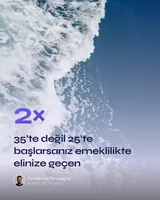
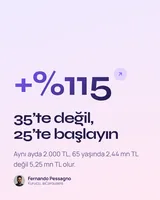

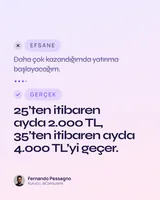
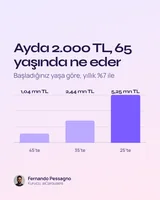
Tek fikre farklı açılar, bir karuselin slaytları değil
Yapay zekâ fikrinizin neler içerdiğine bakar (rakamlar, adımlar, karşılaştırılacak iki taraf, bir alıntı ya da güçlü bir görüş) ve bunu en iyi gösteren düzenleri seçer; aynısını asla iki kez kullanmaz. Her tasarım kendi açısını alır: sonuç, sürpriz, nasıl, neden, duygu. Her biri tek başına durur. Siz birini paylaşırsınız.
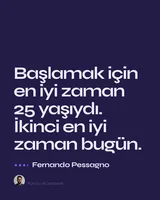
Cesur bir cümle

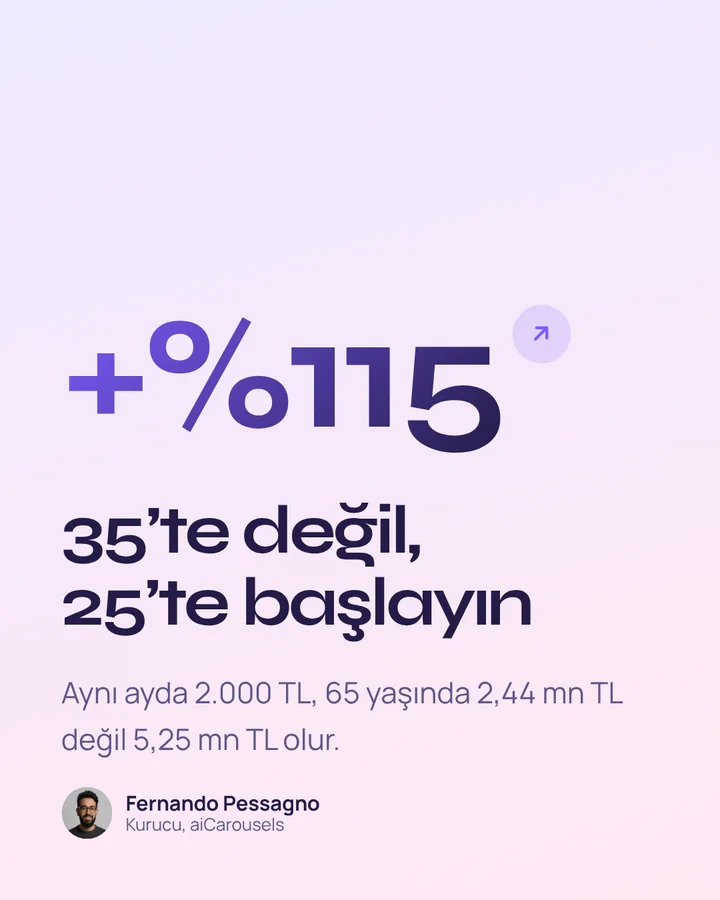
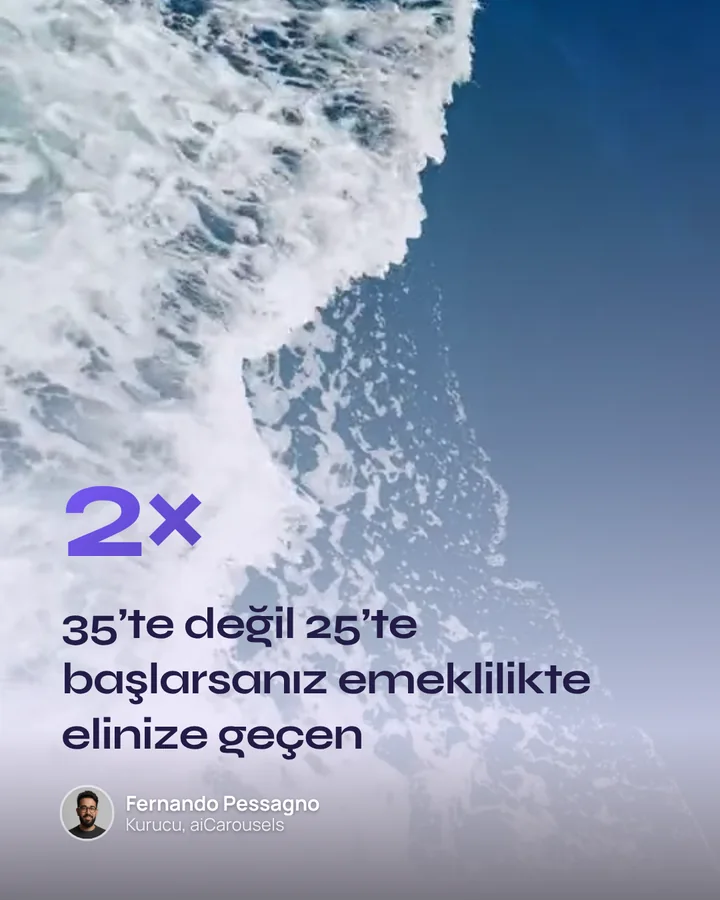
Büyük bir rakam
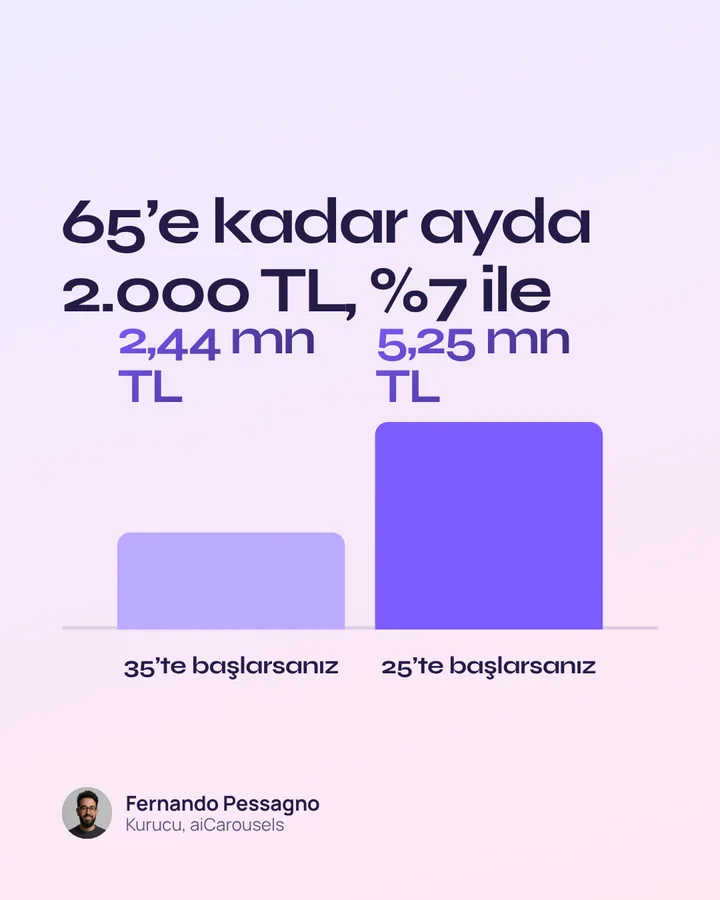
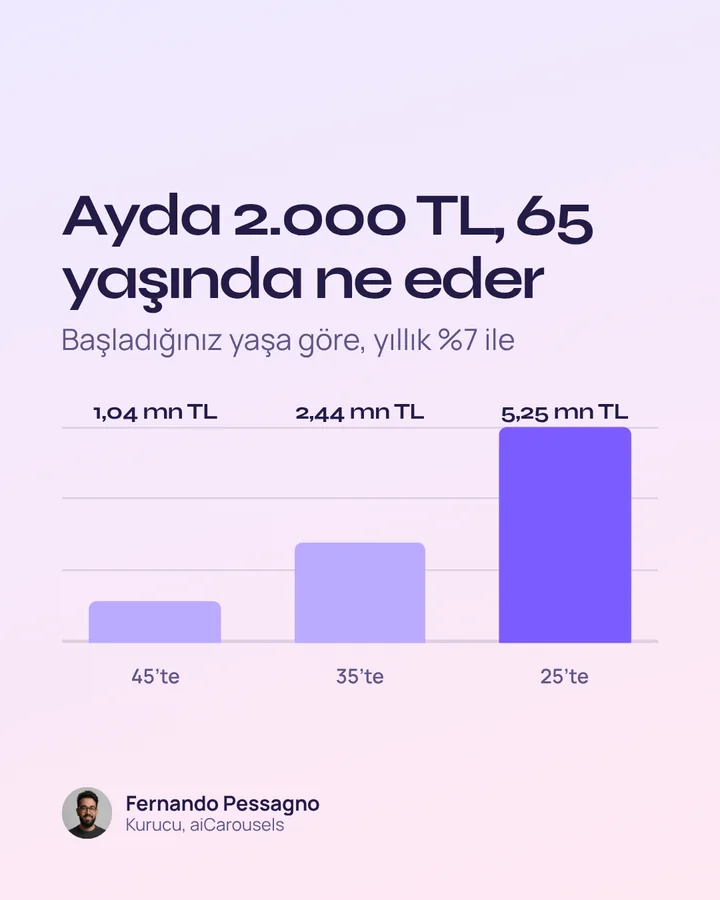
Bir grafik
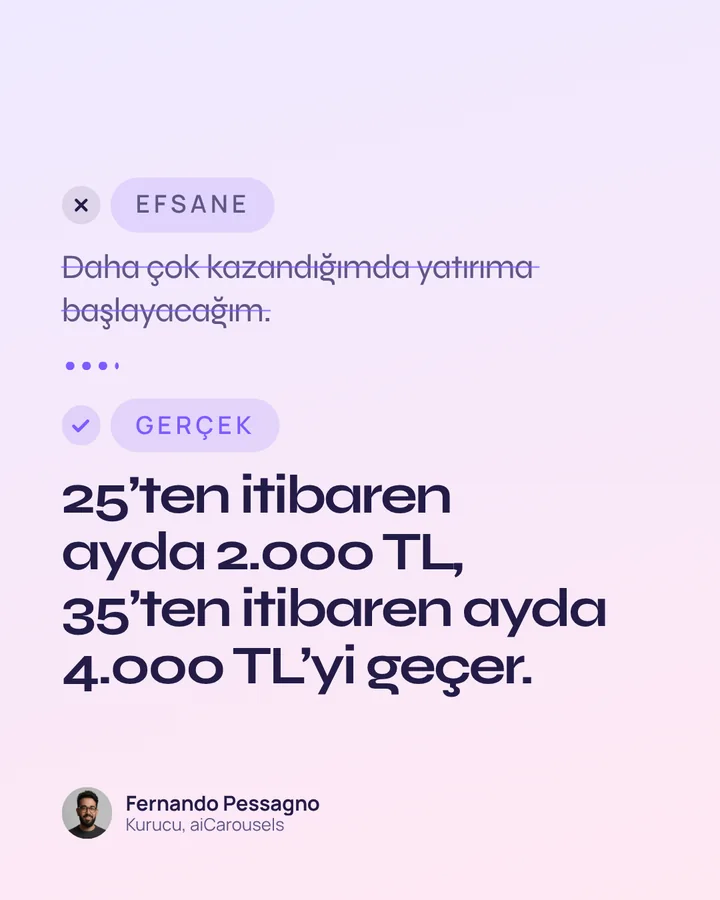
Önce efsane, sonra gerçek
Aralarından seçtiği düzenler
İstatistikler, alıntılar, kontrol listeleri, karşılaştırmalar, çerçeveler, zaman çizelgeleri ve fotoğraflı gönderiler. Yapay zekâ fikrinize uyanları seçer; herhangi bir tasarımı tek tıkla başka bir düzene geçirebilirsiniz.
Kategoriler
Her düzen her temayla, kendi marka kitinizle de çalışır.
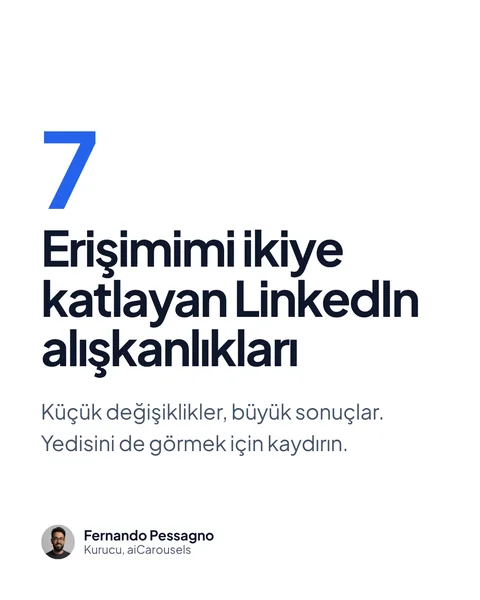
Rakamlı girişAçılış 
Yap / yapmaKarşılaştırmalar 
Sütun grafiğiGrafikler 
Cesur vurgulu kapakAçılış 
Ters renkli alıntıAlıntılar 
Kontrol listesiListeler 
Metinli telefonMockup’lar 
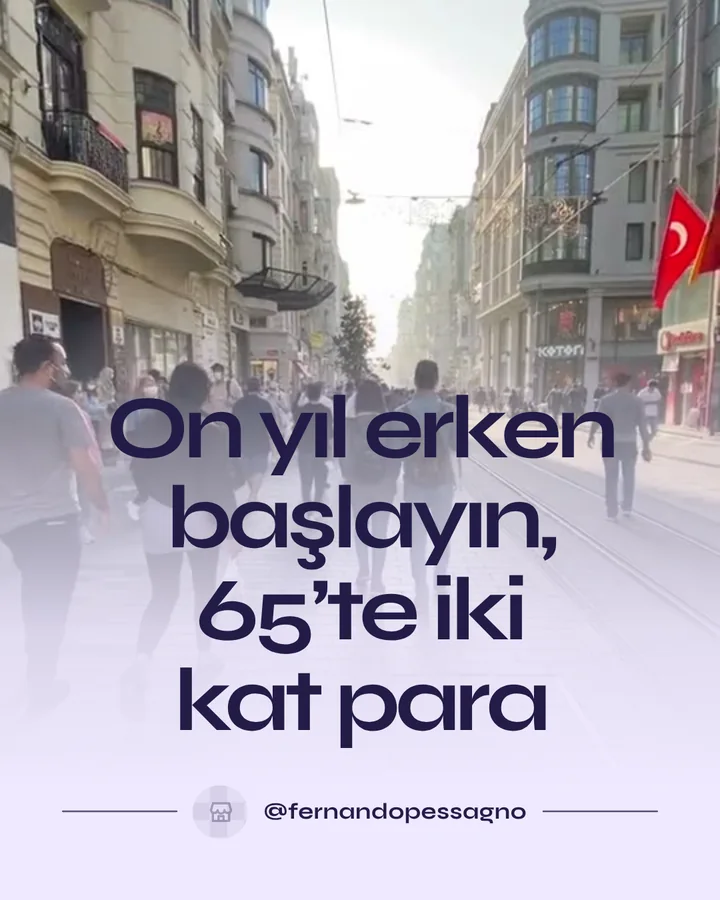
Fotoğraf üstünde başlıkBaşlıklar 
X başlığı kapağıAçılış 
Halka grafikGrafikler 
Tanımİçerik 
Kaynaklı istatistikMetrikler 
Dikey adımlarAdımlar 
Altyazılı girişAçılış 
Rakama karşı rakamKarşılaştırmalar 
Tarayıcıda ekran görüntüsüMockup’lar 
Solda görsel, tam yükseklikGörseller 
Numaralı listeListeler 
İlerlemeli ayraçBölümler 
Alıntı kutusuAlıntılar 
Uyarı girişiAçılış 
Çizgi grafikGrafikler 
Görselli maddeİçerik 
Öncesi ve sonrası sütunlarıKarşılaştırmalar 
Fotoğraf üstünde alıntıBaşlıklar 
Zaman çizelgesiAdımlar 
Rakam listesiMetrikler 
Seri kapağıAçılış 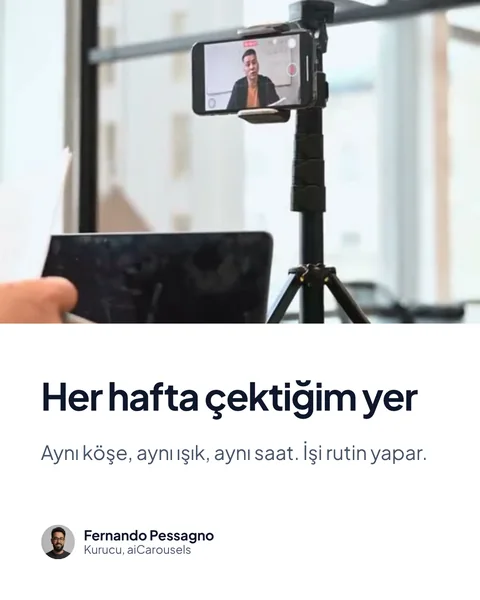
Üstte görsel, tam genişlikGörseller 
ÖzetKapanış 
Daha fazlası için takip etKapanış - +273 düzen daha Uygulamada görün
Hepsine düzen kütüphanesinden göz atın.
Tek cümleden akıştaki bir gönderiye
Karuseller için kullandığınız aynı kutuda, Ana sayfada başlar.
- Görselde ne yazacağını söyleyin Ana sayfa ekranında Görsel gönderi sekmesine (Yeni etiketli) tıklayın ve görselde ne yazması gerektiğini yazın, örneğin “Kontrol listesi: yayınlamadan önce”. Ya da bunun yerine bir kaynak ekleyin: bir web bağlantısı, bir YouTube bağlantısı, bir PDF ya da yapıştırılmış metin. LinkedIn, Instagram, X veya Threads arasından seçin ve Oluştur düğmesine tıklayın. Kısa LinkedIn gönderi şablonları da tek bir görsele sığar.
- Beğendiğiniz tasarımı tutun Düzenleyici ilk tasarımda açılır. Diğerleri arasında Sürümler ile geçiş yapın ve en sevdiğinizi tutun.
- Bir slayttaki gibi her şeyi değiştirin Değiştirmek için bir metne tıklayın. Düzen, tema, renkler ve yazı tiplerini değiştirin ya da bir görsel ekleyin. Marka kitinizdeki imzanız, yani adınız ve fotoğrafınız, zaten üzerinde. Açıklamayı karuseldeki gibi yazın ve Önizleme ile kontrol edin.
- İndirin ya da LinkedIn’de paylaşın Gönderiyi PNG olarak indirin; paylaşacağınız uygulama için hazırdır. Ya da tek tıkla LinkedIn profilinizde, açıklamasıyla birlikte tek bir görsel olarak paylaşın.
Her tür tek görselli gönderi
Tasarımlar İfadeler, İstatistikler ve grafikler, Alıntılar, Listeler ve nasıl yapılır, Karşılaştırmalar, Metin gönderileri, İnfografikler, Fotoğraf gönderileri ve Mockup’lar olarak gruplanır. Grubu istediğiniz zaman Düzen ile değiştirin.
İfadeler ve alıntılar
Tek bir cesur cümle, popüler olmayan bir görüş, bir alıntı kartı ya da fotoğraf üzerinde bir alıntı.
İstatistikler ve grafikler
Tek bir büyük rakam, kaynağıyla bir istatistik ya da basit bir grafik. Kendi rakamlarınızı kullanın: yapay zekâ asla rakam uydurmaz.
Listeler ve nasıl yapılır
Kısa bir kontrol listesi, bir sıralama ya da insanların kaydettiği adım adım bir infografik.
Karşılaştırmalar
Efsane ve gerçek, Yap / Yapma, Önce ve şimdi, A ve B.
Fotoğraf gönderileri
Bir görselin üzerinde sizin cümleniz: kendi fotoğrafınız, ücretsiz bir stok fotoğraf ya da bir yapay zekâ görseli.
Mockup’lar ve infografikler
SWOT ve Venn şemaları, karşılaştırma tabloları ve telefon mockup’larının çoğu gibi bazı tasarımlar Pro düzenleridir.
Bir tasarımdan başlamayı mı tercih edersiniz? Yeni › Görsel gönderi seçeneğine (“Tek bir görsel: bir rakam, bir alıntı, bir liste”) tıklayın ve Bir tasarım seçin bölümünden birini seçin. Ya da Şablonlar sayfasını açıp bir görsel gönderi biçimi seçin: Tek büyük rakam, Alıntı kartı, Popüler olmayan görüş, Kontrol listesi, Efsane ve gerçek, Yap / Yapma, Önce ve şimdi, Kaynaklı istatistik, Basit grafik, Nasıl yapılır infografiği, Sıralama, A ve B, Haber başlığı, Fotoğraf üzerinde alıntı ya da Haftanın aracı. Bu örneği düzenle onu yapay zekâ kullanmadan açar, yani hiçbir şey harcamaz. Uygulamanın Düzenler sayfasında tek görsel olarak işe yarayan her düzen Görsel gönderi seçeneğini de sunar.
Paylaştığınız akışa göre boyutlandırılır
Platformu ve boyutu seçin: önerilen boyut o akışta en çok yeri kaplar. Düzenleyicide ikisinden birini değiştirin, düzen kendini uyarlar.
aiCarousels’ta platforma göre görsel gönderiler
| Platform | Nasıl paylaşılır | Akışı dolduran boyut |
|---|---|---|
| Tek görsel ya da LinkedIn’de paylaş ile doğrudan profilinize | 4:5 dikey | |
| Tek görselli gönderi | 4:5 veya 3:4 | |
| X | Tek görsel; 4:5 zaman akışında tam görünür | 4:5 |
| Threads | Tek görselli gönderi | 4:5 (1:1 de sunulur) |
Tüm indirmeler PNG formatındadır.
X için görsel gönderiler
Ayrı bir X oluşturucu yok: platform olarak X seçeneğini seçin, tasarım 4:5 oranında çizilir; X bunu zaman akışında tam gösterir. X açıklamada 280 karaktere izin verir; bu yüzden fikri görsel taşısın, açıklama tek satır kalsın. Bunun yerine tek bir X gönderisinde birkaç görsel mi istiyorsunuz? Bu bir karuseldir: X gönderi başına en fazla dört görsel gösterir.
Zaten bir görseliniz var ve yalnızca boyutunu değiştirmeniz mi gerekiyor? Ücretsiz sosyal medya görsel boyutlandırıcı bunu tarayıcınızda yapar.
Tek bakışta mı, kaydıra kaydıra mı
Görsel gönderi, kısa ve vurucu tek bir mesajla en iyi sonucu verir. Fikriniz adımlar ya da bir hikâye gerektiriyorsa karusel daha uygundur.
Görsel gönderi mi, karusel mi
| Görsel gönderi | Karusel | |
|---|---|---|
| En uygun | Bir rakam, bir alıntı, kısa bir liste, cesur bir cümle | Adımlar, bir hikâye, bir çerçeve, parçalara ayrılmış bir ders |
| Yapay zekâ ne yapar | Tek fikrin birkaç tasarımı, her biri farklı bir düzende | Tek karusel, slayt slayt |
| Kaydırma okları ve “daha fazlası için takip edin” kapanışı | Hayır | Evet |
| İndir | Tek PNG | LinkedIn için PDF, diğer uygulamalar için PNG’ler |
| Harcadığı | Tüm tasarımlar için 1 yapay zekâ karuseli | 1 yapay zekâ karuseli |
Fikrinizin hangisine ihtiyaç duyduğundan emin değil misiniz? Bakın: metin, karusel ve görsel arasında nasıl seçim yapılır.


