


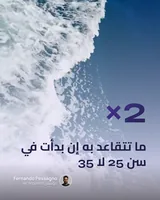


زوايا مختلفة لفكرة واحدة، لا شرائح كاروسيل
ينظر الذكاء الاصطناعي في ما تحمله فكرتك، كالأرقام أو الخطوات أو جانبين للمقارنة أو اقتباس أو رأي قوي، ويختار التخطيطات التي تُظهرها أفضل، دون أن يكرر التخطيط نفسه مرتين. ولكل تصميم زاويته: النتيجة، أو المفاجأة، أو الكيف، أو اللماذا، أو الإحساس. كل تصميم قائم بذاته، وأنت تنشر واحدًا منها.
عبارة جريئة

رقم كبير

رسم بياني

خرافة، ثم الحقيقة

التخطيطات التي يختار منها
أرقام، واقتباسات، وقوائم تحقق، ومقارنات، وأطر عمل، وخطوط زمنية، ومنشورات بصور. يختار الذكاء الاصطناعي ما يناسب فكرتك، ويمكنك تحويل أي تصميم إلى تخطيط آخر بنقرة واحدة.
الفئات
كل تخطيط يعمل مع كل سمة، ومع هوية علامتك أيضًا.

افتتاحية برقممقدمة 
افعل ولا تفعلالمقارنات 
مخطط أعمدةرسوم بيانية 
غلاف جريء بلون التمييزمقدمة 
اقتباس بألوان معكوسةاقتباسات 
قائمة مراجعةقوائم 
هاتف مع نصنماذج عرض 
عنوان فوق صورةعناوين 
غلاف سلسلة Xمقدمة 
مخطط حلقيرسوم بيانية 
التعريفمحتوى 
إحصائية مع مصدرهاأرقام 
خطوات عموديةخطوات 
افتتاحية بمربعات نصمقدمة 
رقم مقابل رقمالمقارنات 
لقطة شاشة في متصفحنماذج عرض 
صورة على اليسار، بكامل الارتفاعصور 
قائمة مرقّمةقوائم 
فاصل مع شريط تقدّمأقسام 
مربع اقتباساقتباسات 
افتتاحية تحذيريةمقدمة 
مخطط خطيرسوم بيانية 
نقطة مع صورةمحتوى 
أعمدة قبل وبعدالمقارنات 
اقتباس فوق صورةعناوين 
خط زمنيخطوات 
قائمة أرقامأرقام 
غلاف سلسلةمقدمة 
صورة في الأعلى، بكامل العرضصور 
ملخّصخاتمة 
تابعني للمزيدخاتمة - +273 تخطيطًا آخر شاهدها في التطبيق
تصفّحها كلها في مكتبة التخطيطات.
من جملة واحدة إلى منشور في الخلاصة
تبدأ من الرئيسية، في المربع نفسه الذي تستخدمه للكاروسيلات.
- قل ما يجب أن تقوله الصورة في الرئيسية، انقر منشور صورة (عليه علامة «جديد») واكتب ما يجب أن تقوله الصورة، مثل «قائمة تحقق: قبل أن تضغط نشر». أو أضف مصدرًا بدلًا من ذلك: رابط ويب، أو رابط YouTube، أو ملف PDF، أو نصًا تلصقه. اختر LinkedIn أو Instagram أو X أو Threads، ثم انقر إنشاء. وقوالب منشورات LinkedIn القصيرة تتسع لصورة واحدة أيضًا.
- احتفظ بالتصميم الذي يعجبك يُفتح المحرر على التصميم الأول. تنقّل بين البقية عبر النسخ واحتفظ بما تفضّله.
- غيّر ما تشاء، كما في الشريحة انقر على أي نص لتغييره. بدّل التخطيط أو السمة أو الألوان والخطوط، أو أضف صورة. توقيع هوية العلامة، باسمك وصورتك، موجود عليه أصلًا. واكتب الوصف كما تكتبه للكاروسيل، وراجعه في معاينة.
- نزّله، أو انشره على LinkedIn نزّل المنشور بصيغة PNG، جاهزًا للتطبيق الذي تنشر فيه. أو انشره على ملفك الشخصي في LinkedIn بنقرة واحدة، كصورة واحدة مع وصفها.
كل أنواع المنشورات بصورة واحدة
التصاميم مجمّعة في: عبارات، وإحصاءات ورسوم بيانية، واقتباسات، وقوائم وإرشادات، ومقارنات، ومنشورات نصية، وإنفوغرافيك، ومنشورات بصور، ونماذج عرض. غيّر المجموعة متى شئت من التخطيط.
عبارات واقتباسات
عبارة جريئة، أو رأي غير شائع، أو بطاقة اقتباس، أو اقتباس فوق صورة.
إحصاءات ورسوم بيانية
رقم كبير، أو إحصاء مع مصدره، أو رسم بياني بسيط. استخدم أرقامك أنت: الذكاء الاصطناعي لا يختلق الأرقام أبدًا.
قوائم وإرشادات
قائمة تحقق قصيرة، أو ترتيب، أو إنفوغرافيك خطوة بخطوة يحفظه الناس.
مقارنات
خرافة أم حقيقة، افعل / لا تفعل، قبل وبعد، أ مقابل ب.
منشورات بصور
عبارتك فوق صورة: صورتك الخاصة، أو صورة مخزون مجانية، أو صورة بالذكاء الاصطناعي.
نماذج عرض وإنفوغرافيك
بعض التصاميم، مثل تحليل SWOT ومخططات Venn وجداول المقارنة ومعظم نماذج عرض الهاتف، تخطيطات Pro.
تفضّل البدء من تصميم؟ انقر جديد › منشور صورة («صورة واحدة: رقم، اقتباس، قائمة») واختر واحدًا في اختر تصميمًا. أو افتح صفحة القوالب واختر شكلًا لمنشور صورة: رقم كبير، بطاقة اقتباس، رأي غير شائع، قائمة تحقق، خرافة أم حقيقة، افعل / لا تفعل، قبل وبعد، إحصاء مع مصدر، رسم بياني بسيط، إنفوغرافيك خطوة بخطوة، ترتيب، أ مقابل ب، عنوان خبر، اقتباس فوق صورة، أو أداة الأسبوع. تحرير هذا المثال يفتحه دون ذكاء اصطناعي، فلا يكلّفك شيئًا. وفي صفحة التخطيطات في التطبيق، يتيح كل تخطيط يصلح كصورة واحدة خيار منشور صورة أيضًا.
بمقاس الخلاصة التي تنشر فيها
اختر المنصة والمقاس: المقاس الموصى به هو الذي يملأ أكبر مساحة من تلك الخلاصة. غيّر أيًا منهما في المحرر فيتكيّف التخطيط.
منشورات الصور في aiCarousels حسب المنصة
| المنصة | طريقة النشر | المقاس الذي يملأ الخلاصة |
|---|---|---|
| صورة واحدة، أو مباشرة إلى ملفك الشخصي عبر «النشر على LinkedIn» | 4:5 عمودي | |
| منشور بصورة واحدة | 4:5 أو 3:4 | |
| X | صورة واحدة؛ ويظهر مقاس 4:5 كاملًا في الخط الزمني | 4:5 |
| Threads | منشور بصورة واحدة | 4:5 (ويتوفر 1:1 أيضًا) |
كل التنزيلات بصيغة PNG.
منشورات الصور لـ X
لا توجد أداة منفصلة لـ X: اختر X منصةً، فيُرسم التصميم بمقاس 4:5، وهو مقاس يعرضه X كاملًا في الخط الزمني. يقبل X وصفًا من 280 حرفًا، فاترك الصورة تحمل الفكرة واجعل الوصف سطرًا واحدًا. تريد عدة صور في منشور واحد على X؟ هذا كاروسيل: يعرض X حتى أربع صور في المنشور.
لديك صورة جاهزة وتحتاج فقط إلى تغيير مقاسها؟ أداة تغيير مقاس الصور لمواقع التواصل المجانية تفعل ذلك في متصفحك.
نظرة واحدة، أم سحبة بعد سحبة
منشور الصورة ينجح أكثر مع رسالة واحدة قصيرة ومباشرة. وإن احتاجت فكرتك إلى خطوات أو قصة، فالكاروسيل أنسب لها.
منشور صورة أم كاروسيل
| منشور صورة | كاروسيل | |
|---|---|---|
| الأنسب لـ | رقم، أو اقتباس، أو قائمة قصيرة، أو عبارة جريئة | خطوات، أو قصة، أو إطار عمل، أو درس على أجزاء |
| ماذا يصنع الذكاء الاصطناعي | عدة تصاميم لفكرة واحدة، كل منها بتخطيط مختلف | كاروسيل واحد، شريحة بعد شريحة |
| أسهم للسحب وخاتمة «تابعني للمزيد» | لا | نعم |
| تنزيل | ملف PNG واحد | ملف PDF لـ LinkedIn، وصور PNG لبقية التطبيقات |
| ما يستهلكه | كاروسيل واحد بالذكاء الاصطناعي لكل التصاميم | كاروسيل واحد بالذكاء الاصطناعي |
لست متأكدًا مما تحتاجه فكرتك؟ اقرأ كيف تختار بين النص والكاروسيل والصورة.


