

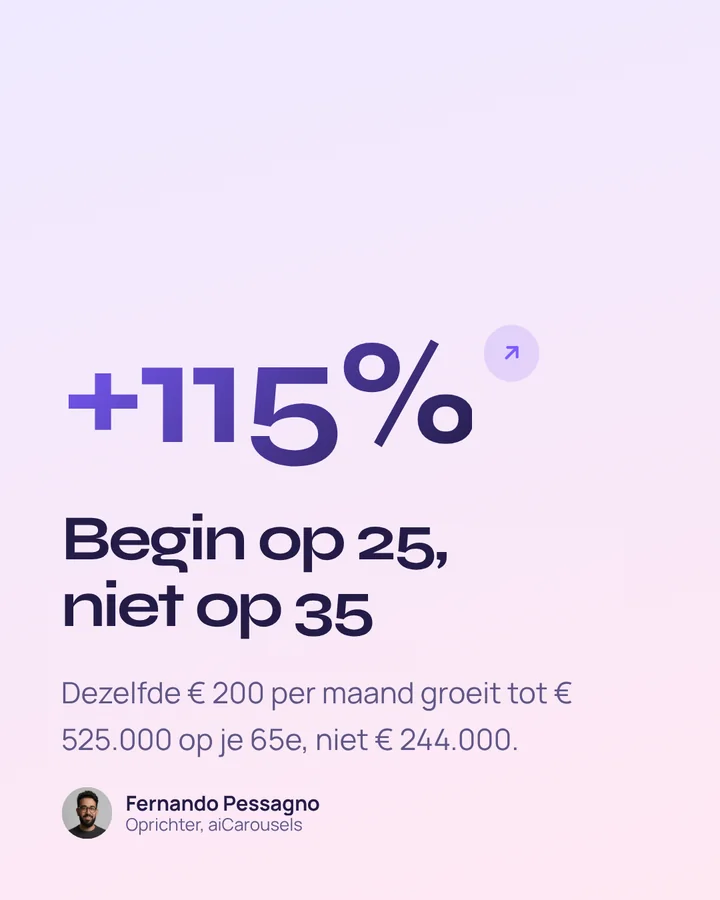


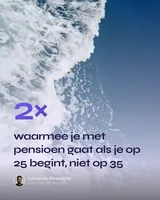


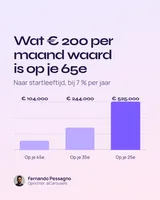


Verschillende invalshoeken op één idee, geen slides van een carrousel
De AI kijkt wat je idee bevat, zoals cijfers, stappen, twee kanten om te vergelijken, een quote of één sterke mening, en kiest de layouts die dat het best laten zien, nooit twee keer dezelfde. Elk ontwerp kiest een eigen invalshoek: het resultaat, de verrassing, het hoe, het waarom, het gevoel. Elk ontwerp staat op zichzelf. Jij post er één.
Eén krachtige zin

Eén groot getal

Een grafiek

Een mythe, dan het feit

De layouts waaruit de AI kiest
Cijfers, quotes, checklists, vergelijkingen, raamwerken, tijdlijnen en fotoposts. De AI kiest de layouts die bij je idee passen, en je zet elk ontwerp met één klik om naar een andere layout.
Categorieën
Elke layout werkt met elk thema, en met je eigen brandkit.

GetalhookIntro 
Do & don’tVergelijken 
KolomdiagramGrafieken 
Gedurfde accentcoverIntro 
Omgekeerde quoteQuotes 
ChecklistLijstjes 
Telefoon met tekstMockups 
Kop over fotoKoppen 
ThreadcoverIntro 
DonutdiagramGrafieken 
DefinitieInhoud 
Statistiek met bronCijfers 
Verticale stappenStappen 
OndertitelhookIntro 
Getal tegen getalVergelijken 
Screenshot in browserMockups 
Afbeelding links, volle hoogteAfbeeldingen 
Genummerde lijstLijstjes 
Tussenslide met voortgangSecties 
QuotevakQuotes 
WaarschuwingshookIntro 
LijndiagramGrafieken 
Punt met afbeeldingInhoud 
Voor-en-na-kolommenVergelijken 
Quote over fotoKoppen 
TijdlijnStappen 
GetallenlijstCijfers 
SeriecoverIntro 
Afbeelding boven, volle breedteAfbeeldingen 
SamenvattingOutro 
Volg voor meerOutro - +273 meer layouts Bekijk ze in de app
Bekijk ze allemaal in de layoutbibliotheek.
Van één zin naar een post in de feed
Het begint op Home, in hetzelfde invoervak dat je voor carrousels gebruikt.
- Zeg wat de afbeelding moet zeggen Ga naar Home, klik op Afbeeldingspost (gemarkeerd met Nieuw) en typ wat de afbeelding moet zeggen, zoals “Checklist: voordat je op publiceren klikt”. Of voeg in plaats daarvan een bron toe: een weblink, een YouTube-link, een PDF of geplakte tekst. Kies LinkedIn, Instagram, X of Threads en klik op Genereren. Korte templates voor LinkedIn-posts passen ook op één afbeelding.
- Houd het ontwerp dat je mooi vindt De editor opent op het eerste ontwerp. Wissel naar de andere met Versies en houd je favoriet.
- Pas alles aan, net als op een slide Klik op een tekst om hem te wijzigen. Wissel de Layout, het thema, de kleuren en lettertypen, of voeg een afbeelding toe. De handtekening uit je brandkit, je naam en foto, staat er al op. Schrijf een bijschrift zoals je dat bij een carrousel doet, en controleer het in Voorbeeld.
- Download hem, of plaats hem op LinkedIn Download de post als PNG, klaar voor de app waarin je post. Of plaats hem met één klik op je LinkedIn-profiel, als één afbeelding met het bijschrift.
Elk soort post met één afbeelding
De ontwerpen zijn ingedeeld in Stellingen, Cijfers en grafieken, Quotes, Lijsten en handleidingen, Vergelijkingen, Tekstposts, Infographics, Fotoposts en Mockups. Wissel wanneer je wilt van groep met Layout.
Stellingen en quotes
Eén krachtige zin, een impopulaire mening, een quotekaart of een quote op een foto.
Cijfers en grafieken
Eén groot getal, een cijfer met bron of een eenvoudige grafiek. Gebruik je eigen cijfers: de AI verzint ze nooit.
Lijsten en handleidingen
Een korte checklist, een ranglijst of een stappen-infographic die mensen bewaren.
Vergelijkingen
Mythe of feit, Do / don’t, Toen en nu, A vs. B.
Fotoposts
Jouw zin op een afbeelding: je eigen foto, een gratis stockfoto of een AI-afbeelding.
Mockups en infographics
Sommige ontwerpen, zoals SWOT- en Venn-diagrammen, vergelijkingstabellen en de meeste telefoonmockups, zijn Pro-layouts.
Liever beginnen met een ontwerp? Klik op Nieuw › Afbeeldingspost (“Eén afbeelding: een getal, een quote, een lijst”) en kies er een in Kies een ontwerp. Of open de pagina Sjablonen en kies een formaat voor afbeeldingsposts: Eén groot getal, Quotekaart, Impopulaire mening, Checklist, Mythe of feit, Do / don’t, Toen en nu, Cijfer met bron, Eenvoudige grafiek, Stappen-infographic, Ranglijst, A vs. B, Nieuwskop, Quote op een foto of Tool van de week. Dit voorbeeld bewerken opent het zonder AI, dus het kost niets. Op de pagina Layouts in de app biedt elke layout die werkt als één afbeelding ook Afbeeldingspost aan.
Op maat voor de feed waarin je post
Kies het platform en het formaat: het aanbevolen formaat vult het grootste deel van die feed. Pas een van beide aan in de editor en de layout past zich aan.
Afbeeldingsposts in aiCarousels, per platform
| Platform | Hoe hij geplaatst wordt | Formaat dat de feed vult |
|---|---|---|
| Eén afbeelding, of direct op je profiel met Plaatsen op LinkedIn | 4:5 staand | |
| Eén afbeeldingspost | 4:5 of 3:4 | |
| X | Eén afbeelding; 4:5 staat volledig in de tijdlijn | 4:5 |
| Threads | Eén afbeeldingspost | 4:5 (ook 1:1 mogelijk) |
Elke download is een PNG.
Afbeeldingsposts voor X
Er is geen aparte maker voor X: kies X als platform en het ontwerp wordt in 4:5 opgemaakt, dat X volledig in de tijdlijn toont. X geeft je 280 tekens bijschrift, dus laat de afbeelding het idee dragen en houd het bijschrift op één regel. Wil je liever meerdere afbeeldingen in één post op X? Dan is het een carrousel: X toont tot vier afbeeldingen per post.
Heb je al een afbeelding en hoeft alleen het formaat anders? De gratis tool afbeeldingsformaat aanpassen voor social media doet dat in je browser.
In één oogopslag, of swipe voor swipe
Een afbeeldingspost werkt het best met één korte, krachtige boodschap. Heeft je idee stappen of een verhaal nodig, dan past een carrousel beter.
Afbeeldingspost of carrousel
| Afbeeldingspost | Carrousel | |
|---|---|---|
| Het best voor | Een getal, een quote, een korte lijst, één krachtige zin | Stappen, een verhaal, een raamwerk, een les in delen |
| Wat de AI maakt | Meerdere ontwerpen van één idee, elk in een andere layout | Eén carrousel, slide voor slide |
| Swipe-pijlen en een slot met “volg voor meer” | Nee | Ja |
| Downloaden | Eén PNG | Een PDF voor LinkedIn, PNG’s voor de andere apps |
| Kost | 1 AI-carrousel voor alle ontwerpen | 1 AI-carrousel |
Weet je niet zeker wat je idee nodig heeft? Lees kiezen tussen tekst, een carrousel en een afbeelding.


