








Olika vinklar på en idé, inte slides i en karusell
AI:n ser vad din idé innehåller, till exempel siffror, steg, två sidor att jämföra, ett citat eller en stark åsikt, och väljer de layouter som visar det bäst, aldrig samma två gånger. Varje design tar sin egen vinkel: resultatet, överraskningen, hur, varför, känslan. Varje design står på egna ben. Du postar en.
Ett djärvt påstående

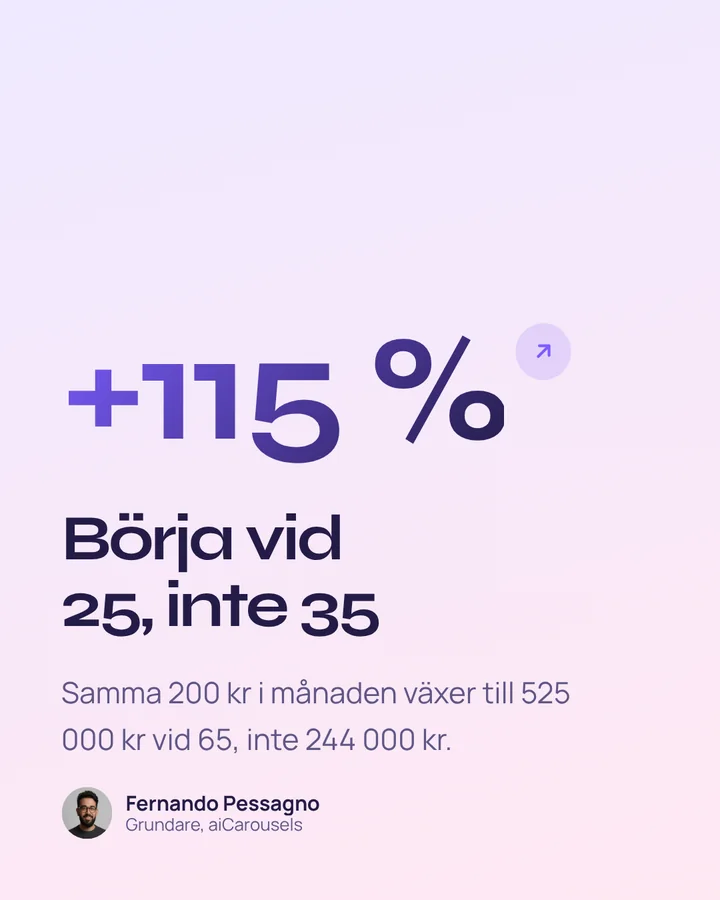
Ett stort tal
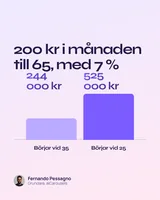
Ett diagram

En myt, sedan fakta

Layouterna den väljer bland
Siffror, citat, checklistor, jämförelser, ramverk, tidslinjer och fotoinlägg. AI:n väljer de som passar din idé, och du kan byta vilken design som helst till en annan layout med ett klick.
Kategorier
Alla layouter fungerar med alla teman, och med ditt eget varumärkeskit.

SifferhookIntro 
Gör & gör inteJämför 
StapeldiagramDiagram 
Djärvt accentomslagIntro 
Inverterat citatCitat 
ChecklistaListor 
Mobil med textMockups 
Rubrik över fotoRubriker 
TrådomslagIntro 
RingdiagramDiagram 
DefinitionInnehåll 
Statistik med källaNyckeltal 
Lodräta stegSteg 
UndertexthookIntro 
Siffra mot siffraJämför 
Skärmbild i webbläsareMockups 
Bild till vänster, full höjdBilder 
Numrerad listaListor 
Avdelare med förloppAvsnitt 
CitatrutaCitat 
VarningshookIntro 
LinjediagramDiagram 
Poäng med bildInnehåll 
Kolumner före och efterJämför 
Citat över fotoRubriker 
TidslinjeSteg 
SifferlistaNyckeltal 
SerieomslagIntro 
Bild överst, full breddBilder 
SammanfattningOutro 
Följ för merOutro - +273 fler layouter Se dem i appen
Bläddra bland alla i layoutbiblioteket.
Från en mening till ett inlägg i flödet
Det börjar på Hem, i samma ruta som du använder för karuseller.
- Säg vad bilden ska säga På Hem klickar du på Bildinlägg (märkt Ny) och skriver vad bilden ska säga, till exempel ”Checklista: innan du trycker på publicera”. Eller lägg till en källa i stället: en webblänk, en YouTube-länk, en PDF eller inklistrad text. Välj LinkedIn, Instagram, X eller Threads och klicka på Generera. Korta mallar för LinkedIn-inlägg får också plats på en bild.
- Behåll designen du gillar Editorn öppnas på den första designen. Växla mellan de andra med Versioner och behåll din favorit.
- Ändra vad som helst, som på en slide Klicka på en text för att ändra den. Byt Layout, tema, färger och typsnitt, eller lägg till en bild. Signaturen från ditt varumärkeskit, ditt namn och foto, finns redan på den. Skriv en bildtext på samma sätt som för en karusell och kontrollera den i Förhandsgranska.
- Ladda ner det eller posta det på LinkedIn Ladda ner inlägget som PNG, klart för appen du postar i. Eller posta det på din LinkedIn-profil med ett klick, som en bild med bildtext.
Alla sorters inlägg med en enda bild
Designerna är grupperade som Påståenden, Siffror och diagram, Citat, Listor och guider, Jämförelser, Textinlägg, Infografik, Fotoinlägg och Mockups. Byt grupp när du vill med Layout.
Påståenden och citat
En djärv rad, en impopulär åsikt, ett citatkort eller ett citat på ett foto.
Siffror och diagram
Ett stort tal, en siffra med källa eller ett enkelt diagram. Använd dina egna siffror: AI:n hittar aldrig på dem.
Listor och guider
En kort checklista, en topplista eller en steg-för-steg-infografik som folk sparar.
Jämförelser
Myt eller fakta, Gör / gör inte, Då och nu, A mot B.
Fotoinlägg
Din rad över en bild: ditt eget foto, ett gratis stockfoto eller en AI-bild.
Mockups och infografik
Vissa designer, som SWOT- och Venndiagram, jämförelsetabeller och de flesta mobilmockups, är Pro-layouter.
Vill du hellre utgå från en design? Klicka på Ny › Bildinlägg (”En bild: ett tal, ett citat, en lista”) och välj en under Välj en design. Eller öppna sidan Mallar och välj ett format för bildinlägg: Ett stort tal, Citatkort, Impopulär åsikt, Checklista, Myt eller fakta, Gör / gör inte, Då och nu, Siffra med källa, Enkelt diagram, Steg-för-steg-infografik, Topplista, A mot B, Nyhetsrubrik, Citat på ett foto eller Veckans verktyg. Redigera det här exemplet öppnar det utan AI, så det kostar ingenting. På appens sida Layouter erbjuder alla layouter som fungerar som en enda bild också Bildinlägg.
Rätt storlek för flödet du postar i
Välj plattform och storlek: den rekommenderade fyller mest av flödet. Ändra någon av dem i editorn så anpassas layouten.
Bildinlägg i aiCarousels, per plattform
| Plattform | Hur det postas | Storlek som fyller flödet |
|---|---|---|
| En bild, eller direkt till din profil med Posta på LinkedIn | 4:5 stående | |
| Ett bildinlägg | 4:5 eller 3:4 | |
| X | En bild; 4:5 visas helt i flödet | 4:5 |
| Threads | Ett bildinlägg | 4:5 (även 1:1) |
Varje nedladdning är en PNG.
Bildinlägg för X
Det finns inget separat verktyg för X: välj X som plattform så ritas designen i 4:5, som X visar helt i flödet. X tar 280 tecken bildtext, så låt bilden bära idén och håll bildtexten till en rad. Vill du hellre ha flera bilder i ett X-inlägg? Då är det en karusell: X visar upp till fyra bilder per inlägg.
Har du redan en bild och behöver bara ändra storleken? Gratisverktyget Ändra bildstorlek för sociala medier gör det i webbläsaren.
En blick, eller ett svep i taget
Ett bildinlägg fungerar bäst med ett kort, slagkraftigt budskap. Behöver din idé steg eller en berättelse passar en karusell bättre.
Bildinlägg eller karusell
| Bildinlägg | Karusell | |
|---|---|---|
| Bäst för | Ett tal, ett citat, en kort lista, en djärv rad | Steg, en berättelse, ett ramverk, en lektion i delar |
| Vad AI:n skapar | Flera designer av en idé, var och en i en egen layout | En karusell, slide för slide |
| Svep-pilar och avslutningen ”följ för mer” | Nej | Ja |
| Ladda ner | En PNG | En PDF för LinkedIn, PNG-filer för de andra apparna |
| Använder | 1 AI-karusell för alla designer | 1 AI-karusell |
Osäker på vad din idé behöver? Se hur du väljer mellan text, en karusell och en bild.


