


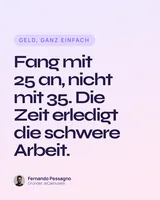


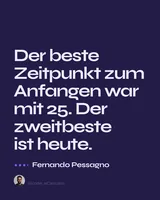

Verschiedene Blickwinkel auf eine Idee, keine Slides eines Karussells
Die KI schaut, was deine Idee enthält, etwa Zahlen, Schritte, zwei Seiten zum Vergleichen, ein Zitat oder eine starke Meinung, und wählt die Layouts, die es am besten zeigen, nie zweimal dasselbe. Jedes Design nimmt einen eigenen Blickwinkel ein: das Ergebnis, die Überraschung, das Wie, das Warum, das Gefühl. Jedes steht für sich. Du postest eins.
Eine starke Zeile

Eine große Zahl

Ein Diagramm

Ein Mythos, dann der Fakt

Die Layouts, aus denen es wählt
Zahlen, Zitate, Checklisten, Vergleiche, Frameworks, Zeitleisten und Fotobeiträge. Die KI wählt die, die zu deiner Idee passen, und du kannst jedes Design mit einem Klick auf ein anderes Layout umstellen.
Kategorien
Jedes Layout funktioniert mit jedem Design und mit deinem eigenen Brand Kit.

Zahlen-HookIntro 
Do & Don’tVergleiche 
SäulendiagrammDiagramme 
Cover mit kräftigem AkzentIntro 
Invertiertes ZitatZitate 
ChecklisteListen 
Handy mit TextMockups 
Überschrift über FotoÜberschriften 
Thread-CoverIntro 
Donut-DiagrammDiagramme 
DefinitionInhalt 
Zahl mit QuelleKennzahlen 
Senkrechte SchritteSchritte 
Untertitel-HookIntro 
Zahl gegen ZahlVergleiche 
Screenshot im BrowserMockups 
Bild links, volle HöheBilder 
Nummerierte ListeListen 
Fortschritts-TrennerAbschnitte 
Zitat-BoxZitate 
Warn-HookIntro 
LiniendiagrammDiagramme 
Punkt mit BildInhalt 
Vorher-nachher-SpaltenVergleiche 
Zitat über FotoÜberschriften 
ZeitleisteSchritte 
ZahlenlisteKennzahlen 
Serien-CoverIntro 
Bild oben, volle BreiteBilder 
ZusammenfassungOutro 
Folge mir für mehrOutro - +273 weitere Layouts In der App ansehen
Sieh sie dir alle in der Layout-Bibliothek an.
Von einem Satz zum Beitrag im Feed
Es beginnt auf der Startseite, im selben Feld, das du für Karussells nutzt.
- Sag, was das Bild sagen soll Klick auf der Startseite auf Bildbeitrag (markiert mit Neu) und schreib, was das Bild sagen soll, etwa „Checkliste: bevor du auf Veröffentlichen drückst“. Oder füge stattdessen eine Quelle hinzu: einen Weblink, einen YouTube-Link, ein PDF oder eingefügten Text. Wähle LinkedIn, Instagram, X oder Threads und klick auf Generieren. Kurze LinkedIn-Beitragsvorlagen passen auch auf ein Bild.
- Behalte das Design, das dir gefällt Der Editor öffnet sich mit dem ersten Design. Wechsle mit Versionen zwischen den anderen und behalte deinen Favoriten.
- Ändere alles, wie auf einem Slide Klick auf einen Text, um ihn zu ändern. Tausch das Layout, das Design, die Farben und Schriften oder füge ein Bild hinzu. Die Signatur aus deinem Brand Kit, dein Name und Foto, ist schon drauf. Schreib einen Beitragstext wie bei einem Karussell und prüf ihn in der Vorschau.
- Lade es herunter oder poste es auf LinkedIn Lade den Beitrag als PNG herunter, fertig für die App, in der du postest. Oder poste ihn mit einem Klick auf dein LinkedIn-Profil, als ein Bild mit seinem Beitragstext.
Jede Art von Beitrag mit einem Bild
Die Designs sind gruppiert in Statements, Zahlen & Diagramme, Zitate, Listen & Anleitungen, Vergleiche, Textbeiträge, Infografiken, Fotobeiträge und Mockups. Wechsle die Gruppe jederzeit über Layout.
Statements und Zitate
Eine starke Zeile, eine unpopuläre Meinung, eine Zitatkarte oder ein Zitat über einem Foto.
Zahlen und Diagramme
Eine große Zahl, eine Zahl mit Quelle oder ein einfaches Diagramm. Nimm deine eigenen Zahlen: Die KI erfindet nie welche.
Listen und Anleitungen
Eine kurze Checkliste, ein Ranking oder eine Anleitungs-Infografik, die gespeichert wird.
Vergleiche
Mythos vs. Fakt, Do / Don’t, Früher vs. heute, A vs. B.
Fotobeiträge
Deine Zeile über einem Bild: dein eigenes Foto, ein kostenloses Stockfoto oder ein KI-Bild.
Mockups und Infografiken
Manche Designs, etwa SWOT- und Venn-Diagramme, Vergleichstabellen und die meisten Handy-Mockups, sind Pro-Layouts.
Lieber mit einem Design starten? Klick auf Neu › Bildbeitrag („Ein Bild: eine Zahl, ein Zitat, eine Liste“) und wähle eines unter Design wählen. Oder öffne die Seite Vorlagen und wähle ein Format für Bildbeiträge: Eine große Zahl, Zitatkarte, Unpopuläre Meinung, Checkliste, Mythos vs. Fakt, Do / Don’t, Früher vs. heute, Zahl mit Quelle, Einfaches Diagramm, Anleitungs-Infografik, Ranking, A vs. B, Schlagzeile, Zitat über einem Foto oder Tool der Woche. Dieses Beispiel bearbeiten öffnet es ohne KI, es kostet also nichts. Auf der Seite Layouts der App bietet jedes Layout, das als einzelnes Bild funktioniert, auch Bildbeitrag an.
Im Format für den Feed, in dem du postest
Wähle die Plattform und das Format: Das empfohlene füllt am meisten von diesem Feed. Ändere eines davon im Editor, und das Layout passt sich an.
Bildbeiträge in aiCarousels, nach Plattform
| Plattform | Wie es gepostet wird | Format, das den Feed füllt |
|---|---|---|
| Ein Bild, oder mit Auf LinkedIn posten direkt auf dein Profil | 4:5 Hochformat | |
| Ein Bildbeitrag | 4:5 oder 3:4 | |
| X | Ein Bild; 4:5 wird in der Timeline vollständig angezeigt | 4:5 |
| Threads | Ein Bildbeitrag | 4:5 (1:1 auch möglich) |
Jeder Download ist ein PNG.
Bildbeiträge für X
Einen eigenen X-Generator gibt es nicht: Wähle X als Plattform, und das Design wird in 4:5 angelegt, das X in der Timeline vollständig zeigt. X nimmt 280 Zeichen Beitragstext, also lass das Bild die Idee tragen und halte den Beitragstext bei einer Zeile. Du willst lieber mehrere Bilder in einem X-Beitrag? Das ist ein Karussell: X zeigt bis zu vier Bilder pro Beitrag.
Du hast schon ein Bild und musst es nur in der Größe ändern? Der kostenlose Bildgrößenrechner für Social Media macht das in deinem Browser.
Ein Blick oder ein Swipe nach dem anderen
Ein Bildbeitrag funktioniert am besten mit einer kurzen, knackigen Botschaft. Wenn deine Idee Schritte oder eine Geschichte braucht, passt ein Karussell besser.
Bildbeitrag oder Karussell
| Bildbeitrag | Karussell | |
|---|---|---|
| Am besten für | Eine Zahl, ein Zitat, eine kurze Liste, eine starke Zeile | Schritte, eine Geschichte, ein Framework, eine Lektion in Teilen |
| Was die KI erstellt | Mehrere Designs einer Idee, jedes in einem anderen Layout | Ein Karussell, Slide für Slide |
| Swipe-Pfeile und ein „Folge mir für mehr“ am Ende | Nein | Ja |
| Herunterladen | Ein PNG | Ein PDF für LinkedIn, PNGs für die anderen Apps |
| Verbraucht | 1 KI-Karussell für alle Designs | 1 KI-Karussell |
Nicht sicher, was deine Idee braucht? Lies wie du zwischen Text, Karussell und Bild wählst.


