
Jede Art von Beitrag, an einem Ort
Inspiration speichert vier Arten von Beiträgen, und jede hat ihren eigenen Tab. Ein gespeicherter Beitrag fasst bis zu 60 Slides, dazu den Text des Beitrags, wenn du ihn von LinkedIn, Instagram oder TikTok speicherst.
Karussells
Jeder Slide eines Karussells von LinkedIn, Instagram oder TikTok. Auch ein PDF zählt: Seine ersten 30 Seiten werden zu Slides.
Bilder
Ein einzelner Bildbeitrag oder ein Screenshot von allem, was dir gefallen hat: eine Anzeige, eine Stellenanzeige, ein Slide.
Videos
Füge ein Video hinzu, und sein Cover bleibt erhalten, damit du seinen Look für deine eigenen Videobeiträge nutzen kannst.
Textbeiträge
Nur Worte. Speichere den Text eines Beitrags mit der Erweiterung oder füge eine .txt- oder .md-Datei hinzu.
Öffne einen Beitrag. Wähle, was du übernimmst.
Jeder gespeicherte Beitrag öffnet sich in einer Ansicht: Swipe durch seine Slides, lies seinen Text und wähle, was du daraus machst. Du bekommst das Design. Die Worte und Fotos bleiben bei der Person, die ihn erstellt hat.

Eines wie dieses erstellen
Sein Stil und seine Layouts, zu deinem Thema. Dein Ghostwriter schreibt es in deinen Worten.
Seinen Stil verwenden
Seine Farben, Schriften und sein Look, gespeichert als Design für jedes Karussell.
Layout dieses Slides verwenden
Der Slide, den du gerade ansiehst, wird zu einem deiner Layouts. Bei einem Bild oder Video wird es ein Layout für deine Bild- oder Videobeiträge.
Meine Sicht als Karussell
Seine Idee kommt ins Feld auf der Startseite, damit du mit deiner eigenen Sicht und eigenen Beispielen darauf antworten kannst.
Einen Beitrag wie diesen schreiben
Seine Form (der Hook, der Rhythmus, die Länge) für einen Textbeitrag zu deinem Thema.
Meine Sicht als Textbeitrag
Seine Idee, in deinen Worten und mit deinen Beispielen, als Textbeitrag.
Einen Textbeitrag gespeichert? Schreib einen wie ihn.
Seine Form, dein Thema
Ein gespeicherter Textbeitrag öffnet sich mit drei Möglichkeiten: Einen Beitrag wie diesen schreiben übernimmt Hook, Rhythmus und Länge für dein Thema. Meine Sicht als Textbeitrag antwortet in deinen Worten auf seine Idee. Meine Sicht als Karussell macht aus dieser Antwort Slides.
Im Textbeitrag-Editor listet Aus Inspiration deine gespeicherten Textbeiträge, damit du einen als Vorbild wählen kannst, ohne den Editor zu verlassen.

Deine gespeicherten Beiträge sind da, wenn du startest
Du musst nicht zur Seite Inspiration zurück. Deine gespeicherten Beiträge warten überall, wo du etwas Neues erstellst.
Auf der Startseite
Die Reihe Gespeichert zeigt deine neuesten gespeicherten Beiträge („Mach jeden davon zu deinem“). Jeder kann den Stil deines nächsten Karussells bestimmen.
Im Menü Formate
Wie ein gespeichertes Karussell nutzt seinen Stil und seine Layouts für dein Thema. Ein Chip „Wie:“ zeigt, welchen gespeicherten Beitrag du gewählt hast.
Unter Weitere Tools
Eines wie ein gespeicherter Beitrag erstellen erscheint, sobald du Beiträge gespeichert hast: sein Stil und seine Layouts, dann deine Version.
Im Textbeitrag-Editor
Aus Inspiration wählt einen gespeicherten Textbeitrag als Vorbild: seine Form, dein Thema.
Mit einem Rechtsklick speichern oder Dateien hinzufügen
Die Chrome-Erweiterung ist am Computer der schnellste Weg. Dateien hinzufügen funktioniert überall, auch auf dem Handy.
Rechtsklick mit der Erweiterung
Klick in Chrome am Computer mit der rechten Maustaste auf einen Beitrag auf LinkedIn, Instagram oder TikTok und speichere das Karussell, seinen Text oder beides.
Dateien hinzufügen
Bilder, ein PDF (bis zu 30 Seiten werden als Slides gelesen), ein Video (sein Cover bleibt erhalten) oder eine .txt- oder .md-Datei.
Einen Screenshot einfügen
Mach einen Screenshot von einem Beitrag, der dir gefällt, und füge ihn direkt auf der Seite Inspiration ein.
Dateien auf die Seite ziehen
Zieh Bilder, ein PDF oder ein Video von deinem Computer direkt auf die Seite Inspiration.
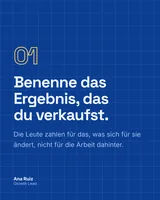
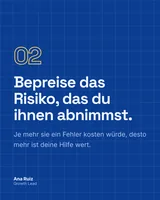
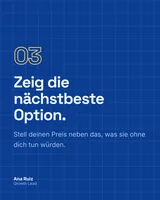
Eine kurze Demo. In Chrome klickt jemand mit der rechten Maustaste auf ein Karussell auf LinkedIn und wählt aiCarousels, dann „Karussell + Text speichern“. Es wird als Karussell mit allen 5 Slides in Inspiration gespeichert. In aiCarousels wählt die Person „Seinen Stil verwenden“: Farben und Schriften werden aus diesem Karussell übernommen, der eigene Slide bekommt den neuen Look, und er wird als Design gespeichert. Wir kopieren das Design, nie die Worte oder Bilder.





Eine Swipe-File, die du wirklich durchsuchen kannst
Gespeicherte Beiträge sammeln sich schnell. Tabs, Filter, Suche und deine eigenen Notizen bringen den richtigen zurück, wenn du ihn brauchst.
Ein Tab für jede Art
Alle, Karussells, Bilder, Videos und Textbeiträge, sobald du mehr als eine Art hast.
Nach Plattform filtern
Der Chip Plattform zeigt LinkedIn, Instagram, TikTok oder Von dir hinzugefügt.
Suchen
Die Suche durchsucht Autoren, Titel, den Text des Beitrags und deine Notizen. Sortiere nach Neueste, Älteste oder Autor:in.
Deine Notizen
Schreib unter Deine Notizen, warum du ihn gespeichert hast. Eine Zeile heute spart dir das Rätseln nächsten Monat.
Original öffnen
Ein mit der Erweiterung gespeicherter Beitrag behält seinen Link, damit du zum Beitrag selbst zurückkannst.
Umbenennen oder löschen
Benenne einen gespeicherten Beitrag um, damit du ihn auf einen Blick erkennst, oder lösche ihn, wenn er seinen Zweck erfüllt hat.
Wie deine gespeicherten Beiträge aufbewahrt werden
Ein paar Dinge, die du wissen solltest, bevor deine Swipe-File wächst.
Das Design, nie die Worte
Wenn du etwas aus einem gespeicherten Beitrag erstellst, werden Farben, Schriften und Layouts übernommen. Text und Fotos lieferst du selbst.
In diesem Browser gespeichert
Deine gespeicherten Beiträge liegen in dem Browser, in dem du sie gespeichert hast. Nutze denselben Browser, um sie wiederzufinden.
Einen gespeicherten Beitrag löschen
Er wird auch aus der Erweiterung entfernt. Designs und Layouts, die du daraus erstellt hast, bleiben.
Auf dem Handy
Füge Dateien hinzu und erstelle auch auf dem Handy etwas aus deinen gespeicherten Beiträgen. Die Erweiterung braucht Chrome auf einem Computer.
Du antwortest auf einen Beitrag?
Wenn deine Sicht auf die Idee von jemandem antwortet, erwähne die Person. Das ist fair und startet oft eine gute Diskussion.
Bis zu 60 Slides
Jeder gespeicherte Beitrag fasst bis zu 60 Slides. Ein PDF wird bis zu seinen ersten 30 Seiten gelesen.

