


Die Kurzfassung
aiCarousels ist Autor und Designer in einer App. Du bringst die Idee; es schreibt den Beitrag in einer Stimme deiner Wahl, legt ihn in einem Design an, bringt ihn ins Format der Plattform und macht ihn bereit zum Posten. Dann änderst du, was du willst, von Hand oder per Bitte.
- Sag, worum es geht. Ein Satz, oder ein Link, ein YouTube-Video, ein PDF oder deine Notizen.
- Wähle, wer es schreibt und wie es aussieht. Ein Ghostwriter, ein Design, die Länge und die Plattform. Oder lass sie auf Auto.
- Generieren. Die Slides werden in etwa 30 bis 60 Sekunden geplant, geschrieben und gestaltet.
- Mach es zu deinem. Überschreib jedes Wort, tausch Layouts oder beschreib eine Änderung und lass die KI sie machen.
- Prüfen und posten. Schreib den Beitragstext, sieh dir die Vorschau auf der Plattform an und poste dann auf LinkedIn oder lade es im passenden Format herunter.
Was du erstellen kannst
Vier Arten von Beiträgen, alle aus demselben Feld auf der Startseite und demselben Editor.
Karussells
Slides zum Swipen für LinkedIn, Instagram, TikTok, X, Threads und Facebook. Das Herz der App. KI-Karussell-Generator.
Textbeiträge
Nur Worte, für LinkedIn, X und Threads, mit einer Live-Vorschau des Feeds. Textbeiträge.
Bildbeiträge
Ein Bild, das es auf einen Blick sagt: eine Zahl, ein Zitat, eine Checkliste, ein Vergleich. Bildbeiträge.
Videobeiträge
Deine Worte über einem bewegten Clip, als MP4 für Reels, TikTok und YouTube Shorts. Videobeiträge.
Neu im Format? Fang an mit was ein Karussell-Beitrag ist und warum Karussells funktionieren.
Starte mit einer Idee oder mit dem, was du schon hast
Alles beginnt im Feld auf der Startseite. Wähle, was du erstellst (Karussell, Textbeitrag, Bildbeitrag oder Videobeitrag), und schreib dann, worum es geht. Ein Satz reicht: „3 Preisfehler, die neue Gründer machen“.
Du hast das Material schon? Klick auf Quelle hinzufügen oder füge einen Link ein oder zieh ein PDF direkt aufs Feld. Der Ghostwriter liest es und macht Slides daraus, mit deinen Fakten.

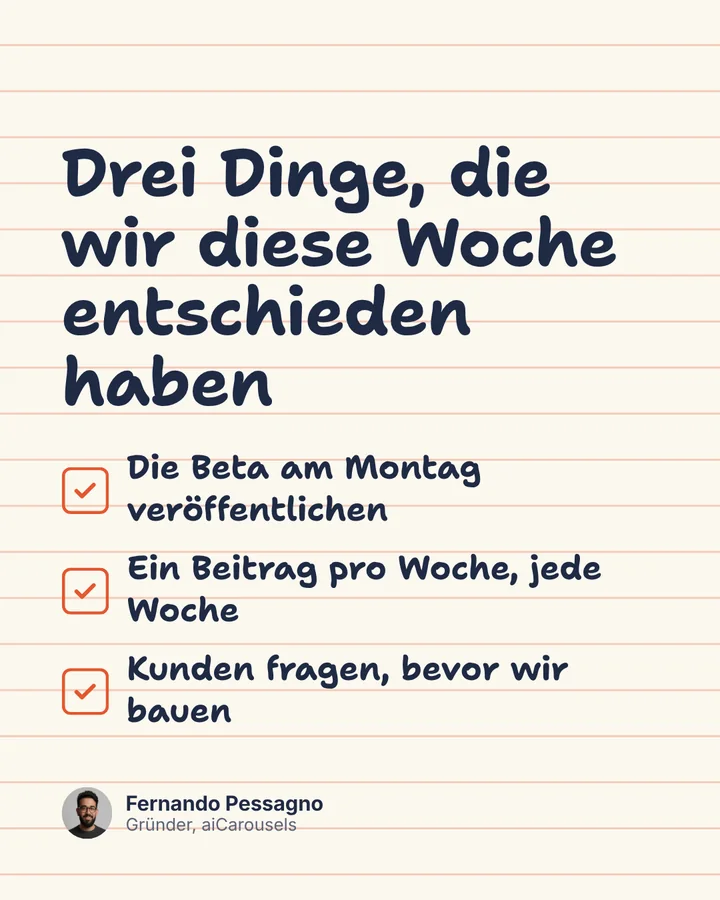


Wege zum Start
| Du hast | Was passiert | Ratgeber |
|---|---|---|
| Eine Idee oder ein Thema | Der Ghostwriter plant den Blickwinkel, den Hook und jeden Slide. | Thema zu Karussell |
| Ein Artikel oder eine Webseite | Füge den Link ein. Die Hauptpunkte werden zu Slides. | URL zu Karussell |
| Ein YouTube-Video | Füge den Link ein. Das Video wird zum Karussell. | YouTube zu Karussell |
| Ein PDF | Zieh es aufs Feld. Berichte, E-Books und Präsentationen funktionieren gut. | PDF zu Karussell |
| Deine Notizen oder ein Entwurf | Füge den Text ein oder eine Gliederung mit einer Zeile pro Slide. | Text zu Karussell |
| Slides aus ChatGPT oder Claude | Importiere sie und behalte deine Worte oder lass den Ghostwriter sie polieren. | Slides importieren |
| Noch nichts | Frag nach Ideen, die auf dem aufbauen, was in deiner Nische funktioniert. | Beitragsideen |
Lange Quellen werden von Anfang bis Ende gelesen, auch Transkripte und Berichte, nicht nur ihre erste Seite. Alle Einstiege im Vergleich: alle Wege zum Start.
Wer es schreibt: die Ghostwriter
Neben Generieren sitzt der Ghostwriter. aiCarousels hat 19 Ghostwriter, jeder mit echter Stimme: ein direkter Gründer, eine warmherzige Lehrerin, ein scharfer Analyst, ein Geschichtenerzähler und mehr. Der Ghostwriter, den du wählst, schreibt die Slides, den Beitragstext und jede Überarbeitung, sodass der Beitrag vom ersten bis zum letzten Slide wie eine Person klingt. Lass ihn auf Auto, und die App wählt den, der zu deinem Thema passt.
Soll es näher daran klingen, wie du sprichst? Leg den Ghostwriter, der deiner Stimme am nächsten kommt, mit deinen Fakten in deinem Brand Kit ab, und jedes Karussell startet mit beidem.
Die anderen Optionen in der Leiste
Design, Länge und Plattform stehen neben dem Ghostwriter. Weitere Optionen ergänzt das Format (eine Liste, eine Geschichte, eine Anleitung, Mythos vs. Fakt und insgesamt 15), das Ziel (Speicherungen, Kommentare, Follower, Leads und mehr), Wörter pro Slide, die Sprache und wie es endet.
Es schreibt in 27 Sprachen. Lass die Sprache auf „Wie mein Text“, und es schreibt in der, in der du getippt hast.
Wie es aussieht: Designs, Layouts und deine Marke
Das Design wird für dich erledigt, und jeder Teil davon lässt sich ändern.


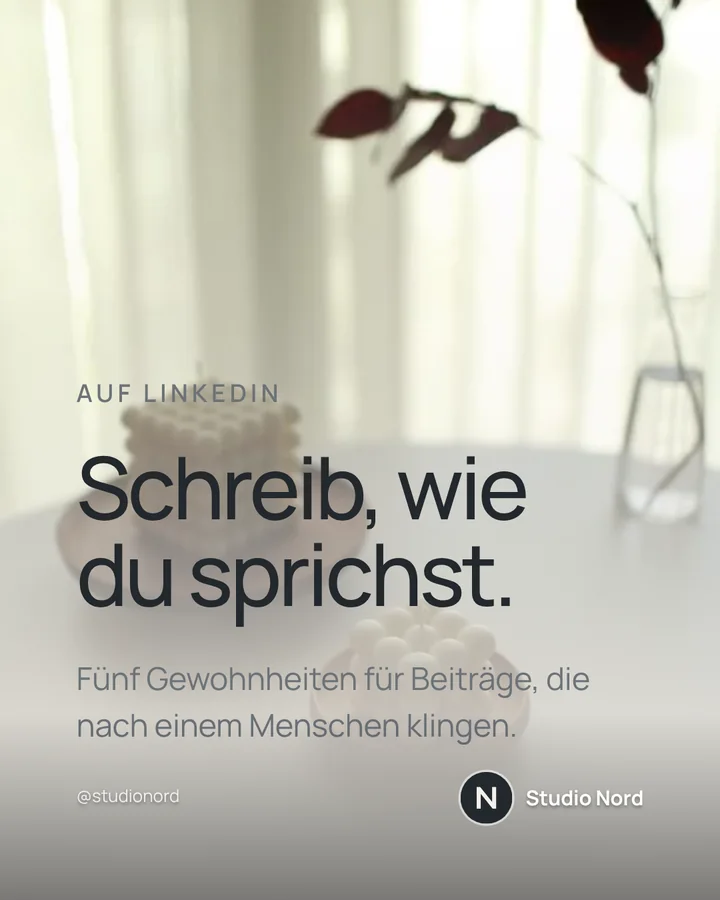
Was das Design bestimmt
| Teil | Was er macht |
|---|---|
| Designs | Rund 95 Looks: Farben, Schriften und Hintergründe für alle Slides auf einmal. Wechsle mit einem Klick oder erstelle eins mit KI aus einem Screenshot oder deiner Website. |
| Layouts | 304 Layouts, von großen Aussagen und Listen bis zu Diagrammen, Zitaten, Zeitleisten und App-Screens. Jeder Slide bekommt eins, das zu seinen Worten passt. |
| Brand Kits | Dein Logo, deine Farben, Schriften, dein Handle und deine Fakten, angewendet auf jedes Karussell, das du erstellst. |
| Signatur | Dein Name, Foto und Handle auf den Slides, damit man weiß, wessen Beitrag es ist. |
| KI-Bilder | Bilder, für jeden Slide erstellt, oder Stockfotos oder deine eigenen. |
| Vorlagen | 73 fertige Karussells mit bewährten Strukturen zum Starten. |
Generieren und zusehen, wie es geschrieben wird
Drück auf Generieren. Der Ghostwriter plant die Slides, schreibt sie und passt jeden an ein Layout an, während du die Überschriften ankommen siehst. Das dauert meist 30 bis 60 Sekunden, dann öffnet sich das Karussell im Editor. Wie lange ein ganzes Karussell dauert, vom Start bis zum Posten.
Der erste Slide bekommt einen Hook, der den Scroll stoppen soll, die mittleren Slides halten einen Rhythmus, und der letzte bittet um die Aktion, die du als Ziel gewählt hast. Für eigene Hook-Ideen lies Hooks für LinkedIn-Beiträge.
Ändere alles im Editor
Der Editor zeigt deine Slides nebeneinander, so wie die Leute sie swipen werden. Klick auf einen Text und überschreib ihn. Der Bereich rechts folgt deiner Auswahl: dem ganzen Karussell, einem Slide oder einem Text oder Bild.
Unter den Slides ist die Leiste KI fragen: ein Feld mit „Bitte die KI, etwas zu ändern …“. Schreib „ein knackigerer Hook“, „kürzer“, „einfacher“ oder „füge ein Beispiel hinzu“, und dein Ghostwriter schreibt die Worte um, auf einem Slide oder auf allen. Wähle zuerst einen Text aus, und Umschreiben, Kürzer, Länger und Einfacher wirken nur darauf.


- Intelligente Textanpassung hält jede Zeile in ihrem Rahmen; wenn eine zu lang wird, kürzt „Passend kürzen“ sie in derselben Stimme.
- Der freie Editor lässt dich eine Überschrift überallhin ziehen, mit einrastenden Hilfslinien, und Bilder über die Naht zwischen Slides laufen lassen.
- Versionen speichert alternative Fassungen eines Slides zum Wechseln.
- Rückgängig speichert deine letzten 80 Schritte, und jede Änderung speichert sich selbst.
Schritt für Schritt, mit jedem Button: so nutzt du aiCarousels. Design-Tipps, die in jedem Tool gelten: Design-Tipps für Karussells und Schriften für Karussells.
Schreib den Beitragstext und prüf ihn, bevor er rausgeht
Wechsle von Design zu Beitragstext, und derselbe Ghostwriter schreibt den Text zu deinen Slides, mit einer Markierung dort, wo die Plattform ihn bei „…mehr“ abschneidet. Mehr zu Beitragstexten.
Die Vorschau zeigt deine echten Slides so, wie sie im Feed auf LinkedIn, Instagram, TikTok, X oder Threads aussehen werden. Darunter fängt die Checkliste „Bereit zum Posten?“ ab, was Reichweite kostet: einen langen ersten Slide, Text, der auf dem Handy zu klein ist, einen zu langen Beitragstext, keine Frage am Ende. Bereit zum Posten.
Posten, planen oder herunterladen
Auf LinkedIn schickt Auf LinkedIn posten es direkt auf dein Profil, als Dokument zum Swipen, mit deinem Beitragstext. Wähle Später, um es für einen Tag und eine Uhrzeit zu planen; es geht dann von selbst raus, auch wenn die App geschlossen ist. Für jede andere Plattform lädst du es herunter, im passenden Format, und der Button Posten kopiert deinen Beitragstext und zeigt die Schritte.


Exportieren als
Wohin es geht und wie
| Plattform | Was du bekommst | Ratgeber |
|---|---|---|
| Für dich gepostet als Dokument zum Swipen oder als PDF zum Hochladen | Karussell auf LinkedIn posten | |
| PNG-Slides in Reihenfolge, im Format für den Feed | Karussell auf Instagram erstellen | |
| TikTok | Hohe Slides für ein Foto-Karussell oder ein Swipe-Video | Karussell auf TikTok erstellen |
| X | PNG-Slides, gepostet in Gruppen zu 4 | Karussell auf X posten |
| Threads | PNG-Slides in Reihenfolge | Karussell auf Threads posten |
| PNG-Slides in Reihenfolge | Karussell auf Facebook posten |
Jeder Download ist in HD, 2160 Pixel breit. Formate für jede Plattform: Karussell-Formate.
Textbeiträge, Bildbeiträge und Videobeiträge
 Brand Kit ·Fernando


Textbeiträge
Wähle Textbeitrag im Feld auf der Startseite, sag, worum es geht, wähle LinkedIn, X oder Threads, und dein Ghostwriter schreibt ihn. Er öffnet sich in einem einfachen Editor mit Live-Vorschau des Feeds, inklusive der Stelle „…mehr“. Wie ein Beitrag … übernimmt, wie ein Beitrag gebaut ist, den du bewunderst (sein Hook, sein Rhythmus, seine Form), ohne zu übernehmen, was er sagt. Textbeiträge · LinkedIn-Beiträge mit KI schreiben.
Bildbeiträge
Wähle Bildbeitrag und sag, was das Bild sagen soll. Die KI liest, was dein Inhalt enthält (echte Zahlen, Schritte, zwei Seiten, ein Zitat, ein Framework), und gestaltet es in den Layouts, die es am besten zeigen: eine Matrix, ein Trichter, eine Zahl mit Quelle, Mythos vs. Fakt. Du bekommst mehrere Varianten derselben Idee und behältst deinen Favoriten. Oder starte selbst mit einem Layout. Bildbeiträge.
Videobeiträge
Wähle Videobeitrag, und die KI schreibt die Worte auf dem Bildschirm. Füge einen Clip hinzu: deinen eigenen oder einen aus der kostenlosen Stock-Bibliothek. Kürze ihn, behalte seinen Ton oder schalte ihn stumm und lade ein MP4 für Instagram Reels, TikTok oder YouTube Shorts herunter. Ein Karussell lässt sich auch als Swipe-Video herunterladen. Videobeiträge.
Hol mehr aus jedem Beitrag heraus
Tools, die eine Idee vervielfachen
| Tool | Was er macht |
|---|---|
| Inspiration | Speichere Beiträge, die dir gefallen, und erstelle deine in ihrem Stil. |
| Chrome-Erweiterung | Speichert Karussells und Beiträge von LinkedIn beim Scrollen, bereit zur Wiederverwendung. |
| Beitragsideen | Ideen für deine nächsten Beiträge, bereit, zu Karussells zu werden. |
Behalte den Überblick, allein oder im Team
Alles, was du erstellst, landet in Projekte, mit Ordnern, Suche und einem Papierkorb für Gelöschtes. Angemeldet wird es in deinem Konto gespeichert und folgt dir auf jedes Gerät. Deine Bilder und Clips liegen in Medien, bereit zur Wiederverwendung.
Team bringt mehrere Personen auf eine Rechnung, mit einem gemeinsamen Kontingent und Platz für bis zu 50 Brand Kits, sodass eine Agentur den Look und die Stimme jedes Kunden getrennt halten kann. Für wen es ist: Agenturen, Creator, Coaches, Lehrende und Personal Brands, oder jeder Anwendungsfall.


Auch auf dem Handy
Die ganze App funktioniert im Browser eines Handys: Erstell ein Karussell im Zug und poste es von dort. Für Android gibt es außerdem die aiCarousels-App bei Google Play. aiCarousels auf dem Handy.


Du schreibst lieber selbst?
KI ist optional. Leeres Karussell öffnet den Editor mit Start-Slides in deinem Design. Dieses Beispiel bearbeiten gibt dir bei jeder Vorlage ein fertiges Karussell zum Ändern. Slides importieren mit „Meine Worte behalten“ gestaltet Text, den du schon geschrieben hast, ohne ein Wort anzurühren.
Testen, und was Pro dazugibt
Du kannst dein erstes Karussell aus deiner eigenen Idee im Feld unten erstellen, ohne Konto, und jeden Slide ändern. Pro schaltet jeden Ghostwriter, jedes Design und Layout frei, Downloads ohne Markierung sowie Posten und Planen. Team ergänzt Plätze auf einer Rechnung und mehr Brand Kits. Zu den Plänen.