- deinblog.de/launch
- Q3-Bericht.pdf
- Dein neuestes Video
- Meeting-Notizen



Überblick
Alle AnwendungsfälleNach Plattform, Rolle und ZielTeams und AgenturenEin Brand Kit und ein Ghostwriter pro KundeAlle Wege zum StartEin Link, ein PDF, ein Video oder deine NotizenNach Plattform
Nach Rolle
Am meisten genutzt
Fettschrift für InstagramFett und kursiv, fertig zum EinfügenLinkedIn-Text-FormatiererFett, kursiv und Listen für deine BeiträgeInstagram-Feed-PlanerSieh dein Raster vor dem PostenLinkedIn-Post-GeneratorEin Beitrag von der KI, dann als SlidesSchreiben und formatieren
Vorschau und Größen
Lernen
RatgeberAnleitungen für LinkedIn, Instagram und TikTokHilfe-CenterAntworten, Ratgeber und TutorialsSo nutzt du aiCarouselsDas komplette Tutorial, Schritt für SchrittBeliebte Ratgeber
Vergleiche
Unternehmen
Du hast die Slides schon in ChatGPT, Claude oder einem Dokument geschrieben? Hol sie so, wie sie sind, in aiCarousels. Jeder Slide bekommt ein passendes Layout, und mit „Meine Worte behalten“ wird gar keine KI genutzt.
Öffne aiCarousels und klicke auf Quelle hinzufügen, den Plus-Button oben links im Feld, dann auf Slides importieren („Slides aus ChatGPT, Claude oder einer Datei“). Den gleichen Eintrag hat der Button Neu in der Seitenleiste.
Klicke auf Prompt für ChatGPT oder Claude kopieren. Er sagt dem Chat genau, wie er seine Antwort aufbauen soll, damit aiCarousels Cover, Punkt und Schluss auseinanderhalten kann. Du musst kein Format von Hand schreiben.
Füge in ChatGPT oder Claude den Prompt ein und sag dann, worum es im Karussell geht, für wen es ist und wie viele Slides du willst. Lass dort so lange ändern, bis dir jeder Slide gefällt. Die Worte, die du absegnest, sind die Worte, die du importierst.
Kopiere die ganze Antwort und füge sie ins große Feld ein. Eine grüne Zeile bestätigt, was erkannt wurde, zum Beispiel „5 Slides: Cover, Punkte, Schluss“. Lieber als Datei gespeichert? Klicke auf Datei öffnen und wähle die .json oder .txt.
Meine Worte behalten gibt jedem Slide ein passendes Layout und ändert nichts an deinem Text. Mit KI gestalten wählt die Layouts und schleift die Formulierungen in der Stimme deines Ghostwriters. Klicke dann auf Diese Slides verwenden und Generieren. Mit Meine Worte behalten siehst du „Layouts werden zu deinen Slides passend gewählt“, und der Editor öffnet sich gleich darauf.
Klicke auf einen Text, um ihn zu ändern, tausche ein Layout oder das Design, oder bitte in der Leiste „KI fragen“ in eigenen Worten um eine Änderung. Wechsle zu Beitragstext, um den Beitragstext zu schreiben, und lade dann ein PDF für LinkedIn oder PNGs für Instagram und TikTok herunter. Bevor du das PDF postest, prüf es mit dem kostenlosen LinkedIn-PDF-Checker.
Beide Optionen geben jedem Slide ein echtes Layout. Der Unterschied: Wer hat beim Text das letzte Wort, du oder dein Ghostwriter?
| Meine Worte behalten | Mit KI gestalten | |
|---|---|---|
| Deine Formulierungen | Genau so beibehalten | In der Stimme deines Ghostwriters geschliffen |
| Layouts | Ein passendes Layout für jeden Slide | Die KI wählt sie |
| Verbraucht ein KI-Karussell | Nein | Ja |
| Funktioniert ohne Konto | Ja | Nein |
| Am besten für | Text, den du schon abgesegnet hast | Ein grober Entwurf, der noch Feinschliff braucht |
Aus der aiCarousels-Hilfe. Herunterladen gibt es in beiden Fällen mit einem kostenlosen Konto (mit einer kleinen Markierung), Pro und Team.
Der Import ist einer von sechs Wegen, ein Karussell zu beginnen, mit deinem eigenen Material. Hast du noch keine fertigen Slides, passt vielleicht einer dieser Wege besser.
| Was du hast | Verwenden | Was die KI macht | Kosten |
|---|---|---|---|
| Fertige Slides aus ChatGPT, Claude oder einer Datei | Slides importieren | Nichts mit Meine Worte behalten; Feinschliff mit Mit KI gestalten | Kein KI-Karussell, oder 1 |
| Eine Zeile pro Slide, in deinen Worten | Gliederung | Schreibt jeden Slide aus deiner Zeile, in der Stimme deines Ghostwriters | 1 KI-Karussell |
| Notizen, ein Entwurf, ein Transkript, ein Thread | Text einfügen | Sucht die Kernpunkte heraus und schreibt die Slides | 1 KI-Karussell |
Aus der aiCarousels-Hilfe. Alle Schritte für eingefügten Text stehen in Text zu Karussell.
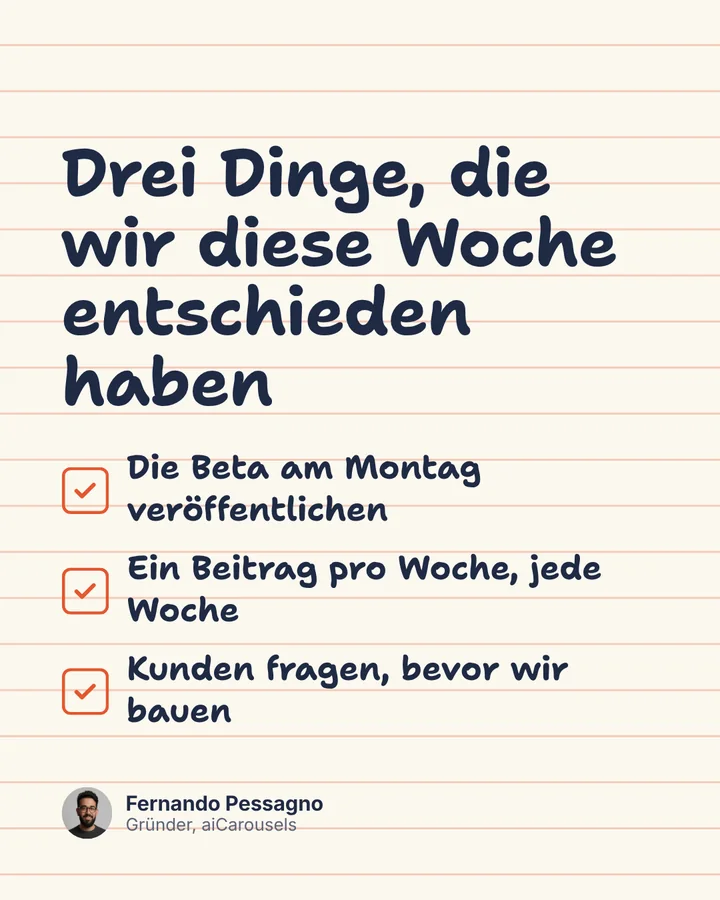
Dieses Karussell mit fünf Slides wurde in einem Chat geschrieben und mit Meine Worte behalten importiert. Jede Zeile ist genau die, die eingefügt wurde: aiCarousels hat nur für jeden Slide ein Layout gewählt, ein Cover, einen nummerierten Punkt, eine Liste, eine Aussage und einen Schluss.
Klicke in aiCarousels auf Quelle hinzufügen › Slides importieren und kopiere den Prompt, den du bekommst. Füge ihn mit deinem Thema in ChatGPT ein, füge die Antwort von ChatGPT wieder ins Feld ein, wähle Meine Worte behalten oder Mit KI gestalten und klicke dann auf Diese Slides verwenden und Generieren.
Meine Worte behalten nutzt keine KI, zählt nicht zu deinen KI-Karussells und funktioniert ohne Konto. Mit KI gestalten verbraucht 1 KI-Karussell. Herunterladen gibt es mit einem kostenlosen Konto (mit einer kleinen Markierung), Pro und Team.
Nicht mit Meine Worte behalten: Jeder Slide behält deinen Text und bekommt ein passendes Layout. Mit KI gestalten schleift die Worte in der Stimme deines Ghostwriters und wählt die Layouts.
Ja. Klicke für eine .json- oder .txt-Datei auf Datei öffnen, oder füge die Slides ins Feld ein. Hast du nur eine Zeile pro Slide, ist Quelle hinzufügen › Gliederung oft einfacher.
Datei öffnen nimmt .json oder .txt. Am Computer kannst du eine .json-Datei auch direkt auf das Feld ziehen.
Ja. Ein importiertes Karussell öffnet sich im normalen Editor: Ändere Layouts, das Design, die Bilder oder die Worte, und schreib den Beitragstext im Modus Beitragstext.
Gib deine Idee ein und erstelle dein erstes Karussell.
Willkommen zurück: Öffne den Editor und mach da weiter, wo du aufgehört hast.


