- twojblog.pl/premiera
- Raport Q3.pdf
- Twój najnowszy film
- Notatki ze spotkania



Przegląd
Wszystkie zastosowaniaWedług platformy, roli i celuZespoły i agencjeZestaw marki i ghostwriter dla każdego klientaWszystkie sposoby na startLink, PDF, film lub Twoje notatkiWedług platformy
Według roli
Najczęściej używane
Pogrubiony tekst na InstagramiePogrubienie i kursywa w opisach, gotowe do wklejeniaFormatowanie tekstu na LinkedInPogrubienie, kursywa i listy w Twoich postachPlaner feedu na InstagramieZobacz swoją siatkę przed publikacjąGenerator postów na LinkedInPost napisany przez AI, a potem slajdyPisanie i formatowanie
Podgląd i rozmiary
Nauka
PoradnikiPoradniki do LinkedIn, Instagrama i TikTokaCentrum pomocyOdpowiedzi, poradniki i tutorialeJak korzystać z aiCarouselsPełny tutorial krok po krokuPopularne poradniki
Porównania
Wklej link do artykułu, wpisu na blogu lub newslettera. aiCarousels przeczyta stronę, wybierze lekcje i napisze karuzelę z opisem. Oto jak to zrobić, jakie strony potrafi przeczytać i co zrobić, gdy nie może.
Otwórz aiCarousels, kliknij Dodaj źródło (plus w lewym górnym rogu pola), a potem Artykuł lub strona internetowa („Artykuł lub strona internetowa: my to przeczytamy”).
Wklej cały adres, zaczynający się od https://. Użyj linku do samego artykułu, a nie do strony głównej serwisu. Karta źródła pokaże wtedy tytuł strony i liczbę przeczytanych słów, np. „1240 słów”.
Najważniejsze wnioski (domyślnie) buduje karuzelę wokół głównych punktów artykułu. Streszczenie opowiada cały tekst. Moje dokładne słowa zachowuje sformułowania wszędzie, gdzie się mieszczą: dobry wybór dla Twojego własnego, dobrze napisanego wpisu.
W polu napisz, na czym się skupić („tylko trzy lekcje o tematach maili”). Wybierz, kto pisze i gdzie to opublikujesz. Żeby odesłać ludzi do artykułu, otwórz Więcej opcji › Jak się kończy i wybierz „Wejdź w link w moim profilu”.
Kliknij Generuj. Przy długich artykułach w Pro i Team zobaczysz też „Czytam Twoje źródło”, zanim slajdy zostaną zaplanowane i napisane. Karuzela otwiera się w edytorze razem z opisem; kliknij dowolny tekst, żeby go zmienić, albo poproś AI o zmianę własnymi słowami.
Pobierz PDF na LinkedIn albo pliki PNG na Instagram, TikTok, X i Threads. Możesz też jednym kliknięciem opublikować karuzelę na profilu LinkedIn, razem z opisem.
aiCarousels czyta tekst artykułu na stronie. Zwykłe publiczne artykuły, wpisy na blogach i newslettery w sieci działają. Strony, które ukrywają tekst albo prawie go nie mają, są nie do odczytania. Każdy przypadek ma swój komunikat:
| Komunikat | Co oznacza | Co zrobić |
|---|---|---|
| „Ta strona jest za paywallem lub wymaga logowania.” | Tekst jest tylko dla subskrybentów lub członków | Skopiuj tekst samodzielnie i użyj Wklej tekst |
| „Na tej stronie nie ma tekstu artykułu, którego moglibyśmy użyć.” | Strona to głównie obrazy, menu albo aplikacja | Podaj link do artykułu, nie do strony głównej, albo wklej tekst |
| „Ten link nie prowadzi do strony, którą możemy odczytać. Może to plik albo aplikacja.” | Link do pobrania pliku albo strona aplikacji | Dla PDF użyj Dodaj źródło › PDF |
| „To nie wygląda na pełny link. Sprawdź, czy zaczyna się od https://” | Brakuje części adresu | Skopiuj cały link z paska adresu |
| „Nie znaleźliśmy tej strony. Sprawdź adres.” | Literówka w adresie | Sprawdź pisownię |
| „Strona nie odpowiedziała. Może nie działa albo blokuje czytniki.” | Strona odmówiła albo nie odpowiedziała na czas | Spróbuj później albo wklej tekst |
Komunikaty z pomocy aiCarousels. Inne, które możesz zobaczyć: „Ta strona jest zbyt duża, by ją odczytać.” i „Ten link przekierowuje zbyt wiele razy.” Rozwiązanie jest zawsze to samo: otwórz stronę, skopiuj tekst i użyj Wklej tekst.
Wpis na blogu to najprostsze źródło, jakie istnieje: ma już tytuł, punkty i przykłady. Kilka nawyków sprawi, że karuzela będzie lepsza niż streszczenie artykułu.
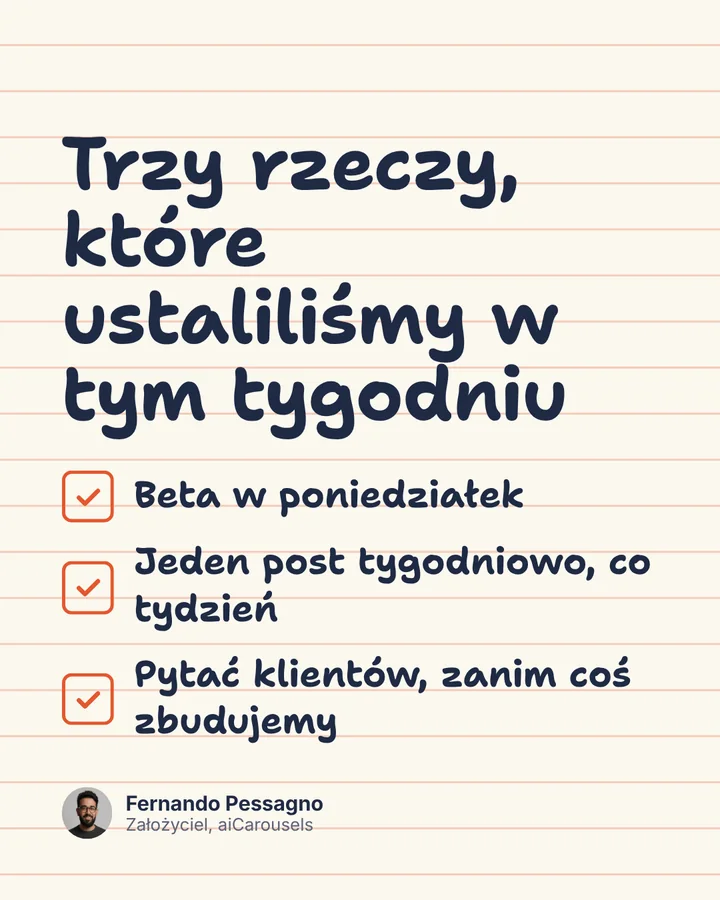
Tu wpis na blogu o newsletterach zamienił się w pięć slajdów, które napisała Ava, tłumacząca jedną rzecz naraz. Weszły trzy lekcje; ostatni slajd odsyła czytelników do całego wpisu.
Każdą publiczną stronę z tekstem artykułu: wpisy na blogach, artykuły prasowe, newslettery w sieci. Stron za paywallem lub wymagających logowania oraz stron złożonych głównie z obrazów, menu lub aplikacji nie da się odczytać. W takim przypadku skopiuj tekst i użyj Wklej tekst.
Artykuł jest widoczny tylko dla subskrybentów lub zalogowanych członków, więc aiCarousels nie może go przeczytać. Jeśli masz dostęp, otwórz stronę, skopiuj tekst i dodaj go przez Dodaj źródło › Wklej tekst.
Tak. Wklej link do pustego pola, a zostanie rozpoznany jako źródło z linku, tak samo jak przez Dodaj źródło › Artykuł lub strona internetowa.
W Pro AI czyta mniej więcej pierwsze 20 000 słów. Przy bardzo długiej stronie wklej tylko potrzebną część.
Jeśli wpis jest publiczny, tak: wklej jego link. Jeśli jest tylko dla płacących subskrybentów lub członków, skopiuj tekst i wklej go zamiast linku.
Możesz raz wypróbować aiCarousels na własnym pomyśle w polu poniżej, bez konta, i zmienić każdy slajd. Pobieranie i kolejne karuzele są dostępne na darmowym koncie, a potem w planie Pro lub Team.
Wpisz pomysł i utwórz pierwszą karuzelę.
Witaj ponownie: otwórz edytor i wróć do tego, nad czym pracujesz.


