- twojblog.pl/premiera
- Raport Q3.pdf
- Twój najnowszy film
- Notatki ze spotkania

Przegląd
Wszystkie zastosowaniaWedług platformy, roli i celuZespoły i agencjeZestaw marki i ghostwriter dla każdego klientaWszystkie sposoby na startLink, PDF, film lub Twoje notatkiWedług platformy
Według roli
Najczęściej używane
Pogrubiony tekst na InstagramiePogrubienie i kursywa w opisach, gotowe do wklejeniaFormatowanie tekstu na LinkedInPogrubienie, kursywa i listy w Twoich postachPlaner feedu na InstagramieZobacz swoją siatkę przed publikacjąGenerator postów na LinkedInPost napisany przez AI, a potem slajdyPisanie i formatowanie
Podgląd i rozmiary
Nauka
PoradnikiPoradniki do LinkedIn, Instagrama i TikTokaCentrum pomocyOdpowiedzi, poradniki i tutorialeJak korzystać z aiCarouselsPełny tutorial krok po krokuPopularne poradniki
Porównania
Wrzuć raport, prezentację lub e-book. aiCarousels go przeczyta, wybierze to, co ważne, i napisze karuzelę z opisem w rozmiarze na LinkedIn, Instagram lub TikTok. Oto jak to zrobić i czego czytnik nie potrafi.
Otwórz aiCarousels i kliknij Dodaj źródło, czyli plus w lewym górnym rogu pola, a potem PDF („Raporty, prezentacje, e-booki”). Na komputerze możesz też upuścić plik prosto na pole.
Podczas czytania karta pokazuje nazwę pliku i liczbę stron („Czytam stronę 3 z 12…”). Kliknij kartę, żeby podmienić plik, albo X, żeby go usunąć. Gdy PDF jest dodany, pole tekstowe jest opcjonalne: napisz w nim, na czym się skupić.
Przy długich źródłach wybierz, jak użyć PDF. Najważniejsze wnioski (domyślnie) wyciąga główne punkty. Streszczenie robi karuzelę w formie streszczenia. Moje dokładne słowa zachowuje Twoje sformułowania wszędzie, gdzie się mieszczą, co najlepiej sprawdza się przy dobrze napisanym PDF.
Wybierz, kto pisze (Auto albo dowolny z 19 ghostwriterów w Pro), i platformę. Rozmiar, liczba slajdów i limit opisu zależą od platformy: LinkedIn 4:5, Instagram 3:4, TikTok 9:16. Karuzela może być w innym języku niż PDF.
Po 30–60 sekundach karuzela otwiera się w edytorze z gotowym opisem. Kliknij dowolny tekst, żeby go zmienić, albo poproś o zmianę własnymi słowami, np. „skróć hook”. Sprawdź liczby z PDF: ghostwriterzy używają tego, co jest w PDF, i nigdy nie zmyślają faktów.
Pobierz PDF na LinkedIn, gdzie karuzele publikuje się jako dokumenty, albo obrazy PNG na Instagram, TikTok, Threads i X. Możesz też jednym kliknięciem opublikować karuzelę z opisem na swoim profilu LinkedIn.
Czytnik wyciąga tekst z Twojego PDF. Nie patrzy na obrazy, więc w PDF ze zdjęć lub skanów papierowych stron nie ma niczego, czego mógłby użyć. Większość raportów, prezentacji zapisanych jako PDF i e-booków działa.
| Co masz | Co się dzieje | Co zrobić |
|---|---|---|
| PDF z tekstem do zaznaczenia (raporty, prezentacje, e-booki) | Czytany strona po stronie, potem zamieniany w slajdy | Nic: do tego właśnie służy |
| Zeskanowane strony albo zdjęcia tekstu | „Nie znaleziono tekstu w tym PDF (zeskanowanych stron nie da się odczytać).” | Wklej tekst przez Dodaj źródło › Wklej tekst |
| Bardzo długi PDF | Czytanych jest mniej więcej pierwsze 80 stron | Wklej potrzebny rozdział albo daj go na początek |
| Długi tekst | W Pro AI czyta mniej więcej pierwsze 20 000 słów | Najważniejszą część daj na początek |
| PDF, który się nie otwiera | „Nie udało się odczytać pliku… Wklej zamiast tego jego tekst.” | Odśwież stronę i spróbuj ponownie albo wklej tekst |
Na podstawie pomocy aiCarousels.
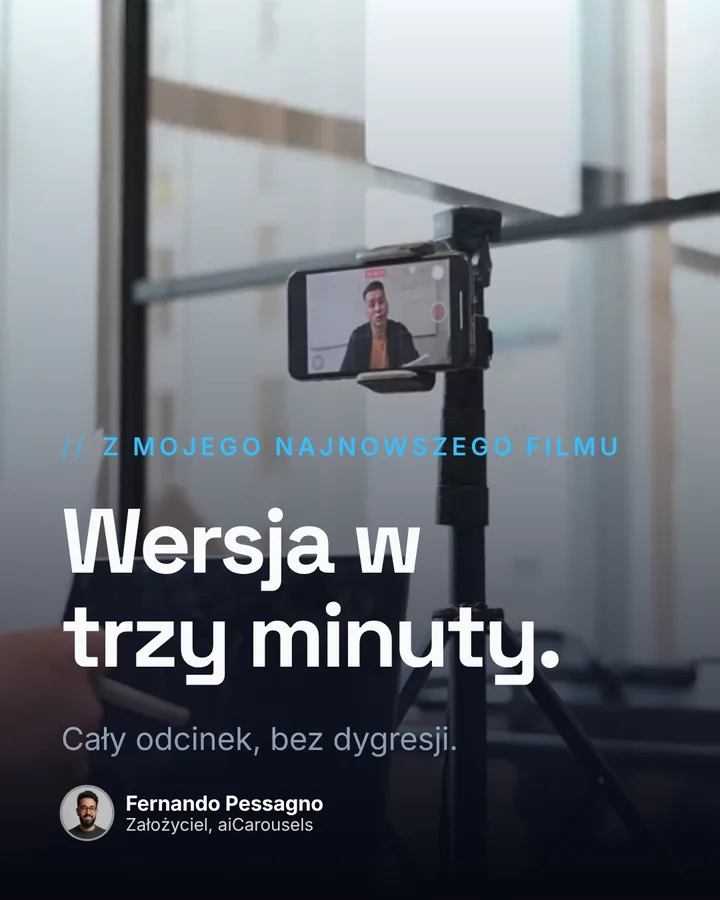
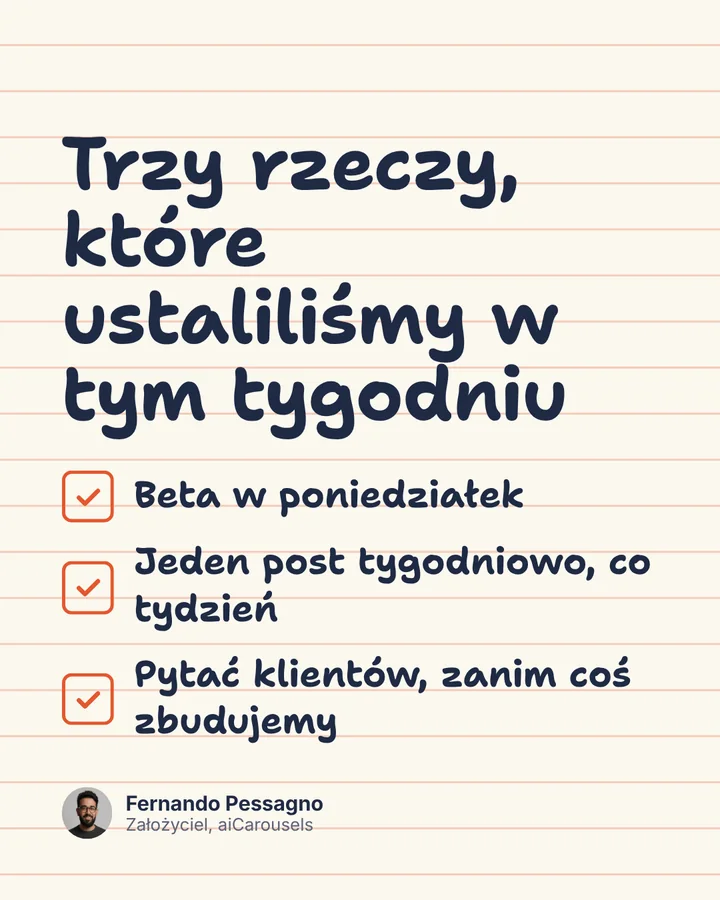
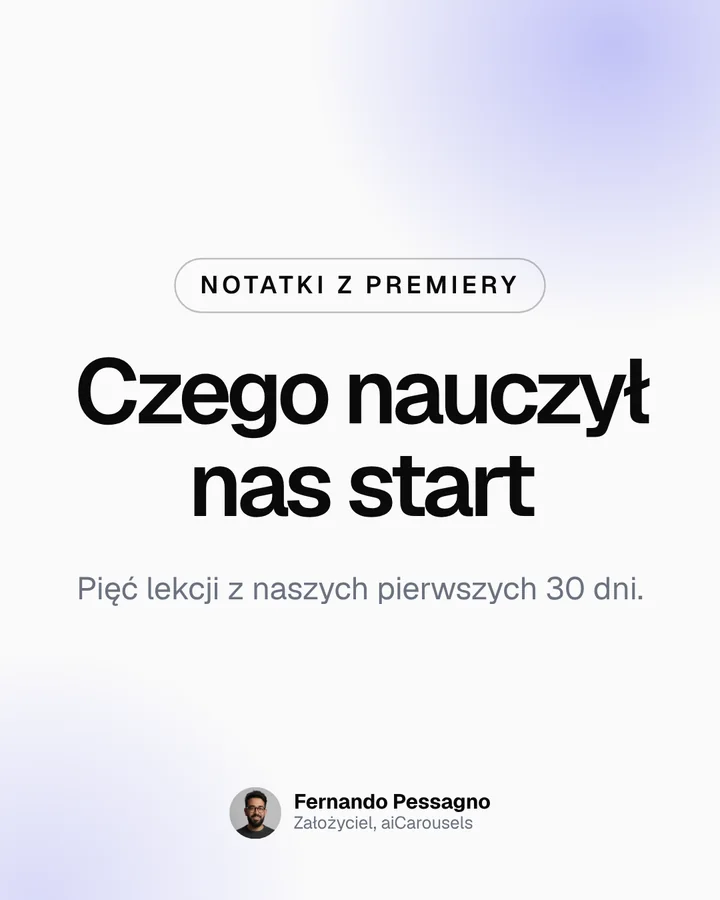
Tu 24-stronicowy podręcznik wdrożeniowy zamienił się w pięć slajdów, które napisała Ava, tłumacząca rzeczy jasno. Okładka mówi, co zyskasz, każdy slajd niesie jeden punkt, a ostatni prosi o jedną rzecz. Nauczyciele mogą tymi samymi krokami zamienić materiały z zajęć w mini lekcję.
| Najważniejsze wnioski | Streszczenie | Moje dokładne słowa | |
|---|---|---|---|
| Najlepszy do | Raporty i poradniki z kilkoma dużymi myślami | Długie dokumenty, których nikt nie przeczyta | Tekst, który jest już dobrze napisany |
| Ghostwriter pisze od nowa | Tak | Tak | Częściowo |
| Zachowuje Twoje sformułowania | Nie | Nie | Tak |
| Dobry pierwszy slajd | Najprzydatniejszy wniosek | Co mówi cały dokument | Twoje własne zdanie otwierające |
LinkedIn pokazuje karuzele jako dokumenty: wgrywasz PDF, a ludzie przewijają jego strony. Pobierz karuzelę jako PDF i dodaj ją do posta jako dokument albo opublikuj ją z aiCarousels jednym kliknięciem. Wszystkie kroki znajdziesz w poradniku jak opublikować karuzelę na LinkedIn. Żeby sprawdzić plik przed publikacją, użyj darmowego narzędzia sprawdzanie PDF karuzeli na LinkedIn.
Możesz raz wypróbować aiCarousels na własnym pomyśle w polu poniżej, bez konta, i zmienić każdy slajd. Pobieranie i tworzenie kolejnych karuzel z PDF lub pomysłów jest dostępne w planie Pro lub Team.
PDF składa się ze zeskanowanych stron albo zdjęć tekstu, których czytnik nie potrafi odczytać. Skopiuj tekst z oryginalnego dokumentu i użyj zamiast tego Dodaj źródło › Wklej tekst.
Czytanych jest mniej więcej pierwsze 80 stron. W Pro AI używa mniej więcej pierwszych 20 000 słów. Przy długim dokumencie wklej potrzebną część albo daj najważniejszą sekcję na początek.
Tak. W „Z tego PDF użyj” wybierz Moje dokładne słowa, a Twoje zdania zostaną wszędzie, gdzie mieszczą się na slajdach.
Format pionowy 4:5 (1080 × 1350) zajmuje w feedzie najwięcej miejsca i jest w aiCarousels domyślny dla LinkedIn. Kwadrat 1:1 też działa.
Tak. Wybierz język karuzeli przed generowaniem; może się różnić od języka PDF.
Wpisz pomysł i utwórz pierwszą karuzelę.
Witaj ponownie: otwórz edytor i wróć do tego, nad czym pracujesz.


