



Eén ontwerp, één clip, één MP4
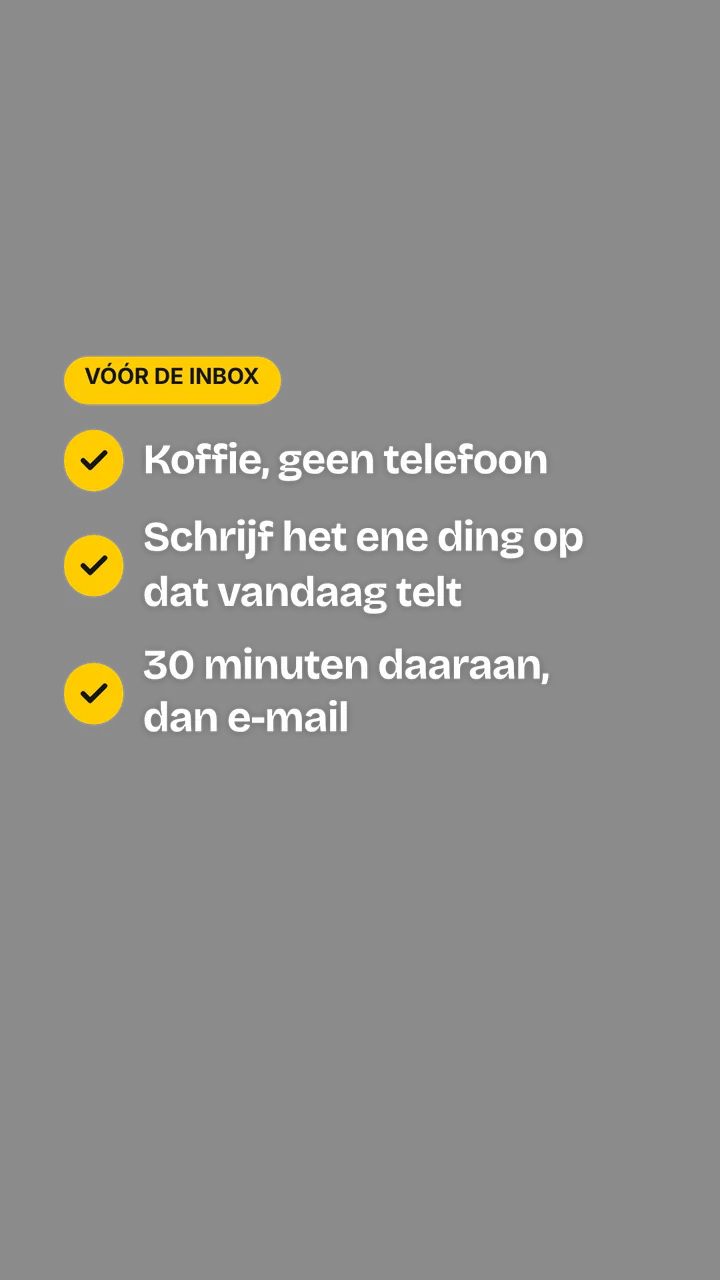
Een videopost is één ontwerp met je woorden boven op een bewegende clip. Hij is gemaakt voor korte verticale video’s: hooks, snelle tips, lijstjes, grote getallen, quotes en promo’s.
- Een videopost beginnen Klik op Nieuw › Videopost (“Jouw woorden over een bewegende clip”) en kies een ontwerp in Kies een ontwerp: Hooks, Ondertitels, Handleiding, Social, Stories of Promo. Kies rechtsboven waar hij naartoe gaat: TikTok, Instagram (een Reel) of YouTube Shorts. Of begin met een idee op Home: schrijf wat de video moet zeggen en de AI schrijft drie versies van de tekst.
- Voeg je clip toe Klik op het afbeeldingsvlak. In het venster dat opent (“Afbeelding voor slide 1”) kies je Een clip uploaden (MP4, WebM of MOV tot 100 MB; alleen de eerste 60 seconden worden gebruikt), Stockclips om gratis clips te zoeken, zoals “koffie inschenken”, of Je clips voor clips die je eerder hebt toegevoegd. Begonnen met een idee op Home? Dan opent het vanzelf op Stockclips, al gezocht op wat je woorden beschrijven.
- Knip hem bij en kies het geluid Selecteer de clip voor de instellingen. Met Begint om en Eindigt om knip je hem bij, van een halve seconde tot 60 seconden, en hij speelt in een lus in de editor zodat je kunt kijken. De clip blijft stil, tenzij je Het geluid van de clip houden aanzet; dan speelt Luisteren het af. Wissel je van layout, dan gaat de clip mee.
- Check het en download de MP4 Het voorbeeld toont hem als “Een Reel”, “Een verticale video” of “Een Short”, met een herinnering om je woorden uit de buurt van de knoppen te houden; bij YouTube Shorts wordt de eerste regel van je tekst de titel. Klik daarna op Downloaden en kies Video. De app neemt je ontwerp over de clip op terwijl je wacht (“De lagen worden voorbereid…”, daarna “Opnemen… houd dit tabblad open”), dus een video van 30 seconden duurt ongeveer 30 seconden. Kies Stilstaand beeld (PNG) voor een coverafbeelding uit het eerste frame.
Elke carrousel als korte video
Elke carrousel met meer dan één slide heeft Video (swipe) in de lijst Downloaden: “Je slides als korte video voor Reels, TikTok en Shorts.”
Eén swipe tegelijk, vanzelf
Elke slide staat een paar seconden in beeld, met een swipebeweging naar de volgende, zodat dezelfde carrousel die je op LinkedIn of Instagram post, ook als Reel, TikTok of Short online kan. Niets opnieuw te bouwen: open de carrousel, klik op Downloaden en kies Video (swipe).
Zet de carrousel voor verticale feeds eerst op 9:16: kies TikTok, of Instagram in 9:16, met de platformknop bovenin de editor. Op TikTok kunnen dezelfde slides ook online als fotomodus-carrousel waar mensen zelf doorheen swipen. Fotomodus of een videodiavoorstelling? vergelijkt de twee.
Heb je al een carrousel als PDF of als afbeeldingen, ergens anders gemaakt? De gratis converter van LinkedIn-carrousel naar video maakt er in je browser een video van, met muziek als je dat wilt.


41 manieren om te beginnen, voordat je een clip kiest
Open Sjablonen, kies een voorbeeld van een videopost, klik op Dit voorbeeld bewerken en kies je clip. Geen AI nodig.
Hooks
“Hook van drie seconden”: de zin die het scrollen stopt, als eerste in beeld.
Tips en stappen
“Snelle tip” en “Stap in beeld”.
Lijstjes
“Drie dingen”, “Checklist” en “Bewaar dit”.
Getallen
“Groot getal”, voor het ene cijfer waar je video over gaat. Gebruik je eigen cijfer.
Quotes en ondertitels
“Quote over een clip”, “Herkenbare tekst” en “Praten met ondertitels”.
Social en promo
“Vraag om reacties”, “Een dag uit mijn leven” en “Promo met een knop”.
Begin je liever met een clip? Open op de pagina Media Clips, zoek er een die je hebt geüpload en kies Een videopost ermee beginnen. Wil je de tekst laten schrijven? Begin met een idee op Home: “Drie versies van je idee; jij kiest de clip.” Dat telt als 1 AI-carrousel.
Reels, TikTok, Shorts en LinkedIn
Videoposts zijn verticaal, 9:16. Download de MP4 en post hem vanuit de app, of plaats hem vanuit aiCarousels op je LinkedIn-profiel.
Videoposts in aiCarousels, per platform
| Platform | Grootte | Hoe hij daar komt | Goed om te weten |
|---|---|---|---|
| Instagram Reels | 9:16 | Download de MP4, post hem in Instagram | MP4 heeft de breedste ondersteuning: maak hem in Chrome, Edge of Safari |
| TikTok | 9:16 | Download de MP4, post hem in TikTok | Houd tekst uit de buurt van de knoppen aan de zijkant |
| YouTube Shorts | 9:16 | Download de MP4, upload hem als Short | De eerste regel van je tekst is de titel; YouTube toont tot 100 tekens |
| 9:16 | Plaatsen op LinkedIn, direct op je profiel | LinkedIn accepteert alleen MP4-video’s |
YouTube Shorts
Kies YouTube Shorts als bestemming en het voorbeeld toont “Een Short”, met de eerste regel van je tekst als titel. Houd die regel dus onder de 100 tekens en maak er de hook van. Check de randen met de gratis safe-zonechecker voor YouTube Shorts; voor de andere apps zijn er de checkers voor TikTok en Instagram Reels. Meer over verticale video’s op LinkedIn in de videofeed van LinkedIn.
Wat de meldingen betekenen
Meldingen bij videoposts en wat je doet
| Je ziet | Wat het betekent | Wat je doet |
|---|---|---|
| “Deze video kan hier niet worden afgespeeld. Probeer een MP4.” | De browser kan dat bestand niet lezen | Zet het om naar MP4 en voeg het opnieuw toe |
| “Video’s tot 100 MB, graag.” | Het bestand is te groot | Knip het in een andere app bij, of verlaag eerst de kwaliteit |
| “Deze clip staat niet op dit apparaat. Voeg hem opnieuw toe.” | Clips staan in de browser waarin je ze hebt toegevoegd | Upload de clip opnieuw op deze computer |
| “Voeg eerst een clip toe.” | Er zit geen clip in het ontwerp | Voeg er een toe en download dan |
| “De clip had te lang nodig om te laden.” | Een trage of heel grote clip | Probeer het opnieuw, of gebruik een kleinere clip |


