
Alle slags opslag, ét sted
Inspiration gemmer fire slags opslag, og hver slags har sin egen fane. Et gemt opslag rummer op til 60 slides plus opslagets tekst, når du gemmer det fra LinkedIn, Instagram eller TikTok.
Karruseller
Hver slide i en karrusel fra LinkedIn, Instagram eller TikTok. En PDF tæller også: Dens første 30 sider bliver til slides.
Billeder
Et opslag med ét enkelt billede eller et skærmbillede af noget, du kunne lide: en annonce, et jobopslag, en slide.
Videoer
Tilføj en video, så gemmes dens cover, og du kan genbruge udseendet til dine egne videoopslag.
Tekstopslag
Kun ord. Gem et opslags tekst med udvidelsen, eller tilføj en .txt- eller .md-fil.
Åbn et gemt opslag. Vælg, hvad du tager.
Hvert gemt opslag åbner i en fremviser: Swipe gennem dets slides, læs teksten, og vælg, hvad du vil lave ud fra det. Du får designet. Ordene og fotoene bliver hos den, der lavede det.

Lav en som denne
Dens stil og dens layouts, om dit emne. Din ghostwriter skriver den med dine ord.
Brug dens stil
Dens farver, skrifttyper og udtryk, gemt som et tema til en hvilken som helst karrusel.
Brug denne slides layout
Den slide, du kigger på, bliver et af dine layouts. Fra et billede eller en video bliver det et layout til dine billed- eller videoopslag.
Min holdning, som en karrusel
Dens idé lander i feltet på Hjem, så du kan svare på den med dit eget syn og dine egne eksempler.
Skriv et opslag som dette
Opslagets form (hooken, rytmen, længden) til et tekstopslag om dit emne.
Min holdning, som et tekstopslag
Idéen, med dine ord og dine eksempler, som et tekstopslag.
Har du gemt et tekstopslag? Skriv et ligesom det.
Dets form, dit emne
Et gemt tekstopslag åbner med tre valg: Skriv et opslag som dette beholder hooken, rytmen og længden til dit emne. Min holdning, som et tekstopslag svarer på idéen med dine ord. Min holdning, som en karrusel laver det svar om til slides.
I værktøjet til tekstopslag viser Fra Inspiration dine gemte tekstopslag, så du kan vælge ét at følge uden at forlade værktøjet.

Dine gemte opslag er der, når du går i gang
Du behøver ikke gå tilbage til siden Inspiration. Dine gemte opslag venter, uanset hvor du laver noget nyt.
På Hjem
Rækken Gemt viser dine senest gemte opslag (»Gør hvilket som helst af dem til dit eget«). Hvert af dem kan bestemme stilen på din næste karrusel.
I menuen Formater
Som en karrusel, du har gemt bruger dens stil og layouts til dit emne. En »Som:«-etiket viser, hvilket gemt opslag du valgte.
Under Flere værktøjer
Lav en som et opslag, du har gemt dukker op, når du har gemte opslag: først dets stil og layouts, så din version.
I værktøjet til tekstopslag
Fra Inspiration vælger et gemt tekstopslag som det, du følger: dets form, dit emne.
Gem med ét højreklik, eller tilføj filer
Chrome-udvidelsen er den hurtigste vej på en computer. Du kan tilføje filer overalt, også på mobilen.
Højreklik med udvidelsen
I Chrome på en computer højreklikker du på et opslag på LinkedIn, Instagram eller TikTok og gemmer karrusellen, teksten eller begge dele.
Tilføj filer
Billeder, en PDF (op til 30 sider læses som slides), en video (dens cover gemmes) eller en .txt- eller .md-fil.
Indsæt et skærmbillede
Tag et skærmbillede af et opslag, du kan lide, og indsæt det direkte på siden Inspiration.
Slip filer på siden
Træk billeder, en PDF eller en video fra din computer direkte ind på siden Inspiration.
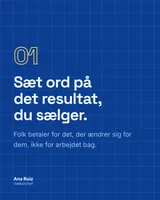
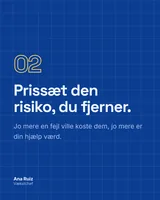
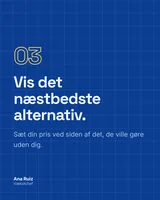
En kort demo. I Chrome højreklikker en person på en karrusel på LinkedIn og vælger aiCarousels og derefter Gem karrusel + tekst. Den gemmes i Inspiration som en karrusel med alle 5 slides. I aiCarousels vælger personen Brug dens stil: Farverne og skrifttyperne hentes ud af karrusellen, personens egen slide får det nye look, og det gemmes som et tema. Vi kopierer designet, aldrig ordene eller billederne.





En swipe file, du faktisk kan søge i
Gemte opslag hober sig hurtigt op. Faner, filtre, søgning og dine egne noter finder det rigtige frem, når du skal bruge det.
En fane til hver slags
Alle, Karruseller, Billeder, Videoer og Tekstopslag, så snart du har mere end én slags.
Filtrér efter platform
Etiketten Platform viser LinkedIn, Instagram, TikTok eller Tilføjet af dig.
Søg i dine gemte
Søgningen gennemgår forfattere, titler, opslagets tekst og dine noter. Sortér efter Nyeste, Ældste eller Forfatter.
Dine noter
Skriv, hvorfor du gemte det, under Dine noter. Én linje i dag sparer dig for at gætte næste måned.
Åbn originalen
Et opslag, der er gemt med udvidelsen, beholder sit link, så du kan gå tilbage til selve opslaget.
Omdøb eller slet
Omdøb et gemt opslag, så du genkender det med det samme, eller slet det, når det har gjort sit arbejde.
Sådan opbevares dine gemte opslag
Et par ting, der er værd at vide, før din swipe file vokser.
Designet, aldrig ordene
Når du laver noget ud fra et gemt opslag, kopieres farver, skrifttyper og layouts. Teksten og fotoene står du selv for.
Gemt i denne browser
Dine gemte opslag ligger i den browser, du gemte dem i. Brug den samme browser for at finde dem igen.
Når du sletter et gemt opslag
Det fjernes også fra udvidelsen. Temaer og layouts, du har lavet ud fra det, bliver.
På mobilen
Tilføj filer, og lav ting ud fra dine gemte opslag på mobilen også. Udvidelsen kræver Chrome på en computer.
Svarer du på et opslag?
Når din holdning svarer på en andens idé, så nævn personen. Det er fair, og det starter ofte en god tråd.
Op til 60 slides
Hvert gemt opslag rummer op til 60 slides. En PDF læses op til de første 30 sider.

