
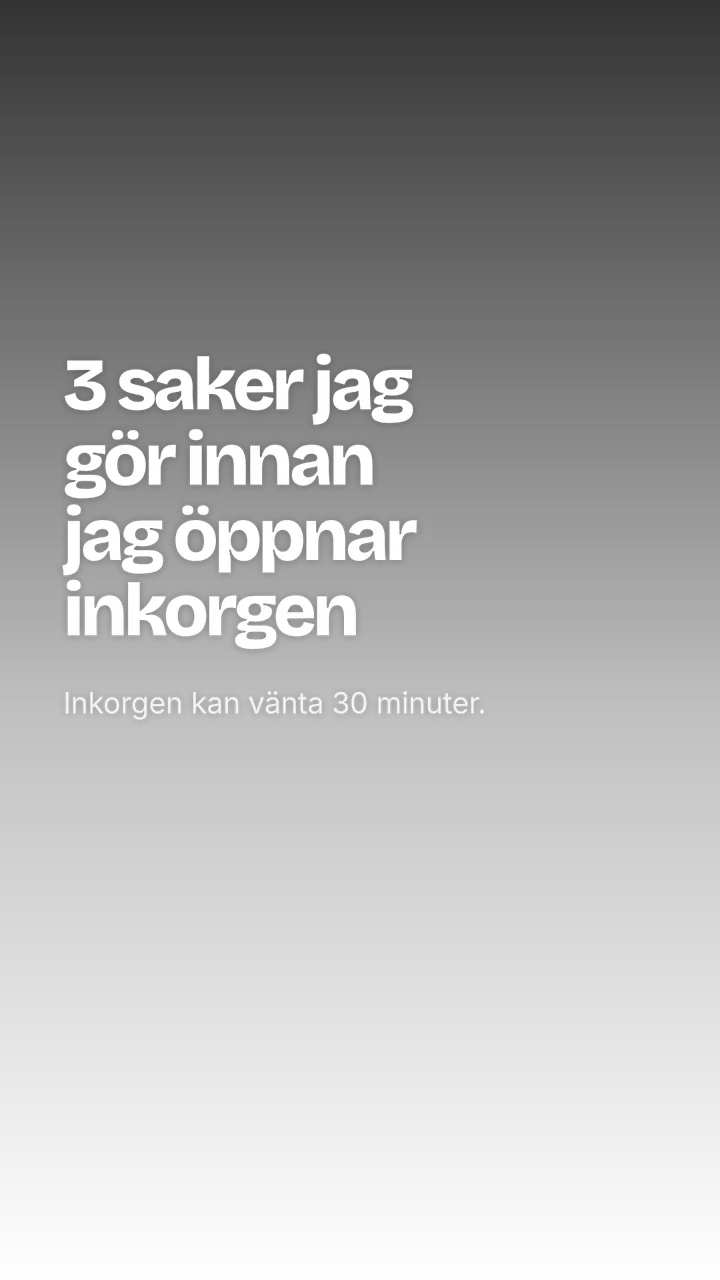
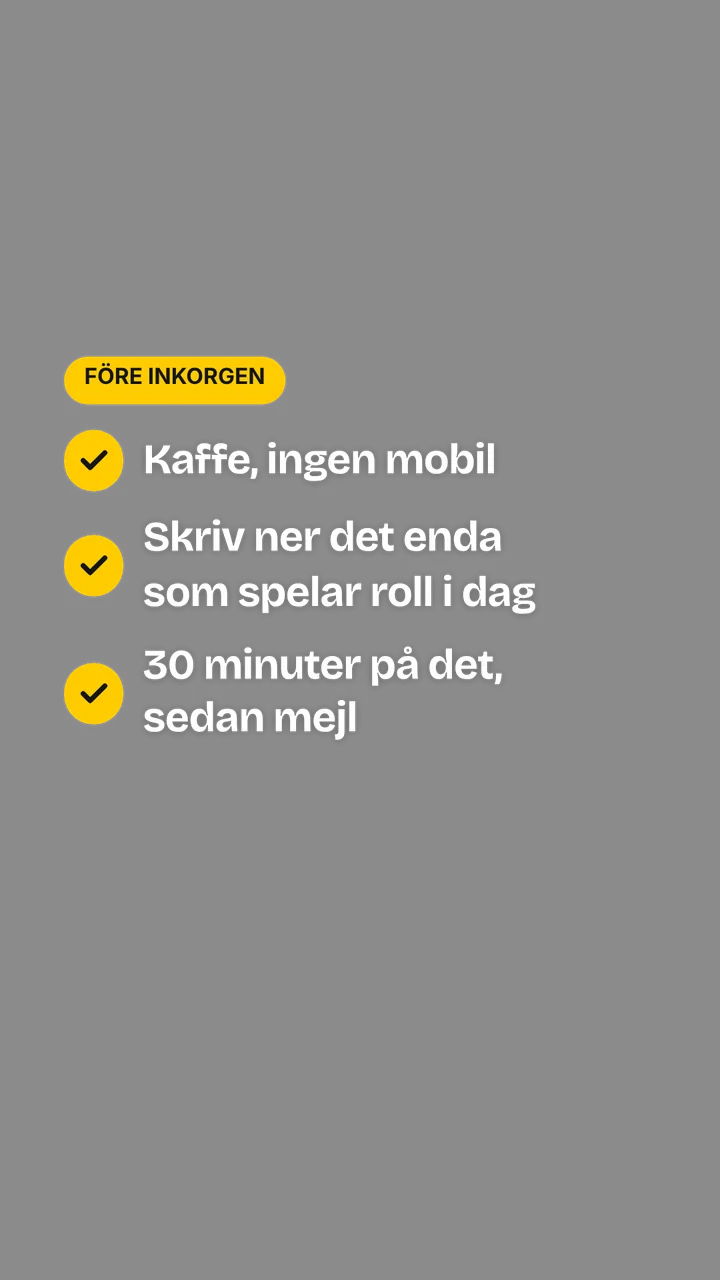
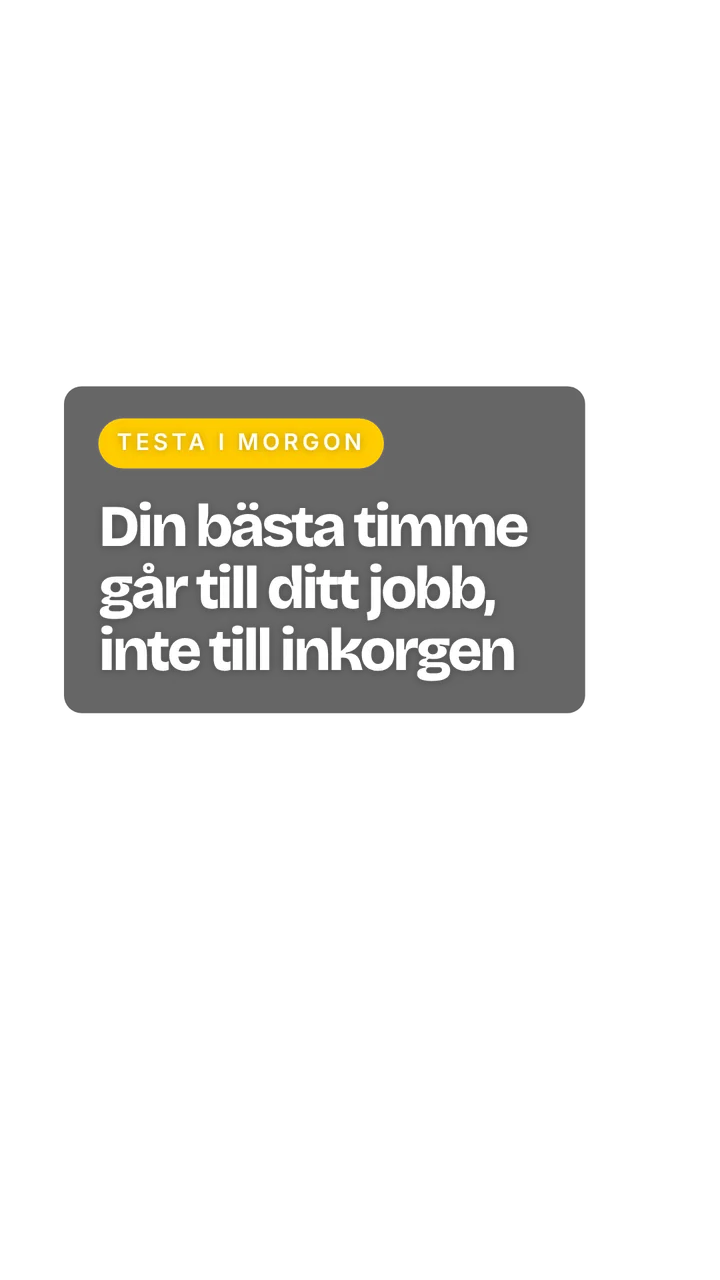


En design, ett klipp, en MP4
Ett videoinlägg är en enda design med dina ord ovanpå ett rörligt klipp. Det är gjort för korta vertikala videor: hooks, snabba tips, listor, stora siffror, citat och kampanjer.
- Starta ett videoinlägg Klicka på Ny › Videoinlägg (”Dina ord över ett rörligt klipp”) och välj en design i Välj en design: Hooks, Undertexter, Guider, Socialt, Stories eller Reklam. Uppe till höger väljer du var det ska: TikTok, Instagram (en Reel) eller YouTube Shorts. Eller börja från en idé på Hem: skriv vad videon ska säga så skriver AI tre versioner av texten.
- Lägg till ditt klipp Klicka på bildytan. I fönstret som öppnas (”Bild för slide 1”) väljer du Ladda upp ett klipp (MP4, WebM eller MOV upp till 100 MB; bara de första 60 sekunderna används), Stockklipp för att söka efter gratis klipp som ”kaffe som hälls upp”, eller Dina klipp för klipp du lagt till tidigare. Började du från en idé på Hem? Då öppnas det direkt på Stockklipp, redan med en sökning på det dina ord beskriver.
- Trimma det och välj ljud Markera klippet för att se dess inställningar. Börjar vid och Slutar vid trimmar det, från en halv sekund till 60 sekunder, och det loopar i editorn så att du kan titta. Klippet är tyst om du inte slår på Behåll klippets ljud; då spelar Lyssna upp det. Byt layout så följer klippet med.
- Kolla det och ladda sedan ner MP4:n Förhandsvisningen visar det som ”En Reel”, ”En stående video” eller ”En Short”, med en påminnelse om att hålla orden borta från knapparna; för YouTube Shorts blir första raden i din text titeln. Klicka sedan på Ladda ner och välj Video. Appen spelar in din design över klippet medan du väntar (”Förbereder lagren…”, sedan ”Spelar in… låt den här fliken vara öppen”), så en video på 30 sekunder tar ungefär 30 sekunder. Välj Stillbild (PNG) för en omslagsbild från första bildrutan.
Valfri karusell, som en kort video
Varje karusell med mer än en slide har Video (svep) i listan Ladda ner: ”Dina slides som en kort video för Reels, TikTok och Shorts.”
Ett svep i taget, av sig självt
Varje slide visas ett par sekunder, med en svepande rörelse till nästa, så samma karusell som du postar på LinkedIn eller Instagram kan gå ut som en Reel, en TikTok eller en Short. Inget att bygga om: öppna karusellen, klicka på Ladda ner och välj Video (svep).
För de vertikala flödena gör du först karusellen i 9:16: välj TikTok, eller Instagram i 9:16, med plattformschippet högst upp i editorn. På TikTok kan samma slides också läggas upp som en karusell i fotoläge som folk sveper själva. Fotoläge eller ett videobildspel? jämför de två.
Har du redan en karusell som PDF eller bilder, gjord någon annanstans? Det kostnadsfria verktyget Gör om LinkedIn-karusell till video gör om den till en video i webbläsaren, med musik om du vill.
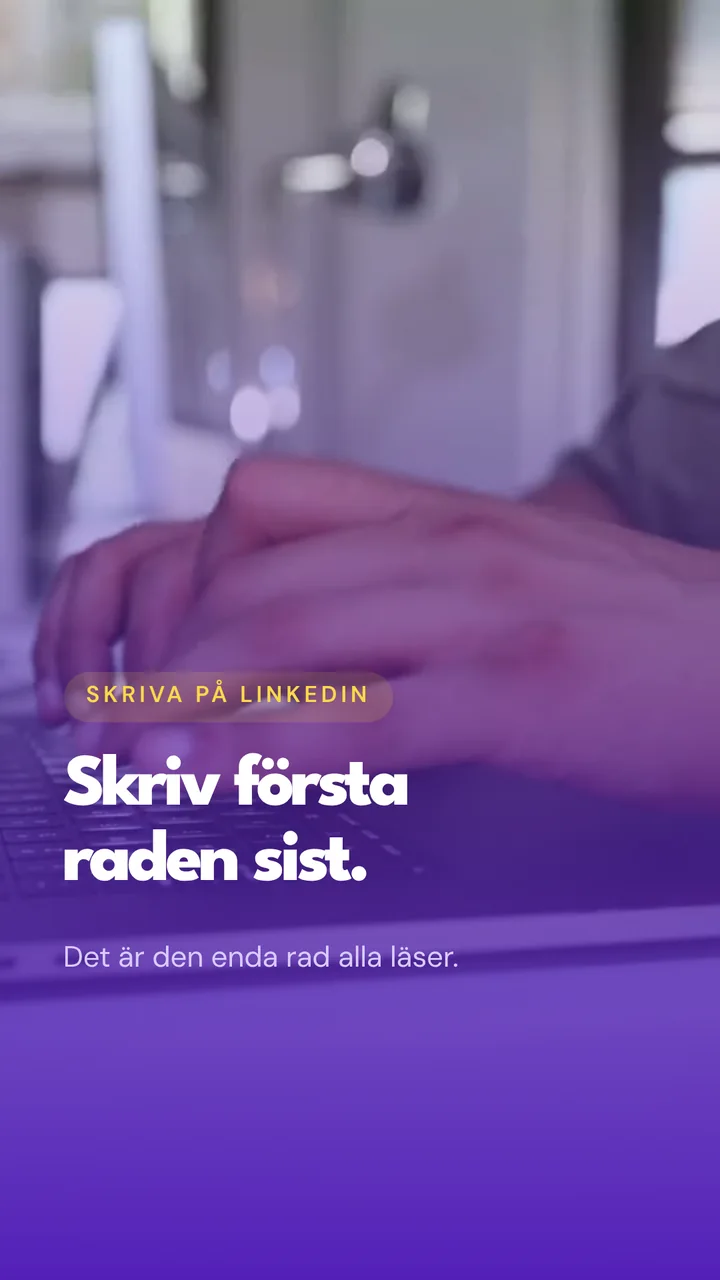
41 sätt att börja, innan du väljer ett klipp
Öppna Mallar, välj ett exempel på ett videoinlägg, klicka på Redigera det här exemplet och välj ditt klipp. Ingen AI behövs.
Hooks
”Hook på tre sekunder”: raden som stoppar scrollandet, först på skärmen.
Tips och steg
”Snabbtips” och ”Steg på skärmen”.
Listor
”Tre saker”, ”Checklista” och ”Spara det här”.
Siffror
”Stort tal”, för den enda siffran din video handlar om. Använd din egen.
Citat och bildtexter
”Citat över ett klipp”, ”Igenkänningsbar bildtext” och ”Prat med undertexter”.
Socialt och reklam
”Fråga kommentarerna”, ”En dag i livet” och ”Kampanj med knapp”.
Vill du hellre börja från ett klipp? På sidan Media öppnar du Klipp, hittar ett du laddat upp och använder Starta ett videoinlägg med det. Vill du få texten skriven åt dig? Börja från en idé på Hem: ”Tre versioner utifrån din idé; du väljer klippet.” Det räknas som 1 AI-karusell.
Reels, TikTok, Shorts och LinkedIn
Videoinlägg är vertikala, 9:16. Ladda ner MP4:n och posta den från appen, eller posta den på din LinkedIn-profil från aiCarousels.
Videoinlägg i aiCarousels, per plattform
| Plattform | Storlek | Så kommer det dit | Bra att veta |
|---|---|---|---|
| Instagram Reels | 9:16 | Ladda ner MP4:n, posta den i Instagram | MP4 ger bredast stöd: gör den i Chrome, Edge eller Safari |
| TikTok | 9:16 | Ladda ner MP4:n, posta den i TikTok | Håll orden borta från knapparna på sidan |
| YouTube Shorts | 9:16 | Ladda ner MP4:n, ladda upp den som en Short | Första raden i din text blir titeln; YouTube visar upp till 100 tecken |
| 9:16 | Posta på LinkedIn, direkt på din profil | LinkedIn tar bara emot MP4-videor |
YouTube Shorts
Välj YouTube Shorts som mål så visar förhandsvisningen ”En Short”, med första raden i din text som titel, så håll den raden under 100 tecken och gör den till din hook. Kolla kanterna med det kostnadsfria verktyget safe zone för YouTube Shorts; för de andra apparna finns kontrollerna för TikTok och Instagram Reels. Mer om LinkedIns vertikala videor i LinkedIns videoflöde.
Vad meddelandena betyder
Meddelanden för videoinlägg och vad du gör
| Du ser | Vad det betyder | Vad du gör |
|---|---|---|
| ”Den här videon kan inte spelas upp här. Prova en MP4.” | Webbläsaren kan inte läsa filen | Konvertera den till MP4 och lägg till den igen |
| ”Videor upp till 100 MB, tack.” | Filen är för stor | Trimma den i en annan app, eller sänk kvaliteten först |
| ”Det här klippet finns inte på den här enheten. Lägg till det igen.” | Klipp finns i webbläsaren där du lade till dem | Ladda upp klippet igen på den här datorn |
| ”Lägg till ett klipp först.” | Det finns inget klipp i designen | Lägg till ett och ladda sedan ner |
| ”Klippet tog för lång tid att ladda.” | Ett långsamt eller väldigt stort klipp | Försök igen, eller använd ett mindre klipp |


