
كل أنواع المنشورات في مكان واحد
يحفظ «الإلهام» أربعة أنواع من المنشورات، ولكل نوع تبويبه الخاص. يتسع المنشور المحفوظ لما يصل إلى 60 شريحة، ومعها نص المنشور إذا حفظته من LinkedIn أو Instagram أو TikTok.
كاروسيلات
كل شرائح كاروسيل على LinkedIn أو Instagram أو TikTok. وملف PDF يصلح أيضًا: أول 30 صفحة منه تصبح الشرائح.
صور
منشور بصورة واحدة، أو لقطة شاشة لأي شيء أعجبك: إعلان، أو منشور وظيفة، أو شريحة.
فيديوهات
أضف فيديو فيُحفظ غلافه، لتستخدم شكله في منشورات الفيديو الخاصة بك.
المنشورات النصية
كلمات فقط. احفظ نص منشور عبر الإضافة، أو أضف ملف .txt أو .md.
افتح منشورًا محفوظًا. واختر ما تأخذه منه.
يُفتح كل منشور محفوظ في عارض: تصفّح شرائحه، واقرأ نصه، واختر ما تصنعه منه. أنت تأخذ التصميم، أما الكلمات والصور فتبقى لصاحبها.

اصنع واحدًا مثله
أسلوبه وتخطيطاته، عن موضوعك. ويكتبه كاتبك الخفي بكلماتك.
استخدام أسلوبه
ألوانه وخطوطه وشكله، محفوظة كسمة تستخدمها في أي كاروسيل.
استخدام تخطيط هذه الشريحة
الشريحة التي أمامك تصبح أحد تخطيطاتك. وإن كانت من صورة أو فيديو، فهي تخطيط لمنشورات الصور أو الفيديو الخاصة بك.
رأيي، ككاروسيل
تنتقل فكرته إلى المربع في الرئيسية، لترد عليها برأيك وأمثلتك.
اكتب منشورًا مثل هذا
بنيته (الافتتاحية والإيقاع والطول) لمنشور نصي عن موضوعك.
رأيي، كمنشور نصي
فكرته، بكلماتك وأمثلتك، في منشور نصي.
حفظت منشورًا نصيًا؟ اكتب مثله.
بنيته، وموضوعك
يُفتح المنشور النصي المحفوظ مع ثلاثة خيارات: اكتب منشورًا مثل هذا يحافظ على افتتاحيته وإيقاعه وطوله لموضوعك. رأيي، كمنشور نصي يرد على فكرته بكلماتك. رأيي، ككاروسيل يحوّل هذا الرد إلى شرائح.
وفي محرر المنشورات النصية، يعرض من الإلهام منشوراتك النصية المحفوظة، فتختار منها ما تسير على نهجه دون أن تغادر المحرر.

محفوظاتك حاضرة حين تبدأ
لا حاجة إلى العودة إلى صفحة «الإلهام». محفوظاتك تنتظرك أينما بدأت شيئًا جديدًا.
في الرئيسية
يعرض صف المحفوظات أحدث ما حفظته («اجعل أيًا منها لك»). ويمكن لكل منها أن يحدد أسلوب الكاروسيل التالي.
في قائمة الصيغ
خيار مثل كاروسيل حفظته يستخدم أسلوبه وتخطيطاته لموضوعك. وتُظهر شارة «مثل:» المنشور المحفوظ الذي اخترته.
ضمن «أدوات أخرى»
يظهر اصنع واحدًا مثل منشور حفظته بمجرد أن تحفظ منشورات: أسلوبه وتخطيطاته، ثم نسختك.
في محرر المنشورات النصية
يختار من الإلهام منشورًا نصيًا محفوظًا لتسير على نهجه: بنيته، وموضوعك.
احفظ بنقرة يمين، أو أضف ملفات
إضافة Chrome هي الطريقة الأسرع على الكمبيوتر. وإضافة الملفات تعمل في كل مكان، حتى على الهاتف.
نقرة يمين عبر الإضافة
في Chrome على الكمبيوتر، انقر بزر الفأرة الأيمن على منشور في LinkedIn أو Instagram أو TikTok، واحفظ الكاروسيل أو نصه أو كليهما.
إضافة ملفات
صور، أو ملف PDF (تُقرأ حتى 30 صفحة منه كشرائح)، أو فيديو (يُحفظ غلافه)، أو ملف .txt أو .md.
الصق لقطة شاشة
التقط شاشة لمنشور يعجبك، ثم الصقها مباشرة في صفحة «الإلهام».
أفلت الملفات على الصفحة
اسحب صورًا أو ملف PDF أو فيديو من جهازك وأفلته مباشرة على صفحة «الإلهام».
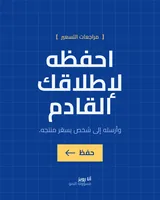
عرض توضيحي قصير. في Chrome، ينقر شخص بزر الماوس الأيمن على كاروسيل في LinkedIn ويختار aiCarousels، ثم «حفظ الكاروسيل + النص». يُحفظ في «الإلهام» ككاروسيل بشرائحه الخمس كلها. وفي aiCarousels يختار «استخدام أسلوبه»: تُستخرج الألوان والخطوط من ذلك الكاروسيل، وتأخذ شريحته المظهر الجديد، فيحفظه كسمة. ننسخ التصميم، لا الكلمات ولا الصور أبدًا.




أرشيف أفكار تبحث فيه فعلًا
المحفوظات تتراكم بسرعة. والتبويبات والفلاتر والبحث وملاحظاتك تعيد إليك المنشور الصحيح وقت الحاجة.
تبويب لكل نوع
الكل، وكاروسيلات، وصور، وفيديوهات، ومنشورات نصية، بمجرد أن يصبح لديك أكثر من نوع.
فلترة حسب المنصة
تعرض شارة المنصة الخيارات LinkedIn وInstagram وTikTok وأضفته أنت.
ابحث في محفوظاتك
يبحث البحث في أسماء الكتّاب والعناوين ونص المنشور وملاحظاتك. ورتّب حسب الأحدث أو الأقدم أو الكاتب.
ملاحظاتك
اكتب سبب حفظه في ملاحظاتك. سطر واحد اليوم يغنيك عن التخمين الشهر المقبل.
فتح الأصل
المنشور المحفوظ عبر الإضافة يحتفظ برابطه، فتستطيع العودة إلى المنشور نفسه.
إعادة التسمية أو الحذف
غيّر اسم المنشور المحفوظ لتعرفه من أول نظرة، أو احذفه حين يؤدي غرضه.
كيف تُحفظ محفوظاتك
أمور تستحق المعرفة قبل أن يكبر أرشيف أفكارك.
التصميم، لا الكلمات أبدًا
صنع شيء من منشور محفوظ ينسخ الألوان والخطوط والتخطيطات. أما الكتابة والصور فعليك أنت.
محفوظة في هذا المتصفح
تُخزَّن محفوظاتك في المتصفح الذي حفظتها فيه. استخدم المتصفح نفسه لتجدها مرة أخرى.
حذف منشور محفوظ
يُحذف من الإضافة أيضًا. أما السمات والتخطيطات التي صنعتها منه فتبقى.
على الهاتف
يمكنك على الهاتف أيضًا إضافة الملفات وصنع ما تريد من محفوظاتك. أما الإضافة فتحتاج إلى Chrome على الكمبيوتر.
ترد على منشور؟
حين يرد رأيك على فكرة شخص آخر، اذكره. هذا من الإنصاف، وكثيرًا ما يفتح نقاشًا جيدًا.
حتى 60 شريحة
يتسع كل منشور محفوظ لما يصل إلى 60 شريحة. ومن ملف PDF تُقرأ أول 30 صفحة فقط.

