


Um design, um clipe, um MP4
Um post de vídeo é um único design com as suas palavras sobre um clipe em movimento. Ele é feito para vídeos verticais curtos: ganchos, dicas rápidas, listas, números grandes, citações e promoções.
- Comece um post de vídeo Clique em Novo › Post de vídeo (“Suas palavras sobre um clipe em movimento”) e escolha um design em Escolha um design: Ganchos, Legendas, Tutorial, Social, Stories ou Promoção. No canto superior direito, escolha para onde vai: TikTok, Instagram (um Reel) ou YouTube Shorts. Ou comece com uma ideia na Home: escreva o que o vídeo deve dizer e a IA escreve três versões do texto.
- Adicione o seu clipe Clique na área da imagem. Na janela que abre (“Imagem do slide 1”), escolha Enviar um clipe (MP4, WebM ou MOV de até 100 MB; só os primeiros 60 segundos são usados), Clipes de banco de imagens para buscar clipes grátis como “café sendo servido”, ou Seus clipes para os que você já adicionou. Começou com uma ideia na Home? A janela abre sozinha em Clipes de banco de imagens, já com uma busca pelo que as suas palavras descrevem.
- Corte e escolha o som Selecione o clipe para ver os ajustes. Começa em e Termina em cortam o clipe, de meio segundo a 60 segundos, e ele roda em loop no editor para você assistir. O clipe fica mudo, a menos que você ative Manter o som do clipe; aí Ouvir toca o som. Mude o layout e o clipe acompanha.
- Confira e depois baixe o MP4 A prévia mostra o vídeo como “Um Reel”, “Um vídeo vertical” ou “Um Short”, com um lembrete para manter as palavras longe dos botões; no YouTube Shorts, a primeira linha do seu texto vira o título. Depois clique em Baixar e escolha Vídeo. O app grava o seu design sobre o clipe enquanto você espera (“Preparando as camadas…” e depois “Gravando… mantenha esta aba aberta”), então um vídeo de 30 segundos leva cerca de 30 segundos. Escolha Imagem estática (PNG) para uma imagem de capa a partir do primeiro quadro.
Qualquer carrossel, como vídeo curto
Todo carrossel com mais de um slide tem Vídeo (deslizar) na lista Baixar: “Seus slides como um vídeo curto para Reels, TikTok e Shorts.”
Um deslize de cada vez, sozinho
Cada slide fica na tela por alguns segundos, com um movimento de deslize para o próximo, então o mesmo carrossel que você publica no LinkedIn ou no Instagram pode sair como Reel, TikTok ou Short. Nada para refazer: abra o carrossel, clique em Baixar, escolha Vídeo (deslizar).
Para os feeds verticais, deixe o carrossel em 9:16 antes: escolha TikTok, ou Instagram em 9:16, no seletor de plataforma no topo do editor. No TikTok, os mesmos slides também podem subir como um carrossel no modo foto, que as pessoas deslizam sozinhas. Modo foto ou slideshow em vídeo? compara os dois.
Já tem um carrossel em PDF ou em imagens, feito em outro lugar? O conversor grátis de carrossel do LinkedIn em vídeo transforma em vídeo no seu navegador, com música se você quiser.



41 formas de começar, antes de escolher um clipe
Abra Modelos, escolha um exemplo de post de vídeo, clique em Editar este exemplo e escolha o seu clipe. Sem precisar de IA.
Ganchos
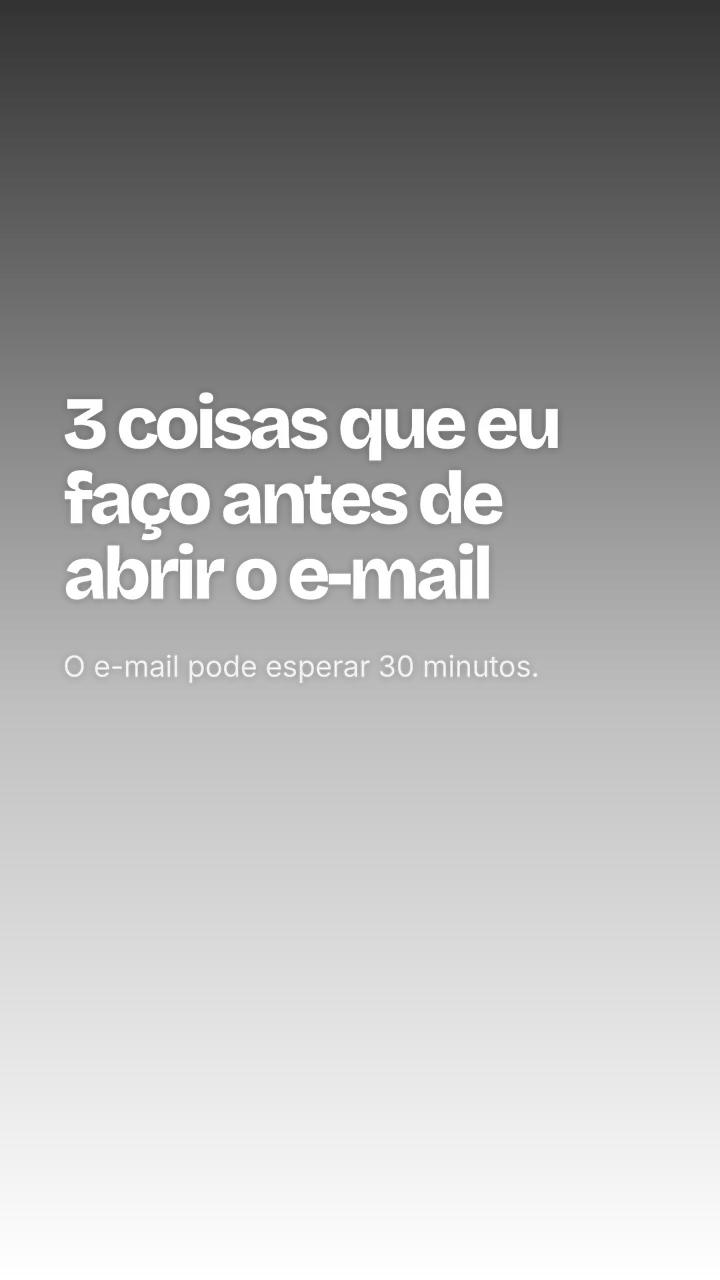
“Gancho de três segundos”: a frase que para o scroll, a primeira na tela.
Dicas e passos
“Dica rápida” e “Passo na tela”.
Listas
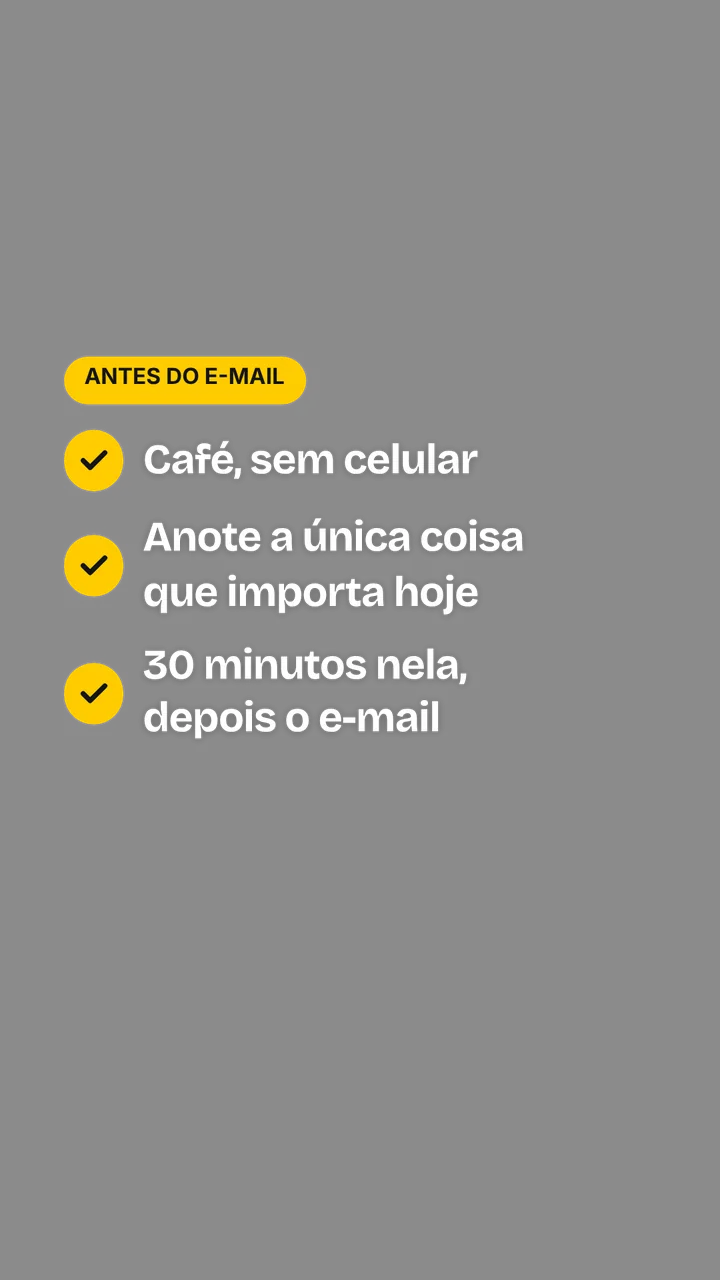
“Três coisas”, “Checklist” e “Salve isto”.
Números
“Número grande”, para o número principal do seu vídeo. Use o seu.
Citações e legendas
“Citação sobre um clipe”, “Legenda com que todos se identificam” e “Falando com legendas”.
Social e promoção
“Pergunte nos comentários”, “Um dia na vida” e “Promoção com botão”.
Prefere começar com um clipe? Na página Mídia, abra Clipes, encontre um que você enviou e use Começar um post de vídeo com ele. Quer que o texto seja escrito para você? Comece com uma ideia na Home: “Três versões a partir da sua ideia; você escolhe o clipe.” Isso conta como 1 carrossel com IA.
Reels, TikTok, Shorts e LinkedIn
Os posts de vídeo são verticais, em 9:16. Baixe o MP4 e publique pelo app, ou publique no seu perfil do LinkedIn pelo aiCarousels.
Posts de vídeo no aiCarousels, por plataforma
| Plataforma | Tamanho | Como chega lá | Bom saber |
|---|---|---|---|
| Instagram Reels | 9:16 | Baixe o MP4 e publique no Instagram | O MP4 tem a maior compatibilidade: gere no Chrome, Edge ou Safari |
| TikTok | 9:16 | Baixe o MP4 e publique no TikTok | Mantenha as palavras longe dos botões laterais |
| YouTube Shorts | 9:16 | Baixe o MP4 e envie como Short | A primeira linha do seu texto vira o título; o YouTube mostra até 100 caracteres |
| 9:16 | Publicar no LinkedIn, direto no seu perfil | O LinkedIn só aceita vídeos MP4 |
YouTube Shorts
Escolha YouTube Shorts como destino e a prévia mostra “Um Short”, com a primeira linha do seu texto como título, então mantenha essa linha abaixo de 100 caracteres e faça dela o gancho. Confira as bordas com o verificador grátis de zona segura do YouTube Shorts; para os outros apps, há os verificadores do TikTok e do Instagram Reels. Mais sobre os vídeos verticais do LinkedIn em o feed de vídeos do LinkedIn.
O que as mensagens querem dizer
Mensagens dos posts de vídeo e o que fazer
| Você vê | O que significa | O que fazer |
|---|---|---|
| “Este vídeo não pode ser reproduzido aqui. Tente um MP4.” | O navegador não consegue ler esse arquivo | Converta para MP4 e adicione de novo |
| “Vídeos de até 100 MB, por favor.” | O arquivo é grande demais | Corte em outro app ou reduza a qualidade antes |
| “Este clipe não está neste dispositivo. Adicione-o de novo.” | Os clipes ficam no navegador em que você os adicionou | Envie o clipe de novo neste computador |
| “Adicione um clipe primeiro.” | Não há nenhum clipe no design | Adicione um e depois baixe |
| “O clipe demorou demais para carregar.” | Um clipe lento ou muito grande | Tente de novo ou use um clipe menor |


