Tot 10 afbeeldingen in één post
Geswipet in de Shorts-feed
Tot 15 seconden muziek
Of gepost als Short
Zo maak je een carrousel op YouTube
Op YouTube kun je een carrousel op twee manieren posten. Een afbeeldingspost bevat tot 10 afbeeldingen waar mensen doorheen swipen, en verschijnt op je tabblad Posts, op Home en soms in de Shorts-feed. Of de carrousel wordt een Short: een verticale video die vanzelf door je slides gaat. Hier lees je hoe je allebei doet, welke formaten je gebruikt en hoe je slides maakt waar mensen voor stoppen.
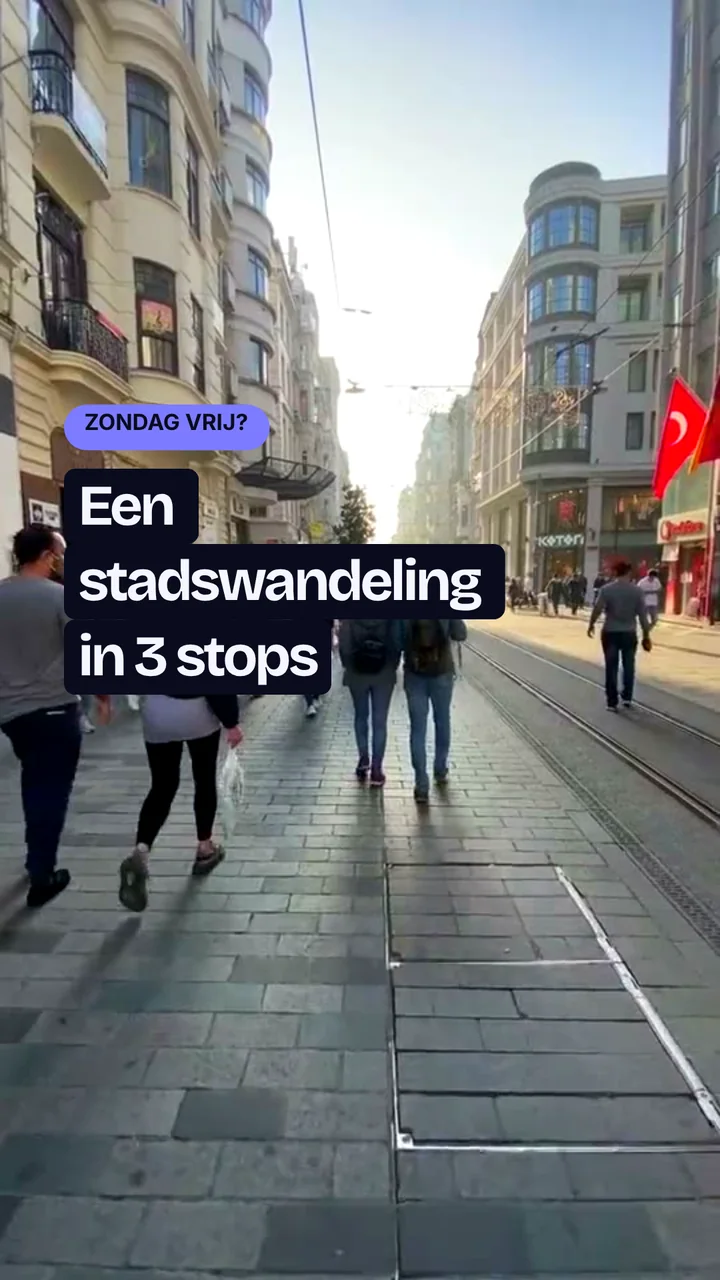

Twee manieren om een carrousel op YouTube te posten
| Afbeeldingspost | Short | |
|---|---|---|
| Wat mensen doen | Zelf door de afbeeldingen swipen | Kijken hoe de slides vanzelf doorgaan |
| Slides | Tot 10 afbeeldingen | Elke slide van je carrousel, een paar seconden per slide |
| Vorm | Vierkant, 1080 × 1080 | Staand, 1080 × 1920 |
| Waar het verschijnt | Tabblad Posts, Home, abonnementsfeed en soms de Shorts-feed | De Shorts-feed en het tabblad Shorts van je kanaal |
| Muziek | Tot 15 seconden, toegevoegd in de YouTube-app | Een geluid dat je toevoegt bij het uploaden van de Short |
| In aiCarousels | PNG’s downloaden in 1:1 | Downloaden › Video (swipe) in 9:16 |
Zo post je een carrousel op YouTube vanuit de app
- Tik op Maken en dan op Posten Tik op + onderaan het scherm en kies Posten.
- Tik op Afbeelding en kies je slides Kies tot 10 afbeeldingen, in de volgorde waarin mensen ze moeten zien, te beginnen met je cover.
- Voeg je tekst toe, en muziek als je wilt Schrijf in een of twee regels waar de post over gaat. Waar YouTube het heeft uitgerold, kun je ook tekst op een afbeelding zetten en tot 15 seconden muziek toevoegen.
- Tik op Posten Open de post op het tabblad Posts van je kanaal en swipe erdoorheen om de volgorde te checken.
Zo post je een carrousel op YouTube vanaf een computer
- Ga naar youtube.com, ingelogd op je kanaal.
- Klik rechtsboven op Maken en dan op Post maken.
- Klik op Afbeelding en kies tot 10 slides van je computer.
- Schrijf je tekst en klik op Posten. Wil je later posten, klik dan op het pijltje naast Posten en kies Post plannen.
Muziek en tekst op de afbeeldingen voeg je toe in de YouTube-app, niet op een computer.
Zo post je een carrousel als YouTube Short
Een afbeeldingspost kan in de Shorts-feed opduiken, maar YouTube bepaalt wanneer. Wil je zeker weten dat je carrousel daar speelt, post hem dan als Short. In aiCarousels heeft elke carrousel met meer dan één slide Video (swipe) in de lijst bij Downloaden: elke slide blijft een paar seconden in beeld en swipet dan naar de volgende.
- Zet de carrousel op 9:16 Kies in de editor met de platformknop bovenaan een 9:16-formaat, bijvoorbeeld TikTok, zodat de slides het scherm vullen.
- Download hem als video Klik op Downloaden en kies Video (swipe). Je krijgt een MP4.
- Upload hem als Short Tik in de YouTube-app op + en dan op Short, en kies de MP4. Voeg een geluid toe als je wilt, schrijf een titel en upload hem.
Zet je je woorden liever over een bewegende clip? Dat is een videopost: kies YouTube Shorts als bestemming en het voorbeeld toont hem als “Een Short”, met de eerste regel van je tekst als titel.
YouTube-carrousels: de limieten
| Wat | Limiet |
|---|---|
| Afbeeldingen in één post | Tot 10: JPG, PNG, GIF of WEBP |
| Bestandsgrootte | Tot 16 MB per afbeelding |
| Vorm | Vierkant, wat YouTube aanraadt omdat de feed afbeeldingen zo toont. Mensen kunnen elke afbeelding openen om hem helemaal te zien |
| Pixels | 1080 × 1080 voor een afbeeldingspost, 1080 × 1920 voor een Short |
| Muziek | Tot 15 seconden op een afbeeldingspost, in de YouTube-app, waar het is uitgerold |
| Short | Staand, tot 3 minuten. De titel toont tot 100 tekens |
| Wie kan posten | Niet elk kanaal: kanalen die voor kinderen zijn gemaakt hebben geen posts, en een kanaal kan maar een beperkt aantal per dag posten |
Zo maak je de slides voor een YouTube-carrousel
aiCarousels schrijft en ontwerpt de slides vanuit één regel, met het bijschrift erbij. Er is geen YouTube-optie voor carrousels, dus kies een vierkant formaat voor een afbeeldingspost, of 9:16 voor een Short.
- Typ je idee en kies het formaat Schrijf op Home waar de carrousel over gaat. Voor een afbeeldingspost zet je het platform op Instagram in 1:1; voor een Short kies je TikTok voor 9:16. Kies een schrijver, of laat het op Auto staan.
- Check de slides en de tekst Verander elk woord door erop te klikken. Ga naar Bijschrift voor de posttekst, geschreven vanuit je slides.
- Download en post Voor een afbeeldingspost klik je op PNG’s downloaden voor een afbeelding van elke slide, op volgorde genummerd. Voor een Short kies je Video (swipe). Post hem dan zoals hierboven.
Heb je al een video met de les erin? Maak van de YouTube-video een carrousel: plak de link en aiCarousels schrijft de slides op basis van de ondertitels.
Tips voor een YouTube-carrousel waar mensen doorheen swipen
- Maak de cover leesbaar als hij klein is. In de feed is de eerste afbeelding een klein vierkant. Grote woorden, één idee, dicht bij het midden.
- Eén punt per afbeelding. Tien afbeeldingen is het maximum, niet het doel. Vijf sterke slides winnen van tien dunne.
- Lijk op je kanaal. Gebruik de kleuren en lettertypes van je thumbnails, zodat mensen weten dat jij het bent voordat ze lezen. Met de gratis tool YouTube-thumbnail maken houd je de thumbnails in dezelfde stijl.
- Houd woorden in een Short weg van de knoppen. Check de randen met de safe-zonechecker voor YouTube Shorts.
- Stuur mensen naar de video. Eindig met die ene video die ze hierna moeten kijken, en check hoe je kanaal eruitziet met de YouTube-kanaalpreview.
Veelgestelde vragen
Kun je een carrousel op YouTube posten?
Ja. Een afbeeldingspost bevat tot 10 afbeeldingen waar mensen doorheen swipen, en verschijnt op je tabblad Posts, op Home en soms in de Shorts-feed. Je kunt je slides ook posten als Short die er vanzelf doorheen swipet.
Hoeveel afbeeldingen kan een YouTube-post hebben?
Tot 10, als JPG, PNG, GIF of WEBP, elk tot 16 MB.
Welk formaat moeten de slides van een YouTube-carrousel hebben?
Vierkant, 1080 × 1080, voor een afbeeldingspost: YouTube raadt dat aan omdat de feed afbeeldingen zo toont. Voor een Short 9:16 (1080 × 1920).
Verschijnen YouTube-afbeeldingsposts in Shorts?
Dat kan: YouTube kan afbeeldingsposts ook in de Shorts-feed tonen, maar niet elke keer. Wil je zeker weten dat een carrousel daar speelt, post hem dan als Short.
Kan ik muziek toevoegen aan een YouTube-afbeeldingspost?
Ja, tot 15 seconden, in de YouTube-app, waar de functie is uitgerold. Op een computer kun je geen muziek toevoegen.


